
Összegzés
Az Automatic Super Resolution (Auto SR) a Windowsba épített szuperfelbontási technológia, amely kiváló minőségű felskálázást biztosít a játékos meglévő játékkönyvtárához a Copilot+ PC-ken és a ROG XBOX Ally X-en. Felskálázás nélkül a játékosoknak gyakran választaniuk kell a vizuális minőség és a képkockasebesség között: a felbontás vagy a grafikai beállítások emelése javítja a vizuális minőséget, de csökkentheti a képkockasebességet, míg a csökkentés javítja a képkockasebességet, de a képminőség rovására. Az automatikus SR ezt a kompromisszumot úgy oldja meg, hogy lehetővé teszi a játék alacsonyabb felbontáson való renderelését, majd a képet nagyobb felbontásra skálázza fel, ezzel egyidejűleg a játékosok számára részletes látványt és egyenletesebb képkockasebességet biztosít. Ez a cikk az Auto SR-t, annak követelményeit, speciális konfigurációját, gyakori kérdéseit és még sok egyebet ismertet.
Az oldal tartalma
- Az Automatikus KO-használat követelményei
- Rövid útmutató
- Auto SR Game Bar widget áttekintés
- Speciális konfiguráció a Windows beállításaival és az Értesítésekkel
- Gyakori kérdések
Az Automatikus KO-használat követelményei
| Kategória | Követelmény |
|---|---|
| Eszköz |
|
| Operációs rendszer | Windows 11, 24H2-es vagy újabb verzió, teljesen frissítve |
| Kijelző felbontása | 1080p vagy újabb |
| Illesztőprogramok | A legújabb grafikus és neurális processzor-illesztőprogramok.
|
| Auto SR Package | Legújabb verzió a Snapdragon®, AMD RyzenTM és Intel Core Ultra Series 3 platformokhoz |
| Játékok | x64-, x64-emuláció- vagy Arm64-emuláción natív módon futó DirectX 10 vagy újabb verzió |
| Ideális bemeneti felbontás | A legjobb eredmény érdekében a következőhöz legközelebb eső felbontást állítsa be:
|
| Game Bar (ajánlott) | Legújabb verzió |
 >, a
>, a Fontos
A bizonyos formátumokat (például a 10 bites formátumokat), a csak x86-os verziójú játékokat és az egyéb grafikus futtatókörnyezeteket (például DirectX 9, Vulkan, OpenGL) használó játékok nem támogatottak.
Rövid útmutató
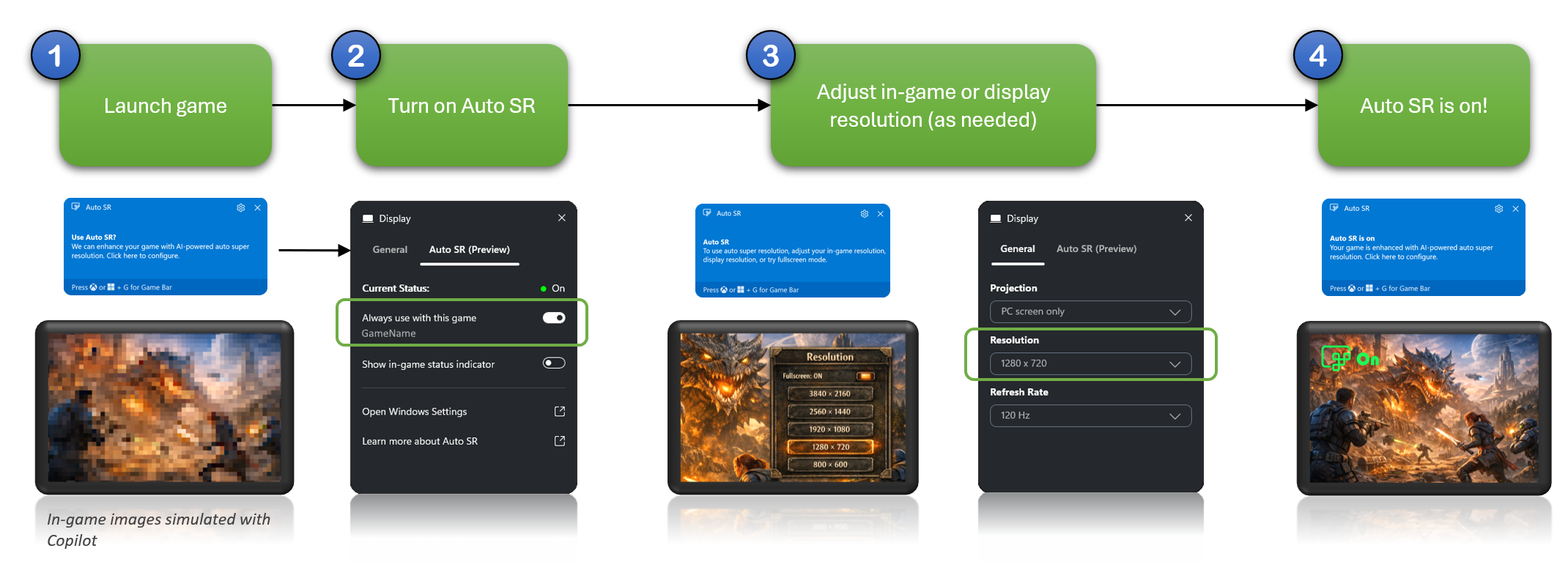
A Megjelenítés vezérlő a Game Barban az Auto SR fő felülete, amellyel játékonként engedélyezheti a funkciót, beállítási útmutatást kaphat, és ellenőrizheti az állapotot anélkül, hogy elhagyná a játékot. Egyes lépésekhez módosítani kell a játék saját beállításait is. Az automatikus SR bekapcsolása:
Indítsd el a játékot: Megjelenhet egy értesítés arról, hogy az Auto SR elérhető.
Automatikus Á engedélyezése: Nyissa meg az Auto SR lapot a widget megjelenítésében az értesítésre kattintva, vagy nyomja meg a
 vagy a Win + G billentyűket, és lépjen a Widgetek menübe Automatikus >SRmegjelenítése> menüpontba. Kapcsolja be a következő kapcsolókat:
- Mindig ezzel a játékkal használja
- Játékon belüli állapotjelző megjelenítése
A felbontás és a megjelenítési mód módosítása (ha szükséges): Az automatikus SR csak akkor érvényes, ha a 2. lépésben megadott váltógomb be van kapcsolva , és Ön támogatott felbontást és megjelenítési módot használ.
- A játék beállításai között válassz ki egy támogatott felbontást
- A megjelenítési módot állítsa be a Teljes képernyős vagy a Kizárólagosan teljes képernyős módra.
Ellenőrizze a megjelenítési beállításokat (ha az automatikus SR továbbra is ki van kapcsolva): A Megjelenítési vezérlő Általános lapján módosítsa a kijelző felbontását egy támogatott értékre.
Ellenőrizze, hogy a rendszer alkalmazta-e az automatikus KO-funkciót: Keresse meg az Auto SR állapotjelzőt
 a játék ablakában, és élvezze! Ha a jelző nem látható, a Megjelenítés vezérlő Automatikus SR lapján tájékozódhat arról, hogy mit kell javítani.
Megjegyzés
Amikor legközelebb elindítod ezt a játékot, az Auto SR automatikusan bekapcsol, ha a felbontás és a megjelenítési mód támogatott szinten marad.
Auto SR Game Bar vezérlő áttekintése
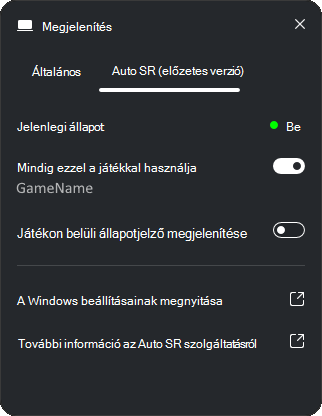
A Megjelenítési vezérlő Auto SR lapja megmutatja, hogy az automatikus szuperfelbontás (Auto SR) aktív-e az aktuális játékhoz, és ha nem, miért nem, akkor a játékból való kilépés előtt. Két fő részből áll: maga a widget és a Game Bar értesítései.
Az Aktuális állapot azt mutatja, hogy az automatikus SR aktív-e a futó játékhoz. A lehetséges állapotok:
- Bekapcsolva: Az Auto SR aktívan fejleszti a játékot.
- Kikapcsolva, Beavatkozás szükséges: Az automatikus SR engedélyezve van a játékhoz, de jelenleg nem aktív, mert nem támogatott felbontás, vagy újra kell indítani a játékot.
- Kikapcsolva: Az automatikus SR ki van kapcsolva a játékhoz, és nem fut aktívan.
A Mindig használja ezzel a játékkal kapcsoló az automatikus SR be- vagy kikapcsolására szolgál a játékban. Ezt a játék közben is használhatod a funkció be- és kikapcsolásához, és így megtekintheted a különbséget a vizuális minőségben. Ez az alábbiakban ismertetett Windows-beállítások játékonkénti beállításának felel meg.
A Játékon belüli állapotjelző megjelenítése váltókapcsolóval bekapcsolható egy játékon belüli jelző, így könnyen megállapítható, hogy fut-e az automatikus SR a játékban. Ha & aktív, a következő ikon jelenik meg a játékképernyő sarkában:
A Game Bar értesítései is megjeleníthetők, hogy felhívjuk a figyelmet az automatikus SR állapotára a játékban – függetlenül attól, hogy be van-e kapcsolva, bekapcsolható-e, vagy egy művelet szükséges a játékban való aktiválásához.
Speciális konfiguráció a Windows beállításaival és értesítéseivel
Ha a Game Bar nincs telepítve, a Windows-értesítések vagy a Windows-beállítások használatával engedélyezheted az automatikus SR-t az egyes játékokhoz, bekapcsolhatod az összes támogatott játékhoz egyszerre, vagy automatikusan módosíthatod a képernyő felbontását a játék indításakor. További információt az alábbi szakaszokban talál.
Az automatikus SR engedélyezése az egyes játékokhoz Windows-értesítésekkel
Az automatikus SR közvetlenül a Windows-értesítésekből kapcsolható be, ha maga a Game Bar nincs telepítve, vagy az értesítései le vannak tiltva.
Az automatikus KO-szinkronizálás engedélyezése egy játékhoz:
- Amikor első alkalommal indítasz el egy támogatott játékot, megjelenik az automatikus SR használatáról szóló értesítés.
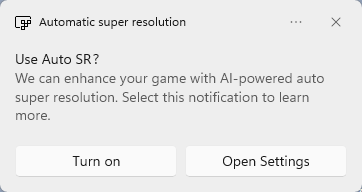
- Válaszd a Bekapcsolás lehetőséget az automatikus SR engedélyezéséhez az adott játékhoz.
- Ha a felbontás és a megjelenítési mód kompatibilis beállítást használ, az Auto SR azonnal bekapcsol, és jelzi, hogy az Auto SR be van kapcsolva .
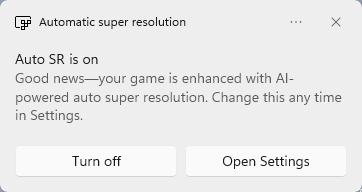
- Ellenkező esetben egy utólagos értesítés arra kér, hogy módosítsd a felbontást, vagy indítsd újra a játékot, ha korábban kikapcsoltad az automatikus SR-t (lásd alább).
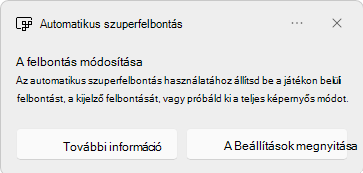
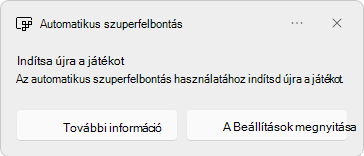
Megjegyzés
Ha engedélyezve van, az automatikus SR automatikusan érvénybe lép a jövőbeni indításokon, amikor a játék kompatibilis beállításokkal érhetőel rendelkezik.
Az automatikus SR letiltása egy játékban:
- Indítsd el a játékot, és láthatod, hogy az automatikus SR értesítés be van kapcsolva .
- Válassza a Kikapcsolás lehetőséget az automatikus szinkronizálás letiltásához.
Engedélyezze az automatikus SR-t az egyes játékokhoz a Windows Gépházon keresztül
Az automatikus SR be- vagy kikapcsolása egy játékban:
- Válassza a Start menü
 > Gépház
 >
> > Megjelenítés
 >Grafika > Egyéni beállításokat az alkalmazásokhoz, és keresse meg a játékot (vagy adja hozzá a játék .exe fájlját).
 - Válaszd ki a játékot, és állítsd az Automatikus szuperfelbontás kapcsolót Be vagy Ki állásba.
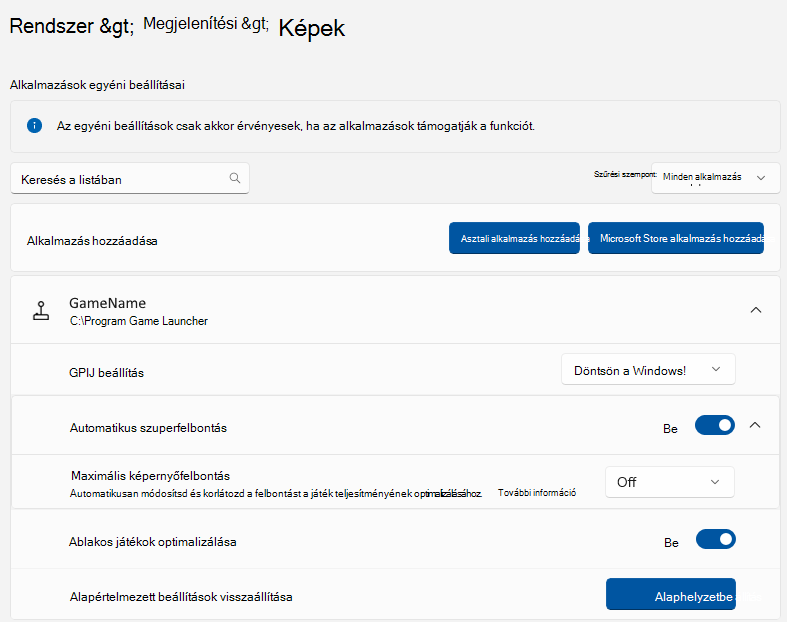
Az automatikus SR engedélyezése az összes támogatott játékhoz a Windows Gépházzal
Ha minden támogatott játékhoz engedélyezni szeretnéd az automatikus szuperfelbontást (Auto SR), az egyes játékok külön-külön történő konfigurálása helyett kapcsold be az alapértelmezett automatikus szinkronizálást.
Az Auto SR bekapcsolása az összes támogatott játékhoz:
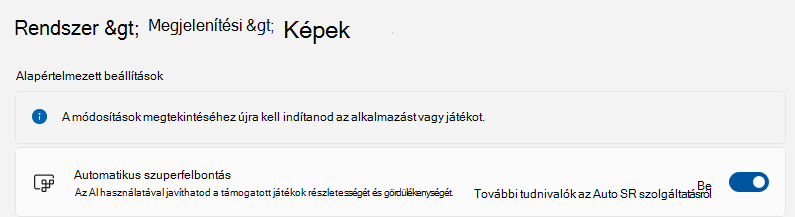
- Válassza a Start menü> beállításai, Rendszer>->, grafikai elemek megjelenítése>.
- Az Alapértelmezett beállítások területen kapcsolja be vagy ki az Automatikus szuperfelbontást.
Az automatikus SR alapértelmezett és játékonkénti beállításainak kölcsönhatása
Az automatikus KO-szinkronizálás engedélyezése egy játékra felülbírálja az összes játékra beállított alapértelmezett Auto SR-t. Ezek a beállítások kétféleképpen használhatók együtt:
- Néhány játék kivételével az összes módban engedélyezd az automatikus szinkronizálási funkciót: Kapcsolja be az automatikus SR alapértelmezett beállítást, majd kapcsolja ki az automatikus SR funkciót a kizárni kívánt játékokhoz.
- Az automatikus SR engedélyezése csak bizonyos játékokhoz: Kapcsold ki az Automatikus SR alapértelmezett beállítást, majd kapcsold be az Automatikus SR funkciót a felvenni kívánt játékokhoz.
Megjegyzés
Előfordulhat, hogy az előző szakaszban leírtak szerint módosítani kell például a játékon belüli felbontás beállításait az egyes játékokon, hogy alkalmazható legyen az automatikus szinkronizálás.
A felbontás automatikus beállítása játék indításakor
A Windows Gépház lehetővé teszi, hogy a játék automatikusan elinduljon az Automatikus szinkronizálás által támogatott felbontásban, és kilépéskor visszaállítsa. Ez azoknak a játékosoknak hasznos, akik nem szeretnék saját maguk beállítani a felbontást, és olyan játékok esetén, amelyek nem teszik elérhetővé saját renderelési felbontási beállításaikat (például azok a játékok, amelyek csak keret nélküli, ablakos módot kínálnak).
- Nyissa meg a Start menü> Gépház>> Grafikuselemek > megjelenítése> Az alkalmazások egyéni beállításait, és válassza ki a játékot.
- A Maximális képernyőfelbontás-beállítás alatt a legördülő menüben az automatikus SR-kompatibilis felbontások láthatók.
- Válasszon egyet a felsorolt Auto SR-kompatibilis felbontások közül.
- Ha konfigurálva van, ez a beállítás a játék indításakor beállított felbontásra módosítja a kijelzőt, és korlátozza a játék nagyobb felbontását. Amikor a játék kilép, a rendszer visszaállítja az eredeti képernyőfelbontást.
A Microsoft elkötelezett a felelős AI és az adatvédelem iránt
A Microsoft 2017 óta dolgozik a mesterséges intelligencia felelősségteljes előmozdításán, hiszen ekkor határoztuk meg először az AI alapelveit, majd később a Felelős AI Standardon keresztül tettük működőképessé a megközelítésünket. Az adatvédelem és a biztonság alapelvek a mesterséges intelligencia rendszerek fejlesztése és telepítése során. Arra törekszünk, hogy ügyfeleink felelősségteljesen használják AI-termékeinket, megosszák tudásunkat, és bizalmon alapuló partneri kapcsolatokat építsünk ki. A felelős AI-erőfeszítéseinkről, a minket irányító alapelvekről, valamint az általunk létrehozott eszközökről és képességekről az AI-technológia felelősségteljes fejlesztésének biztosításához lásd: Felelős mesterséges intelligencia.
A játék vizualizációjának javítására irányuló minden feldolgozás az eszközön történik az integrált GPU és neurális feldolgozó egység (NPU) használatával. A grafikák és a játékok adatai soha nem hagyják el az eszközt, és nem lesznek megosztva a felhővel vagy a Microsofttal. További információért tekintse át a Microsoft adatvédelmi nyilatkozatát.
Ossza meg velünk!
Ossza meg velünk! Ha van valami, ami tetszik, és különösen, ha van valami, ami nem tetszik az Auto SR-ben, visszajelzést küldhet a Microsoftnak.
Visszajelzés küldése:
- Visszajelzési központ megnyitása.
- Válassza a Probléma jelentése vagy a Javaslat új funkcióra lehetőséget.
- Írja le részletesen visszajelzését, és vegye fel az Auto SR szavakat az összefoglalásba.
- Válaszd a Játék és Xbox-játékok>teljesítménye lehetőséget.
- Ha lehetséges, válassza a Probléma reprodukálása lehetőséget a További részletek hozzáadása lépésben, majd válassza a Küldés!
Az Auto SR csapatát közvetlenül is elérheti, ha e-mailt küld a következő címre autosr@microsoft.com: .
Gyakori kérdések
Alapértelmezés szerint be van kapcsolva az automatikus KO?
Az automatikus KO-szűrés alapértelmezés szerint nincs bekapcsolva, csak egy jóváhagyási funkció.Megjegyzés
A Snapdragon X sorozatú processzorral rendelkező régi eszközökön az Auto SR alapértelmezés szerint a Microsoft által ellenőrzött játékokra lett alkalmazva, beleértve a BeamNG.drive, a Borderlands 3, a Control (dx11), a Dark Souls III, a God of War, a Kingdom Come: Deliverance, a Resident Evil 2, a Resident Evil 3, a Sekiro: Shadows Die Twice, a Sniper Ghost Warrior Contracts 2 és a The Witcher 3 játékokat.
Miért nem javítja az Automatikus szinkronizálás a játékot?
Az automatikus szuperfelbontás (Auto SR) adott renderelési felbontásokkal működik, amelyek eszközönként változnak. Az Auto SR általában az 1080p alatti renderelésű játékokat javítja.Ha a játék nem támogatott felbontáson fut, megjelenik egy értesítés, amely a felbontás módosítását kéri. Az Xbox Game Bar megjelenítési vezérlőjének Auto SR lapján egy eszközspecifikus ajánlott felbontás is látható.
Módosítsd a játék felbontását
A leképezési felbontás módosításának módja a játéktól függ.
Játékon belüli beállítások használata (ajánlott)
A legtöbb olyan játék, amely támogatja a teljes képernyős vagy kizárólagos teljes képernyős módot, lehetővé teszi a renderelési felbontás módosítását a beállításai között.
- Keresse meg a Felbontás vagy a Megjelenítési felbontás nevű beállítást.
- Ez a beállítás általában a Grafika vagy a Megjelenítés területen található.
Módosítsa a kijelző felbontását:
Egyes játékok csak a szegély nélküli, ablakos teljes képernyős módot támogatják. Ezekben az esetekben előfordulhat, hogy a játékon belüli felbontás módosítása nem érhető el, vagy nem befolyásolja a játék kimeneti felbontását.
Ha igen, módosítsa inkább a kijelző felbontását az alábbi lehetőségek egyikével:
- A játék maximális képernyőfelbontását a Windows grafikai beállításaiban állíthatja be.
- Módosítsa a kijelző felbontását az Xbox Game Bar megjelenítési vezérlőjében.
- A játék elindítása előtt nyisd meg a Start menü>Gépház > rendszer-megjelenítési > beállításait , és állítsd be a felbontást.
Miután kiválasztottad a támogatott felbontást, indítsd újra a játékot, ha a rendszer kéri.
Milyen felbontásokat támogat az Auto SR az eszközömön?
A Követelmények szakasz felsorolja a támogatott tartományt. A játékosok az eszközön is megtalálhatják a támogatott felbontásokat, ha bejelölik az alábbiak egyikét:
- A Game Bar widget állapota (Auto SR fül a vezérlő megjelenítésekor)
- A Maximális képernyőfelbontás legördülő lista a Windows Gépházban (Gépház, Rendszer>,>Grafika>megjelenítése>, Alkalmazások egyéni beállításai). A legördülő lista csak az automatikus SR-kompatibilis felbontásokat sorolja fel.
Hogyan gondoskodhatok arról, hogy az Auto SR legújabb verziójával rendelkezzek?
Ha ellenőrizni szeretné, hogy az Auto SR legújabb verziójával rendelkezik-e, nyissa meg a Microsoft Store alkalmazást az eszközön, és ellenőrizze, hogy van-e elérhető frissítés az automatikus szuperfelbontási csomaghoz.
Tipp:
Ha szeretné biztosítani, hogy az automatikus SZÉ mindig naprakész legyen, kapcsolja be az automatikus alkalmazásfrissítéseket.
Működik az Auto SR a HDR-t támogató játékokkal?
Az automatikus SR jelenleg nem támogatja a HDR-tartalmakat. Ahhoz, hogy a HDR-t olyan játékokban használhasd, amelyek támogatják, ki kell kapcsolnod az Automatikus szinkronizálást.
Azt szeretném, hogy a képernyőfelbontás automatikusan módosuljon, amikor elindítom a játékot. Megtehetem?
Igen, ezt a Maximális képernyőfelbontás játékonként beállítás szabályozza. Az alapértelmezett beállítás a Kikapcsolva. Ha engedélyezni szeretnéd az automatikus felbontásmódosításokat a játék indításakor, válaszd ki az elérhető felbontások egyikét a legördülő menüből. Minden felbontási beállítás támogatja az automatikus SR-t az eszközön.
Miért nem ideálisan a szöveg vagy a felhasználói felület elemei, ha az Automatikus szinkronizálás engedélyezve van?
Az Auto SR úgy lett kialakítva, hogy az alacsony renderelési felbontásról a nagy kimeneti felbontásra skálázza fel. Egyes játékok esetében problémák merülhetnek fel a finom szövegek vagy felhasználói felületi elemek alacsony felbontás melletti megjelenítésekor. A Microsoft ellenőrzött listával rendelkezik azokról a játékokról, amelyek elkerülik az ilyen típusú problémákat. Ha úgy érzi, hogy a minőségromlás káros, kereshet egy másik, jobban működő megoldást, vagy kikapcsolhatja az automatikus SR funkciót.
Miért jelenik meg egy furcsa renderelési effektus, amikor az Automatikus szinkronizálási szűrő engedélyezve van?
Az Auto SR AI-modellt játékok és játékstílusok széles skáláján képezték be. Előfordulhatnak azonban olyan esetek, amikor egy adott renderelési helyzetben nem tökéletes. A Microsoftnak van egy ellenőrzött listája azokról a játékokról, amelyek nagyszerűen néznek ki, és úgy találtuk, hogy a modell a legtöbb játékon jól működik. Természetesen, ha talál olyan játékot, amelyhez nem tetszik az Auto SR, visszajelzést küldhet a játékról, vagy kikapcsolhatja az Auto SR-t.
Hogyan kommunikál az automatikus SR más játékon belüli szuperméretezési technológiákkal?
Az Auto SR a Windows operációs rendszerbe és a megjelenítési folyamatba van integrálva, és a játék saját méretezési technológiáitól függetlenül működik. Bár a játékon belüli méretezés engedélyezése vagy letiltása hatással lehet a minőségre vagy a képkockasebességre, a konkrét eredmények a játéktól, a beállításoktól és a rendszertől függően változnak.
Miért kapok kis felbontású képernyőképeket?
A Rögzítési eszközök, például a Game Bar, a Képmetsző és más eszközök egy ablak tartalmának rögzítésén alapulnak. Mivel az Auto SR integrálódik a PC kijelzőjébe, ezek a rögzítőeszközök általában nem rögzítik a képernyőn látható automatikus SR-képet, mert az nagyobb, mint a játék ablaka.
Bekapcsolhatom az automatikus SR-t x64-es windowsos játékokhoz?
Igen, az Auto SR támogatja az x64 játékokat natív és emuláción keresztül arm64 eszközökön.
Megjegyzés
Az arm64-es Auto SR-rel működő játékok folyamatosan bővülő listájáért látogasson el a http://www.worksonwoa.com-re, egy külső nyílt forráskódú webhelyre, amelyhez a Microsoft kompatibilitási adatokkal járult hozzá. A játékok lapon válaszd az Automatikus SR-szűrőt, majd válaszd az "Igen, nem dobozos" és az "Igen, jelentkezés" lehetőséget az Auto SR-játékok teljes listájához.
Kikapcsolhatom az automatikus KO-értesítéseket?
Igen, az értesítéseket a következőképpen lehet konfigurálni:
- Az automatikus SR Game Bar-értesítések kikapcsolásához lépj a Game Bar beállításai > menübe, További beállítások > vezérlők, és kapcsold ki az Automatikus SR-értesítések megjelenítése beállítást.
- A Windows-értesítések kikapcsolásához kattintson a ...>Kapcsolja ki az automatikus szuperfelbontáshoz tartozó összes értesítést magában az értesítésben, vagy nyissa meg a Rendszerértesítések > beállítást>, és kapcsolja ki az Automatikus szuperfelbontást.