
Fontos
2025. március 5-től kezdve a Android™ rendszerhez készült Windows-alrendszer és a Amazon Appstore nem lesz elérhető a Microsoft Store-ban.
Ha módosítania kell a mobilalkalmazások beállításait Windows rendszeren, meg kell nyitnia az Android rendszerhez készült Windows-alrendszer ™️ Beállítások alkalmazását. Ehhez válassza azÖsszes alkalmazás>indítása>lehetőségetAndroid rendszerhez készült Windows-alrendszer ™️.
Az Android a Google LLC védjegye.
Rendszer lap
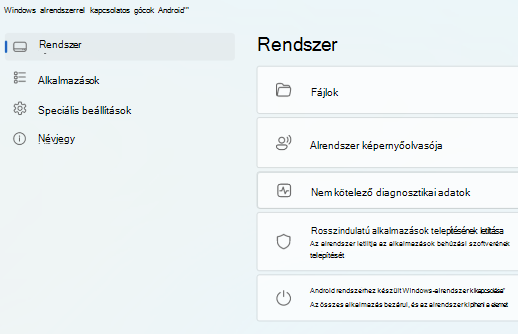
A Rendszer lapon megadhatja az alrendszer általános beállításait, például a mobilalkalmazások fájljainak elérését, a rosszindulatú alkalmazásfájlok letiltását és az alrendszer kikapcsolását.
Fájlok
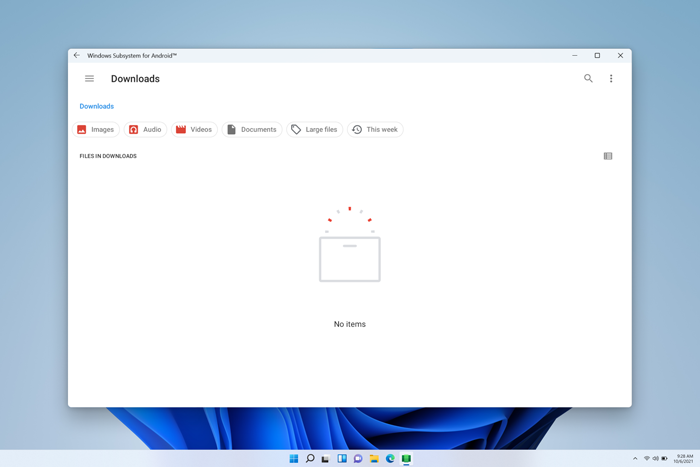
A mobilalkalmazásokból származó Files megnyithatók és átvihetők a Windowsra. Szükség esetén a következőképpen tekintheti meg a fájlokat:
- Válassza a Files lehetőséget a Beállítások alkalmazásban.
- A mobilalkalmazás fájljai az Android™ alrendszer területen jelennek meg a beállítások ablakban, így tallózhat az alrendszerben mentett képek, videók, hangok, dokumentumok és letöltések között.
- Ha menteni szeretne egy fájlt a PC-re, kattintson rá a jobb gombbal, majd válassza a Megnyitás az>alapértelmezett Windows használatával parancsot. A kijelölt fájl megnyílik a fájltípusnak megfelelő alapértelmezett Windows-alkalmazásban, a fájl pedig a Windows Letöltések mappájába kerül.
Subsystem Screen Reader
Ha az érintéses bevitel nem működik, ellenőrizze, hogy az alrendszer képernyőolvasója ki van-e kapcsolva. További információért tekintse meg a Windows-mobilalkalmazások kisegítő lehetőségeit.
Ha az alrendszer képernyőolvasója nem kapcsol be vagy ki a Windows billentyű + Ctrl + T billentyűjének lenyomásakor, kapcsolja be vagy ki ezt a beállítást.
Kártevő alkalmazások telepítésének letiltása
Az alrendszer blokkolni fogja a kártékony alkalmazások telepítését, ahogyan azt az eszközre telepített (alapértelmezett) víruskereső szoftverek azonosítják.
Alkalmazások lap
Az Alkalmazások lap megjeleníti az eszközeire telepített összes Android-alkalmazást. Itt indíthatja el, állíthatja le vagy módosíthatja az alkalmazások alkalmazásbeállításait.
Speciális beállítások lap
A speciális beállítások segítségével finomhangolhatja az alrendszert, és engedélyezheti a fejlesztői üzemmódot.
Fejlesztői mód
Ha Ön fejlesztő, és tesztelnie vagy hibakeresést kell végeznie a mobilalkalmazásával, győződjön meg arról, hogy be van kapcsolva a fejlesztői mód. Az Android konkrét fejlesztői beállításainak kezeléséhez válassza a Fejlesztői beállítások kezelése lehetőséget. Az ugyanazon a magánhálózaton lévő eszközök akkor férhetnek hozzá az alrendszerhez, ha be van kapcsolva a fejlesztői mód. További információért látogasson el a Microsoft Docs webhelyre.
Memória és teljesítmény
Ezzel a beállítással megadhatja, hogy az Android rendszerhez készült Windows-alrendszer ™ nyitva legyen-e a háttérben, és mindig készen álljon a mobilalkalmazások megnyitására, vagy memóriát takarítson meg az eszközön. A Memóriafoglalás csoportban megadhatja azt is, hogy az alrendszer mennyi memóriát használjon. Három alrendszermemória-/teljesítménybeállítás van:
| Szükség szerint |
|
|---|---|
| Részlegesen fut |
|
| Folyamatos: |
|
Grafika és teljesítmény
Ha a PC egynél több grafikus processzorral (GPU) rendelkezik, az Adott GPU területen kiválaszthatja, hogy a mobilalkalmazások melyik grafikus processzort fogják használni.
| Nagy teljesítmény | A mobilalkalmazások olyan GPU-t használnak (ha több is elérhető), ami maximalizálja a grafikus teljesítményt. |
|---|---|
| Energiatakarékos | A mobilalkalmazások a maximális energiatakarékosságot lehetővé tevő GPU-t (ha több is elérhető) használják. |
Kísérleti funkciók
Lehetővé teszi az újonnan megjelenő és az alrendszerfunkciók kipróbálását.
| Speciális hálózatkezelés | Ez a beállítás lehetővé teszi, hogy az androidos alkalmazások a windowsos PC-vel azonos hálózaton lévő más eszközökhöz csatlakozzanak. Ha ez a beállítás be van kapcsolva, vezeték nélkül játszhatja le a tartalmakat. Például lejátszhat zenét egy olyan hangszórón, amely ugyanahhoz a hálózathoz csatlakozik, vagy beállíthat hardvert (például biztonsági kamerát) egy kompatibilis Android-alkalmazással. Ha hálózati problémákat tapasztal a mobilalkalmazásokban, ennek kikapcsolása segíthet. Ha ki van kapcsolva a speciális hálózatkezelés, az megakadályozhatja, hogy a mobilalkalmazások hozzáférjenek a hálózaton lévő egyéb eszközökhöz. A módosítások az alrendszer újraindításakor lépnek érvénybe. |
|---|---|
| Felhasználói mappák megosztása | A Windows mappái, mint például a Dokumentumok és a Képek, meg lesznek osztva és elérhetők az alrendszerrel. Az alrendszer csak a Windows felhasználói profilmappájában lévő fájlokat érheti el. A Windows rendszermappái, programfájljai, más felhasználók mappái, külső meghajtók stb. nem támogatottak. |