

Összegzés
A Visszajelzési központ alkalmazással értesítheti a Microsoftot, ha bármilyen problémába ütközik a windowsos eszközök használata közben. Javaslatokat is küldhet, hogy segítsen nekünk a Windows-élmény javításában.
A javaslatok elküldése vagy egy probléma bejelentése nagyon egyszerű is lehet, ha a sajátjához hasonló visszajelzést keres, és szavaz rá, vagy hozzáadja a tapasztalatait. Ha azonban nem talál az Önéhez hasonló visszajelzést, új visszajelzést is hozzáadhat. Képernyőképeket is csatolhat, vagy rögzítheti azt a folyamatot, amely a problémához vezetett, hogy lássuk, mit tapasztal.
Mikor érdemes használni a Visszajelzési központot vagy a támogatást
A következő táblázat segítségével válassza ki a megfelelő lehetőséget:
| Forgatókönyv | A beállítás |
|---|---|
| Hibát, problémát vagy váratlan viselkedést szeretne bejelenteni | Visszajelzési központ |
| Ötlete vagy javaslata van a Windows továbbfejlesztéséhez | Visszajelzési központ |
| Szeretne szavazni vagy nyomon követni egy meglévő problémát | Visszajelzési központ |
| Segítségre van szüksége egy probléma kijavításához | A Súgó alkalmazás vagy a Microsoft ügyfélszolgálata |
| Közvetlen segítségre, hibaelhárításra vagy irányított támogatásra van szüksége | Microsoft ügyfélszolgálata |
Tipp:
A Visszajelzési központ a termékekkel kapcsolatos visszajelzésekhez és a problémák jelentéséhez használható, nem azonnali segítségkéréshez.
A Visszajelzési központ alkalmazás megnyitása
A Visszajelzési központ alkalmazást az alábbi módokon, illetve az alábbi Visszajelzési központ megnyitása hivatkozásra kattintva nyithatja meg:
Válassza a Start
 lehetőséget, írja be Feedback Hub a keresősávba, és válassza ki a Visszajelzési központ alkalmazást
  a listából. Ezzel megnyitja a Visszajelzési központ alkalmazás kezdőlapját.
Nyomja le az F Windows billentyűt
+ .Tipp:
Ha problémát észlel a windowsos eszközén, az F Windows billentyű
+ lenyomásával képernyőképet készíthet, majd megnyithatja a Visszajelzési központ alkalmazást, és automatikusan feltölti a képernyőképet a Visszajelzés lapra. A képernyőn megjelenő utasításokat követve részletezheti a tapasztalt problémát.
Ismerkedés a Visszajelzési központ alkalmazás kezdőlapjával
Amikor megnyitja a Visszajelzési központ alkalmazást a Start menüből, megjelenik a kezdőlap. A következőket találja itt:
Keresősáv az alapértelmezett szöveggel Keresési visszajelzés.
A Probléma jelentése és a Javaslat új funkcióra gomb, amely a Visszajelzés lapra viszi, ahol láthatja, hogy valaki elküldte-e már ugyanazt a jelentést, és szavazhat rá, vagy új jelentést küldhet be.
A Visszajelzés lap tartalmazza a Minden visszajelzés, a Saját visszajelzés és a Piszkozatok:
- Minden visszajelzés – megjeleníti a többi ügyfél visszajelzését.
- Saját visszajelzés – az Ön által létrehozott vagy részt vevő visszajelzéseket jeleníti meg.
- Piszkozatok – megjeleníti a megkezdett, de még el nem végzett visszajelzéseket.
Megjegyzés
- Ha nincs bejelentkezve a Microsoft-fiókjába, csak új visszajelzést adhat hozzá; Nem fog tudni keresni a meglévő visszajelzések között, és nem láthatja a korábban elküldött visszajelzések állapotát.
- Ha azonnali vagy közvetlenebb választ igénylő problémát szeretne bejelenteni, használja a Segítség kérése alkalmazást, vagy látogasson el a support.microsoft.com oldalra.
Meglévő visszajelzések keresése
Válassza a Start
lehetőséget, írja be Feedback Hub a keresősávba, és válassza ki a Visszajelzési központ alkalmazást a listából.Ha még nem tette meg, jelentkezzen be Microsoft-fiókjába, hogy kihasználhassa a Visszajelzési központ alkalmazás összes funkciójának előnyeit. Ha nem szeretne bejelentkezni, akkor is küldhet visszajelzést. További információt a Visszajelzés hozzáadása című témakörben talál.
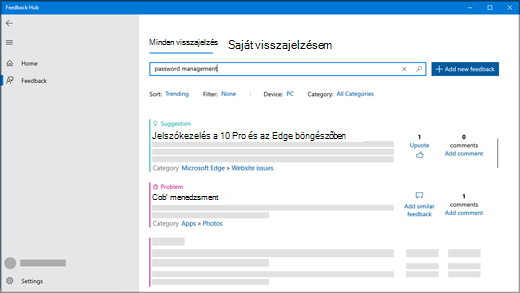
A Visszajelzési központ alkalmazás kezdőlapjának tetején található keresősávba írja be a problémáját vagy javaslatát, majd válassza a keresősáv jobb szélén található keresés ikont
 .
.A keresési eredmények között keresse meg a saját véleményéhez hasonló visszajelzést. Minél pontosabban adja meg a keresést, annál nagyobb esélye lesz, hogy az Önéhez hasonló visszajelzések jelennek meg.
- Ha talál a sajátjához hasonló javaslatot , válassza a Szavazás lehetőséget.
- Ha a sajátjához hasonló problémát talál, szavazzon vagy válassza a Hasonló visszajelzés küldése lehetőséget, és kövesse a képernyőn megjelenő utasításokat a saját tapasztalatai hozzáadásához a 4. lépéstől kezdve.
- Ha egyáltalán nem talál visszajelzést, vagy nem talál olyat, amely az Önéhez hasonló lenne, válassza a keresősáv jobb oldalán található Új visszajelzés küldése gombot, és adja hozzá a sajátját!
Visszajelzés hozzáadása
Megjegyzés
Íme néhány irányelv a jó visszajelzéshez
- A cím legyen tömör és leíró. Ez segít másoknak megtalálni a visszajelzését, és szavazni szavazni rá.
- Visszajelzésenként küldjön egy gondolatot.
- Az eszközre, az operációs rendszerre és az alkalmazásokra vonatkozó információkat automatikusan belefoglaljuk az összes jelzett visszajelzésbe.
1. lépés Írja be visszajelzését
- Válassza a menü Visszajelzés elemét. A Visszajelzés összegzése mezőben adjon egy tömör és leíró címet a problémának vagy javaslatnak.
- A Részletesebb magyarázat (nem kötelező) mezőben pontosabb információkat is megadhat, például hogyan ütközött a problémába.
- Válassza a Tovább gombot.
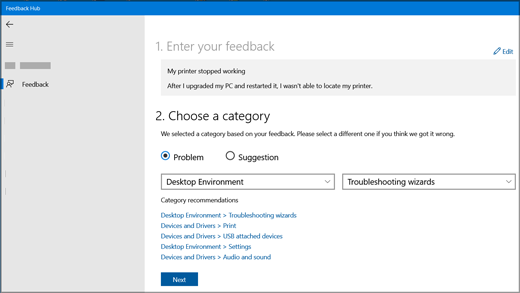
2. lépés Kategória kiválasztása
A Kategória kiválasztása területen válassza ki, hogy ez Probléma vagy Javaslat.
Ellenőrizze, hogy a kategória és az alkategória mezői helyesen tükrözik-e a problémát. A játékot követően automatikusan előre kitöltjük a kategóriákat és az alkategóriákat, de szükség esetén módosíthatja ezeket.
Megjegyzés
Ha például a nyomtatója nem működik, válassza az Eszközök és illesztőprogramok, majd a Nyomtatás lehetőséget alkategóriaként.
Válassza a Tovább gombot.
3. lépés Hasonló visszajelzés keresése
A Hasonló visszajelzés keresése területen:
- Ha az Ön visszajelzéséhez hasonló visszajelzést lát, jelölje ki, majd válassza a Hivatkozás to,az Új hiba létrehozása vagy a Visszajelzések válogatásának engedélyezése lehetőséget. Ha nem tudja, melyiket válassza, válassza a Visszajelzések osztályozásának engedélyezése lehetőséget.
- Ha semmi sem egyezik, válassza az Új hiba létrehozása lehetőséget az Új visszajelzés területen.
Válassza a Tovább gombot.
4. lépés További részletek megadása
Ha a visszajelzése javaslat, egyenesen a Mellékletek lapra lép (nem kötelező).
Ha a visszajelzése problémát jelent:
A További részletek hozzáadása területen válassza a Tekintse ezt blokkoló problémának , ha úgy érzi, hogy a probléma sürgősebb figyelmet érdemel.
Ezután a Melyik írja le a problémát legjobban az alábbiak közül? csoportban válassza ki a problémát legjobban leíró elemet.
Megjegyzés
A korábban kiválasztott kategóriától és alkategóriától függően további kérdések merülhetnek fel.
Mellékletek (nem kötelező)
A Mellékletek (nem kötelező) területen az alábbi lehetőségek közül választhat: Képernyőkép csatolása, Fájl csatolása és/vagy A probléma újbóli reprodukálása vagy Javaslatom rögzítése.
A probléma reprodukálása
A probléma újbóli előidézése képernyőfelvétel használatával:
- Válassza a Probléma újbóli létrehozása lehetőséget a hiba rögzítéséhez, hogy láthassuk, mi történt.
- Az Adatok szerepeltetése a következőről beállításnál válassza ki az elküldeni kívánt adattípusokat, és ha képernyőképeket szeretne küldeni, válassza az Egyes lépések képernyőképeinek belefoglalása lehetőséget. Ezután válassza a Rögzítés indítása lehetőséget.
- Hajtsa végre azokat a lépéseket, amelyek a problémához vezettek.
- Ha elvégezted a lépéseket, válaszd a Felvétel leállítása lehetőséget.
Javaslatom rögzítése
Javaslat rögzítése képernyőfelvétellel:
Válassza a Javaslat rögzítése, majd a Felvétel indítása lehetőséget.
Hajtsa végre a javaslathoz kapcsolódó lépéseket.
Ha elvégezted a lépéseket, válaszd a Felvétel leállítása lehetőséget.
Megjegyzés
- Szükség esetén bezárhatja a Visszajelzési központot, és a felvétel folytatódik.
- Habár a rögzítés nem kötelező, ez egy jó módszer arra, hogy a Microsoft meghatározhassa a probléma okát vagy vizualizálni a javaslatot.
Képernyőkép csatolása
Képernyőkép küldése a probléma vagy javaslat megjelenítéséhez:
Lépjen arra a helyre, ahol a probléma vagy javaslat megjelenik a képernyőn, majd nyomja le a Windows billentyű + PrtScn (Print screen) billentyűt képernyőkép készítéséhez.
Válassza a Képernyőkép> csatolása lehetőségetVálasszon egy képernyőképet, nyissa meg a Képek > Képernyőképek mappát, válassza ki az elküldeni kívánt képernyőkép(eke)t, majd válassza a Megnyitás lehetőséget.
Tipp:
Az F Windows billentyű
+ lenyomásával képernyőképet készít, majd megnyitja a Visszajelzési központ alkalmazást, és automatikusan feltölti a képernyőképet a Visszajelzés lapra. A képernyőn megjelenő utasításokat követve részletezheti a tapasztalt problémát.
Fájl csatolása
A problémához vagy javaslathoz kapcsolódó melléklet elküldése:
- Válassza a Fájl csatolása lehetőséget, jelölje ki a csatolni kívánt fájlt, majd válassza a Megnyitás lehetőséget.
Probléma vagy javaslat beküldése
- Válassza a Helyi másolat mentése a diagnosztikáról és a visszajelzés küldésekor létrehozott mellékletekről lehetőséget, ha személyes hivatkozás céljából szeretne másolatot kapni.
- A telemetriai beállításai alapján megjelenhet egy jelölőnégyzet, amely szerint jóváhagyom, hogy a visszajelzésemmel együtt elküldjem a csatolt fájlokat és a diagnosztikát a Microsoftnak. Ha igen, ezt feltétlenül ellenőrizze.
- Válassza a Küldés lehetőséget.
Tegyen többet Windows Insider-résztvevőként
A Visszajelzési központ még hatékonyabbá válik, ha Ön tagja a Windows Insider programnak, ahol kipróbálhatja a közelgő Windows-funkciókat, tippeket kaphat a globális Insider-közösségtől, és még sok minden mást is elvégezhet!
Windows Insider-résztvevőként a Visszajelzési központ alkalmazással a következőket végezheti el:
- Olvassa el a Windows Insider buildekkel kapcsolatos bejelentéseket , valamint a Windows jövőbeli verzióinak előrehaladását.
- Részt vehet az új Windows-szolgáltatások tesztelését segítő küldetésekben.
- Eredmények feloldása visszajelzések elküldése és küldetések teljesítése alapján.
A Windows Insider programról és a csatlakozásról a Windows Insider webhelyén talál további információt.