Összegzés
Ha nemrég telepített egy Windows Update-et, és a frissítés hibákat vagy egyéb problémákat okoz az eszközön, távolítsa el a frissítést a probléma megoldásához.
Fontos
Biztonsági frissítés eltávolítása előtt tekintse át a kockázatokat. Ha Windows 11 rendszert használ, először próbálja meg újratelepíteni a Windows verzióját.
Frissítés eltávolítása a Gépházból
Válassza a Start
 >Settings
 >
> .
.A További beállítások területen válassza a Frissítési előzmények lehetőséget.
A Kapcsolódó beállítások területen válassza a Frissítések eltávolítása lehetőséget.
A listából válassza ki az eltávolítani kívánt frissítést, majd válassza az Eltávolítás lehetőséget.
Megjegyzés
Egyes frissítések nem távolíthatók el.
Frissítés eltávolítása a Windows RE rendszerből
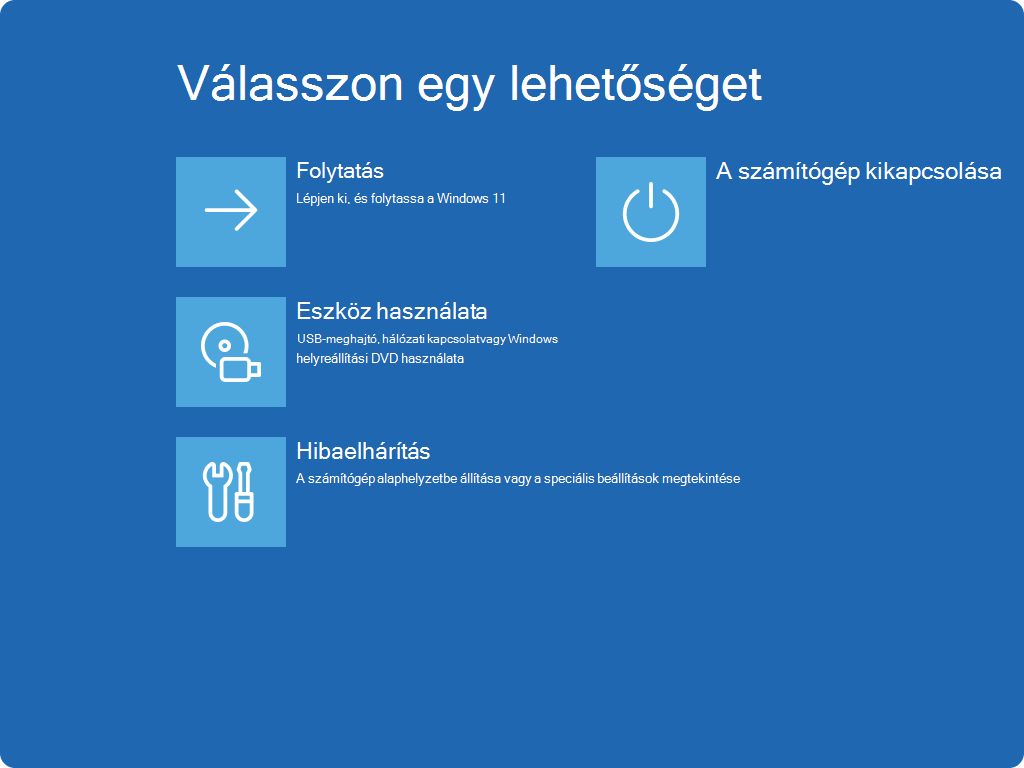
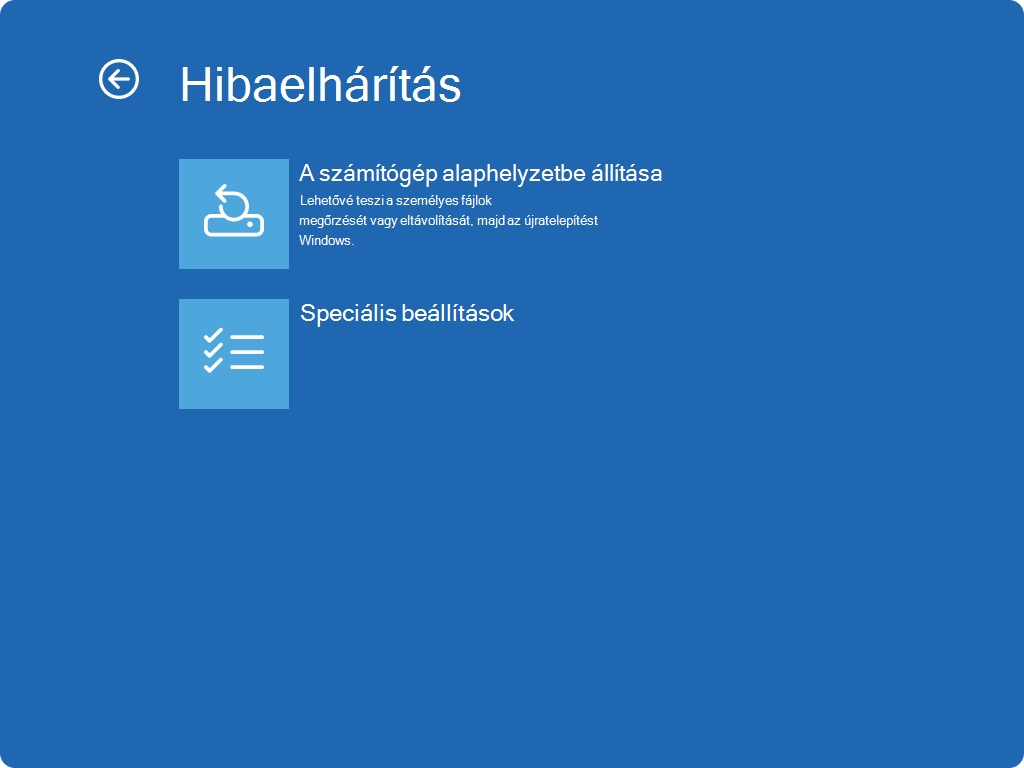
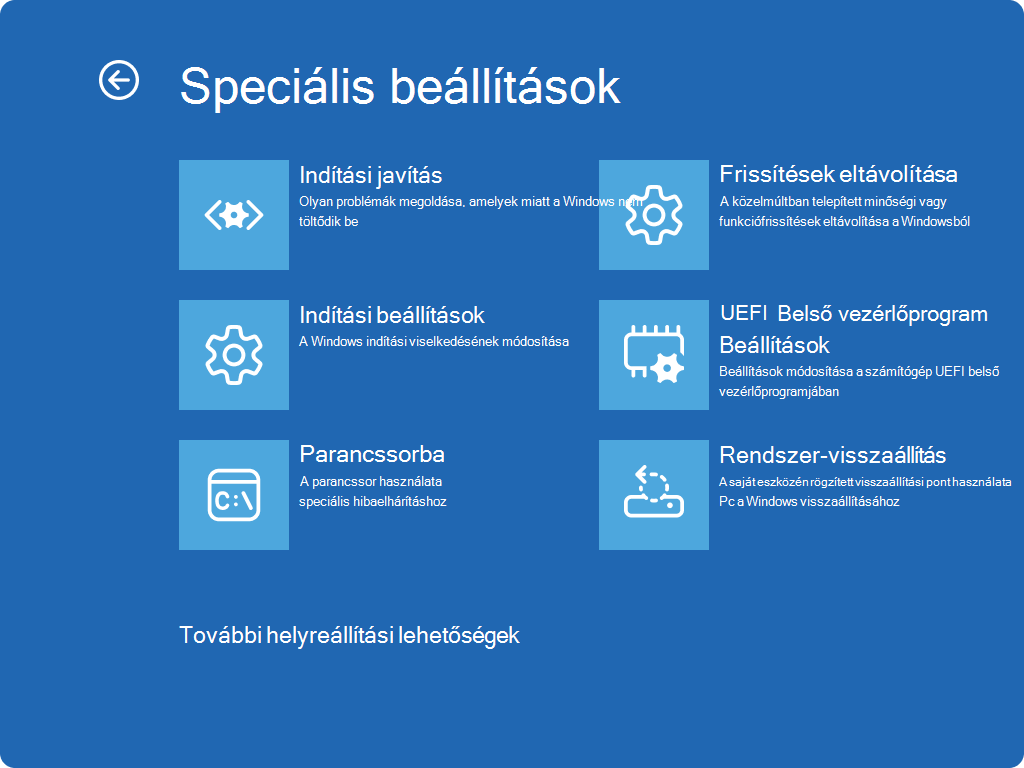
Ha nem fér hozzá a Windowshoz, és el szeretne távolítani egy frissítést, ezt a Windows RE környezetben teheti meg. A lépések az alábbiak:
- Hozzáférés a Windows helyreállítási környezethez.
- A Windows RE termékben válassza a Hibaelhárítás>Speciális beállítások>Távolítsa el a Frissítések lehetőséget.
- Válassza A legújabb minőségi frissítés eltávolítása vagy A legújabb minőségi frissítés eltávolítása lehetőséget.