
A legújabb Windows 11 2026-os frissítés a Windows 11 2025 frissítésre épül, és az elmúlt évben a havi Windows-frissítéseken keresztül biztosított funkciókat és fejlesztéseket egyesíti. Ha naprakészen tartja eszközét, ezen élmények közül jó néhány már ismerősnek bizonyulhat.
A frissítés letöltése és a legújabb funkciók korai hozzáférésének engedélyezése
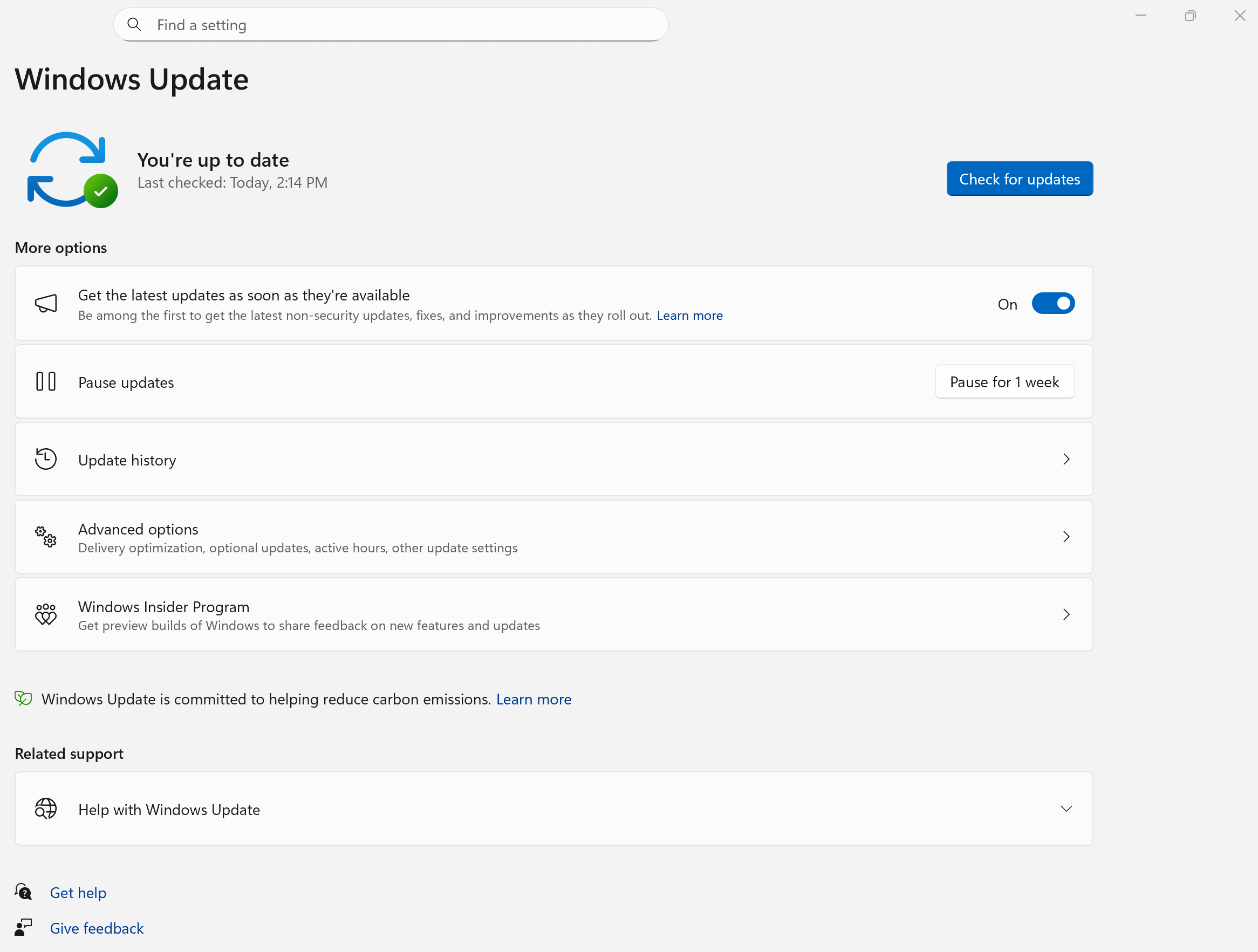
A Windows Update letöltéséhez és telepítéséhez kattintson a Windows Start gombjára, majd válassza a Gépház > Windows Update, majd a Frissítések keresése lehetőséget.
Vagy használja az alábbi billentyűparancsot, és válassza a Frissítések keresése lehetőséget.
Ha az elsők között szeretné megkapni a legújabb nem biztonsági frissítéseket, nyissa meg A legújabb frissítések beszerzése, amint elérhetővé válnak lehetőséget, és állítsa a mellette lévő kapcsolót "Be" állásba.
További információ a Windows-frissítések letöltéséről, amint azok elérhetővé válnak az eszközére.
Ön Windows Insider-résztvevő? A Windows Insider blogon megismerheti a legújabb előzetes buildek újdonságait.
A legutóbbi frissítések újdonságainak felfedezése
Fedezze fel a Windows 11-be az elmúlt egy évben megjelent funkciókat és fejlesztéseket. Új módszereket kínálnak a munkavégzésre, az alkotásra, a számítógép személyre szabására és a védelem megőrzésére. További információért válassza ki az egyes lapokat:
- Windows 11 2026 frissítés
- Windows 11 2025 frissítés
- Windows 11 2024 frissítés
- Windows 10 2022 frissítés
Megjegyzés
További információért erről a kiadásról lásd: A Windows 11 2026 frissítés beszerzése. A frissítés szakaszos bevezetéséről továbbra is biztosítunk frissítéseket a Windows-kiadások állapotának webhelyén.
Fontos
A funkciók eszközönként és piaconként változnak, és további frissítéseket igényelhetnek; Az időzítés változó.
AI-Powered tapasztalatok
Beállítások: A Gépházban található ügynök segítségével természetes nyelv használatával keresheti meg és kezelheti a beállításokat.
Narrátor: A bővített képleírások részletesebb információkat nyújtanak a vizuális tartalmakról.
Feladatkezelő: Az új AI-monitorozási képességek nagyobb betekintést nyújtanak az AI-számítási feladatokba és az NPU-tevékenységekbe.
Tálca: Az új tálcafunkciók megkönnyítik az AI-alapú eszközök elérését és a feladatok előrehaladásának nyomon követését.
A Start menü és a tálca személyre szabása
Kezdés: Az új testreszabási lehetőségekkel személyre szabhatja a Start menüt. Különböző menüméreteket választhat, elrejtheti profilképét és fióknevét, és szabályozhatja az egyes szakaszok láthatóságát.
Tálca: A tálca testreszabásához válassza ki a képernyőn való pozícióját, és válasszon egy tömörebb elrendezést.
Keresés és feltárás
Windows Search: Az egyszerűsített keresési felület, az automatikusan indexelt gyakran használt mappák továbbfejlesztett eredményei, valamint a webes és a Microsoft Store-beli javaslatok kezelésére szolgáló új vezérlők révén gyorsabban találhat tartalmakat.
Fájlkezelő: A fejlesztések megkönnyítik a fájlok megtekintését és kezelését, beleértve az intuitívabb fájlméret-megjelenítést és a jobb használhatóságot a teljes Fájlkezelőben.
Akadálymentesség
Hanghozzáférés: A kibővített nyelvi támogatás többféle lehetőséget biztosít a számítógép hanggal való kezelésére.
Hangelkülönítés: A továbbfejlesztett hangfelismerés segít a hanghozzáférésnek jobban megérteni a parancsokat zajos környezetben.
Nagyító: A továbbfejlesztett nagyítási vezérlők megkönnyítik a megtekintési élmény testreszabását.
Narrátor: A képleírások részletesebb leírásokkal szolgálnak a vizuális tartalmakról.
Megosztás és együttműködés
Windows megosztás: Keresse fel és telepítse a releváns alkalmazásokat közvetlenül a megosztási ablakból, ha munkahelyi vagy iskolai fiókkal jelentkezett be.
Eszközök közötti élmények: Az androidos telefon és a windowsos PC közötti továbbfejlesztett integráció elősegíti a hatékonyságot az eszközök között, beleértve a feladatok zökkenőmentes folytatását az eszközök közötti váltás során.
Biztonság és védelem
Windows Hello: A kompatibilis ujjlenyomat-olvasók kibővített támogatása biztonságosabb és rugalmasabb bejelentkezési lehetőségeket biztosít.
Intelligens alkalmazáskezelés: A továbbfejlesztett felügyeleti képességek nagyobb rugalmasságot biztosítanak az eszköz nem megbízható alkalmazásokkal szembeni védelméhez.
Windows biztonság: Új biztonsági fejlesztések segítenek megvédeni az identitását, az alkalmazásait és az eszközét.
Eszközök és illesztőprogramok
Megosztott hang: A támogatott Bluetooth hangtechnológiával egyszerre több eszköz között is megoszthatja a hangot.
Többalkalmazásos kamera: Engedélyezze egyszerre több alkalmazás számára a kamera elérését.
Alapszintű kamera: Az egyszerűsített kameramód javítja a kompatibilitást és gördülékenyebb kameraélményt nyújt.
Egyéb fejlesztések
Vezérlők: A fejlesztések célzottabb élményt nyújtanak, jobb értesítési vezérlőkkel és kevesebb zavaró tevékenységgel.
Játék: Az új játékfejlesztések és a mélyebb Xbox-integráció gördülékenyebb játékélményt biztosít a támogatott windowsos eszközökön.
Hálózatépítés: A megbízhatósági javítások konzisztensebb hozzáférést biztosítanak a megosztott hálózati erőforrásokhoz és szolgáltatásokhoz.
Megjegyzés
További információért erről a kiadásról lásd: A Windows 11 2025 frissítés beszerzése. A frissítés szakaszos bevezetéséről továbbra is biztosítunk frissítéseket a Windows-kiadások állapotának webhelyén.
Fontos
A funkciók eszközönként és piaconként változnak, és további frissítéseket igényelhetnek; Az időzítés változó.
A Copilot+ PC-k egyedi funkciói
A Felidézés (előzetes verzió) intelligensebb módot vezet be a múltbeli tevékenységek keresésére alkalmazások, webhelyek és dokumentumok AI-alapú pillanatképeivel. A felhasználók a Windows Hello használatával engedélyezhetik és hitelesíthetik magukat, teljes hozzáféréssel a pillanatkép-gyűjtés szüneteltetéséhez vagy alaphelyzetbe állításához. A személyre szabott kezdőlap kiemeli a legutóbbi pillanatképeket és a gyakran használt alkalmazásokat, míg az új exportálási lehetőségek lehetővé teszik a biztonságos megosztást harmadik féltől származó alkalmazásokkal egy egyszer használatos kóddal. A szűrők és a navigációs fejlesztések megkönnyítik a Felidézés kezelését és használatát.
A Műveletek kattintással segítségével gyorsan és intuitívan végezhet műveleteket a szövegeken és képeken közvetlenül a képernyőről az AI-alapú eszközök használatával. A felhasználók összegezhetnek, átírhatnak vagy listákat hozhatnak létre a kijelölt szövegből, valamint szerkeszthetik a képeket, például eltávolíthatják a hátteret vagy törölhetik az objektumokat. Az új integrációk lehetővé teszik tartalom küldését a Copilotnak vagy a Microsoft Copilotnak, az Olvasási tréner indítását a folyékony tanulás gyakorlásához, vagy a Modern olvasó megnyitását a zavartalan olvasáshoz. A felület oktatóanyagot tartalmaz, több nyelvet támogat, és olyan alkalmazásokban is működik, mint a Teams és a Word. Továbbfejlesztett személyre szabási lehetőségek érhetők el a toll billentyűparancsaihoz és a regionális támogatáshoz.
A Windows Search jelentősen továbbfejlesztett a Copilot+ PC-ken, így könnyebben megtalálhatja a dokumentumokat, fényképeket és beállításokat természetes nyelv használatával. A szemantikai indexelés és az eszközön futó mesterséges intelligencia révén a felhasználóknak már nem kell megjegyezniük a pontos fájlneveket vagy a címkék beállítását, a "téma módosítása" kifejezések keresése zökkenőmentesen működik. A felhőben tárolt fényképek és fájlok mostantól megjelennek a helyi találatok mellett, a kulcsszavak pedig a fájltartalomból jelennek meg. Az új egyesített beállítások lap leegyszerűsíti a keresési engedélyek kezelését és az indexelést. Ezek a fejlesztések mostantól elérhetők a Snapdragon-, AMD- és Intel-alapú Copilot+ PC-ken.
A Windows Gépház egy Copilot-alapú ügynököt vezet be, amely segít a felhasználóknak a beállítások természetes nyelv használatával történő megtalálásában és módosításában. Ez jelenleg csak akkor működik, ha az elsődleges megjelenítési nyelv angolra van állítva.
A hanghozzáférés támogatja a természetes nyelvű parancsokat és az új nyelveket, például az egyszerűsített és a hagyományos kínait. A felhasználók egyéni szavakat vehetnek fel, a terméken belüli útmutatón keresztül felfedezhetik az új funkciókat, és teljes egészében hanggal navigálhatnak a Windowsban.
AI-Powered tapasztalatok
A Copilot fejlesztései közé tartoznak a testreszabható billentyűparancsok, a hangvezérlés a Press-to-talk szolgáltatáson keresztül, valamint a Műveletek kattintással és a Microsoft Copilot integrációja. A felhasználók személyre szabhatják a Copilot-kulcs viselkedését, és természetes nyelv használatával kommunikálhatnak a Copilottal, hogy gyors segítséget kapjanak a többfeladatos munkavégzés során.
Hozzáférhetőség és bevitel
A Narrátor jelentős akadálymentességi fejlesztéseket kapott, többek között új pásztázó módbeli billentyűparancsokat, amelyekkel az elemek elejére vagy végére lehet ugrani, kihagyható hivatkozások és hozzáférhet a listákhoz. A felhasználók mostantól beszélt tartalmakat másolhatnak, AI-alapú képleírásokat kaphatnak, és a Képernyőfüggöny használatával elrejthetik a képernyőt hangos felolvasás közben. A Narrátor emellett végigvezeti a felhasználókat az új funkciókon, és támogatja az élő átírást és a beszéd összefoglalását a jobb hozzáférhetőség érdekében.
A Hangalapú gépelés mostantól tartalmaz egy trágárságszűrő kapcsolót a nagyobb szabályozás érdekében.
A bemeneti fejlesztések közé tartozik a gombkormány billentyűzetkiosztása érintőképernyős eszközökhöz, a továbbfejlesztett vezérlőnavigáció és a PIN-kódos bejelentkezés támogatása a zárolási képernyőn. Ezek a frissítések javítják az akadálymentességet és a játékélményt.
Felhasználói felület és felhasználói élmény
A tálcafejlesztések közé tartozik a jobb ikonméretezés, a továbbfejlesztett előnézetek és az óra másodperces megjelenítésének új lehetőségei. A rendszergazdák PIN-házirendeket konfigurálhatnak, a felhasználók pedig élvezhetik az egyértelműbb jelzők, a továbbfejlesztett akadálymentességi csoportosítás és a fájlindexelés során frissített állapotfrissítések előnyeit.
A vezérlők mostantól több irányítópultot, a zárolási képernyő testreszabását és egy újratervezett Felfedezés-hírcsatornát támogatnak, valamint a Copilot által válogatott történeteket. A felhasználók személyre szabhatják a vezérlőket, és megbízható forrásokból érhetik el az összefoglalókat, videókat és képeket.
A Fájlkezelő válogatott nézeteket ad hozzá a Microsoft 365-tartalmakhoz, helyi menüelválasztókat és új megosztási lehetőségeket az Android-eszközökhöz. A felhasználók késleltethetik a biztonsági mentési emlékeztetőket, visszaállíthatják a korábbi lapokat, és hozzáférhetnek az élő Persona kártyákhoz, ha az Entra ID-val jelentkeztek be. A képek mostantól egyszerűbben megoszthatók és szerkeszthetők a Windows Megosztás ablakán keresztül.
A Dokkolás a Windowsban beágyazott tippekkel és billentyűparancsokkal kapcsolatos útmutatásokkal javítja a használhatóságot, amikor a felhasználó a Dokkolósávot vagy a Dokkolómenüt használja.
Beállítások & rendszerkezelés
A Windows Gépház újratervezett kezdőlapja tartalmazza a rendszerinformációk, a gyakori kérdések és a vállalatspecifikus nézetek legnépszerűbb kártyáit. A felhasználók mostantól kezelhetik az AI-modell külső alkalmazások általi használatát, és hozzáférhetnek a továbbfejlesztett aktiválási és nyomtatóátnevezési párbeszédpanelekhez.
A PC-áttelepítés egy új párosítási lappal indul a Windows biztonsági másolat alkalmazásban, amely lehetővé teszi a fájlok és beállítások PC-k közötti átvitelét. A telepítés során teljes körű támogatást a későbbi frissítésekben fogjuk megkapni.
A Windows Resiliency Initiative gyors géphelyreállítást biztosít a WinRE-n keresztül, lehetővé téve a rendszerindítási problémák automatikus javítását. Az újratervezett újraindítási képernyő javítja az olvashatóságot.
Biztonság és adatvédelem
A Windows Hello egy modernizált felületet vezet be a hozzáférési kulcsok hitelesítéséhez a bejelentkezési folyamatokban, a Felidézésben és a Microsoft Store-ban. A felhasználók egyszerűen válthat a hitelesítési módszerek között, és letisztultabb, intuitívabb élményt élvezhetnek.
A kritikus biztonsági javítások segítenek a rendszer védelmében a felmerülő fenyegetésekkel szemben.
Megosztás és együttműködés
A Windows megosztás lehetővé teszi a képek megosztás előtti szerkesztését, a webes tartalom előnézetét és a tömörítési szint kiválasztását. A felhasználók áthúzhatnak fájlokat a javasolt alkalmazásokba, és a gyorsabb megosztás érdekében testre szabhatják a jobb gombbal elérhető menüt.
Megjegyzés
A Windows 11 2024 frissítéssel kapcsolatos további információkért látogasson el a Windows-élményblogra: Új élmények beszerzése a Windows 11-hez. A frissítés szakaszos bevezetéséről továbbra is biztosítunk frissítéseket a Windows-kiadások állapotának webhelyén.
A Copilot+ PC-k egyedi funkciói
Üdvözli a személyi számítástechnika jövője a Windows 11 Copilot+ PC-vel! Ezek az eszközök nem csupán frissítések; ugrást jelentenek az AI-alapú technológia új korszakába. A másodpercenként több mint 40 billió művelet végrehajtására képes neurális feldolgozási egységgel (NPU ) a Copilot+ PC-ket úgy tervezték, hogy a legigényesebb feladatokat is könnyedén kezeljék.
Tapasztalja meg a világot új módokon élő feliratokkal, amelyek hang- és videotartalmakat 44 nyelvről fordítanak angol feliratokra, így soha nem marad le egy ütemről sem!
Merüljön el a kreativitásban a Cocreator in Paint segítségével, ahol a mesterséges intelligencia segít művészi elképzelései életre keltésében.
A Windows Stúdióhatások mesterséges intelligenciával támogatott világítást és zajszűrést kínáló Windows Stúdióhatások segítségével hatékonyabbá teheti a videóhívásokat a kristálytiszta kommunikáció érdekében.
Az automatikus szuperfelbontás az első operációs rendszerbe beépített mesterséges intelligenciával támogatott szuperfelbontási megoldás, így a játékok automatikusan gördülékenyebben, nagyobb felbontással játszhatók.
A Microsoft Fényképek alkalmazásban található Képkészítő és Restyle Image segítségével újragondolhatja fényképeit, vagy új képeket hozhat létre mesterséges intelligencia segítségével.
A Windows 11 2024 frissítésben ezek a Copilot+ PC-kre exkluzív funkciók csupán a technológia jövőjébe vezető transzformatív utazás kezdetét jelentik.
Wi-Fi 7 támogatás: emelje magasabb szintre az összekapcsolhatósági élményét

|
Ragadja meg a vezeték nélküli forradalmat a Wi-Fi 7 fogyasztói hozzáférési pontokhoz való bevezetésével, ami mostantól mindenki számára elérhető. Wi-Fi 7 nem csupán egy növekményes frissítés; ez egy transzformatív ugrás a vezeték nélküli technológiában, ami páratlan sebességet, megbízhatóságot és hatékonyságot kínál. A Wi-Fi 6 és Wi-Fi 6E alapjaira építve a Wi-Fi 7 az átviteli sebesség, a késés és az általános vezeték nélküli teljesítmény jelentős fejlesztésével emeli magasabb szintre az adatkapcsolati élményt. A Wi-Fi 7 révén a Windows rendszerű számítógépe több gigabites sebességet érhet el, a Wi-Fi 6 és Wi-Fi 6E sebességének akár négyszeresét, vagy a Wi-Fi 5 sebességének közel hatszorosát kínálva. Ez gördülékenyebb és rugalmasabb valós idejű tevékenységeket, például játékot és videokonferenciát jelent, jelentősen csökkentett késéssel. A Wi-Fi 7 teljes potenciáljának kiaknázása érdekében gondoskodjon arról, hogy a számítógépe és fogyasztói hozzáférési pontja Wi-Fi 7-képes legyen, mivel ökoszisztémánkban számos partner már bevezetett kompatibilis termékeket a piacra. |
|---|
Bluetooth® LE Audio fejlesztések kisegítő hallókészülékek támogatásához
A Windows fejlett kisegítő lehetőségekkel rendelkezik azáltal, hogy lehetővé teszi a közvetlen párosítást és a hangstreamelést a kompatibilis számítógépeken a Bluetooth® Low Energy Audio (LE Audio) által támogatott kisegítő hallókészülékekhez. Ez a frissítés új képességeket vezet be a hang előbeállítások és a környezeti hang szabályozása terén, amelyek közvetlenül a Beállítások vagy a Gyorsbeállítások között érhetők el Windows rendszeren. A felhasználók a környezetüknek megfelelően módosíthatják a kisegítő hallókészülékek beállításait, bár a lehetőségek az eszköz modelljétől és konfigurációitól függően változnak.
A felhasználók kezelhetik a kisegítő hallókészülékük által rögzített környezeti hang hangerejét is, így szükség szerint a streamelt hangra vagy a környezetükre összpontosíthatnak. A funkció elérhetősége az eszköz modelljétől is függ.
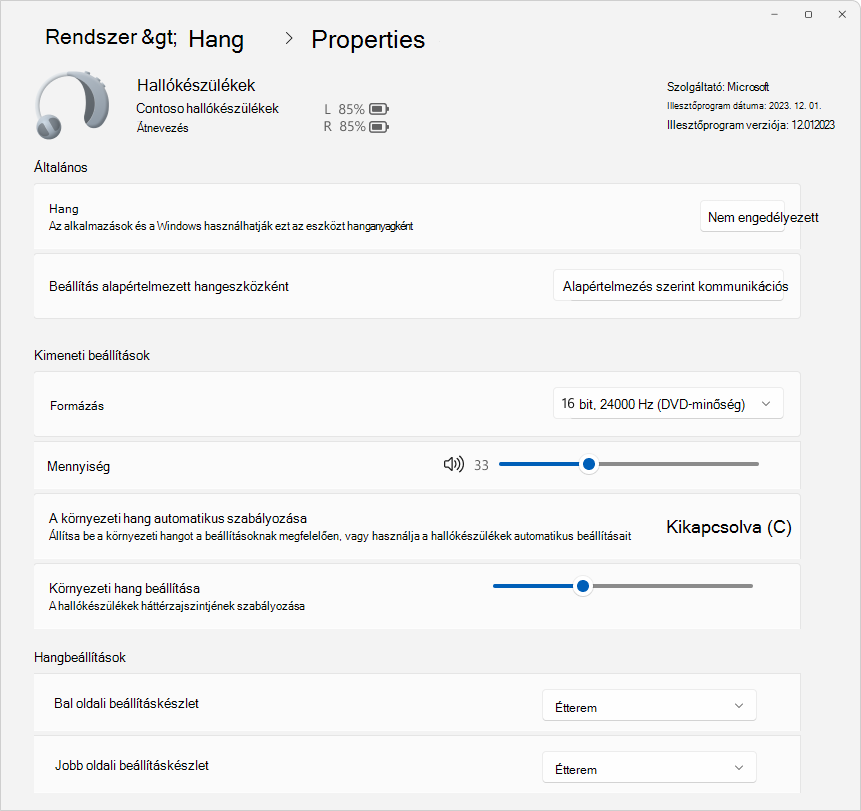
A funkciók használatához a windowsos eszköznek és a kisegítő hallókészüléknek is támogatnia kell a Bluetooth LE Audio szolgáltatást. Fontos megjegyezni, hogy nem minden Windows 11 PC vagy Bluetooth LE támogatással rendelkező hallókészülék kompatibilis az LE Audio szolgáltatással. Az LE Audio Windows-kompatibilitásáról a Windows támogatási oldalán talál további információt. A kisegítő hallókészülék kompatibilitásával kapcsolatban forduljon a gyártóhoz vagy az audiológusához.
További információ: Hallókészülékek használata Windows rendszerű számítógéppel.
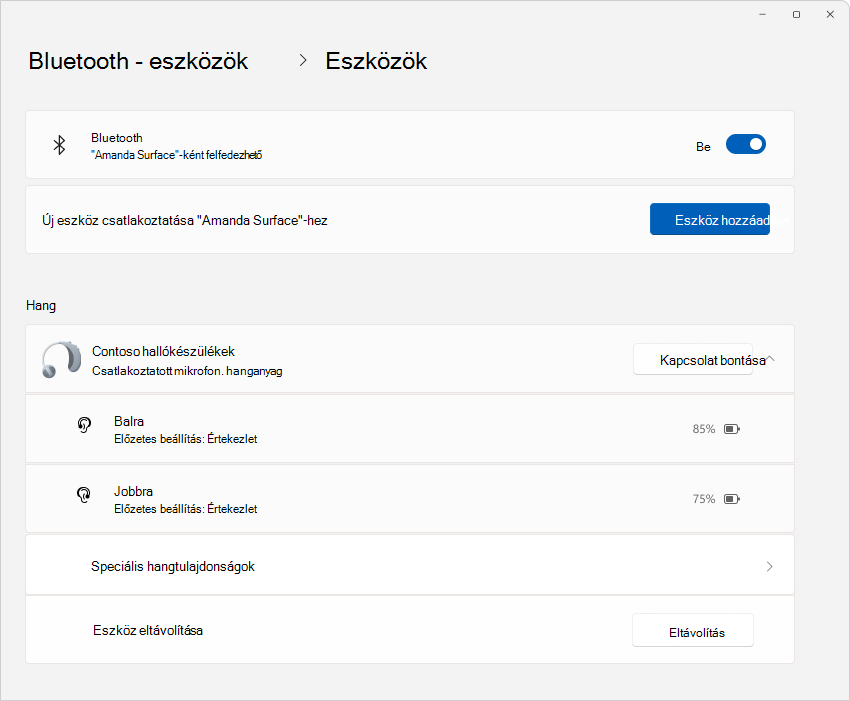
A Bluetooth-&-eszközök beállítási lapja is bővült, hogy több funkciót kínáljon. A felhasználók mostantól könnyedén megtekinthetik a csatlakoztatott Bluetooth-eszközök alapvető adatait, például az akkumulátor üzemidő és kapcsolati állapot adatait, és könnyedén hozzáférhetnek a hangeszközök hangbeállításaihoz. Ezek a fejlesztések a hallókészülékekre és az ezen az oldalon felsorolt összes egyéb eszközre vonatkoznak.
A funkciók felfedezéséhez nyissa meg a Gépház>Bluetooth-& Eszközök>lehetőséget, vagy használja az alábbi billentyűparancsot:
A rendszertálca és a tálca fejlesztései
A gyorsbeállítások új görgethető nézete azt jelenti, hogy már nem kell szerkesztenie a listát új műveletek hozzáadásához; egyszerűen görgesse végig, és rendezze át az igényeinek megfelelően.
Az élő feliratok könnyebben hozzáférhetők egy új gyorsbeállítással, így könnyebben bekapcsolhatja a rendszertálcáról.
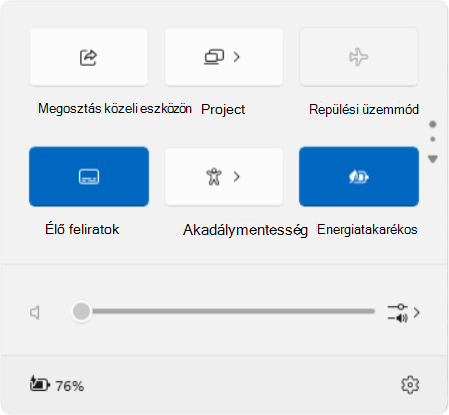
A hálózati adatkapcsolat intuitívabb az alábbi fejlesztések révén:
- animált ikonok jelzik, ha a kapcsolat folyamatban van, a leválasztott földgömb ikont felváltva
- a Wi-Fi hálózatok frissítés gombja és egy vizsgálati folyamatjelző, ami segít megtalálni a szükséges hálózatokat
- A VPN kezelése egyszerűbb az új megosztott váltókapcsolóval az egyetlen VPN és a több VPN továbbfejlesztett listája között, ami lerövidíti a kapcsolat indításához szükséges időt
A tálcán a Fájlkezelő ablakaiban mostantól előnézeti miniatűrök jelennek meg több lappal, ALT+TABés a Feladatnézet.
Végezetül frissült az alkalmazásikonok alatti folyamatjelző sáv kialakítása is a tálcán és a Start menüben való jobb láthatóság érdekében.
Ezek a frissítések kialakításuk alapján felhasználóbarátabbá teszik a Windows felhasználói élményét.
Egyszerűbb Fájlkezelő
Ez a Windows-frissítés leheletnyi friss hatékonyságot ad a Fájlkezelőnek, zökkenőmentesebbé és intuitívabbá téve a fájlkezelést. A helyi menü egyértelmű címkéi olyan műveleteket jeleznek, mint kivágás, másolás, beillesztés, átnevezés, megosztás és törlés, ami leegyszerűsíti a napi feladatokat.
Mostantól egyszerűen húzhat át fájlokat a Fájlkezelő címsorában található útkövetések között. Az útkövetések az aktuális fájl helyének elérési útját jelenítik meg, leegyszerűsítve ezzel a navigációt. Például az Ez a PC>Windows (C:)>Program Files elérési útban három útkövetés található.
Használja ki a 7-Zip- és TAR-archívumok létrehozásának újonnan bevezetett támogatását, és terjessze ki a lehetőségeit a hagyományos ZIP formátumon túlra. Az új tömörítési varázsló számos formátumot és részletes testreszabást kínál az archiválási igényekhez, míg a továbbfejlesztett kinyerési funkció könnyedén oldja fel a fájlnévütközéseket.
Emellett a PNG-fájlok mostantól támogatják a metaadatok szerkesztését, így információkat adhat a képekhez.
Ezek a fejlesztések a Fájlkezelő élmény javítása érdekében lettek kialakítva, biztosítva, hogy minden interakció ugyanolyan intuitív is legyen, mint amilyen hatékony.
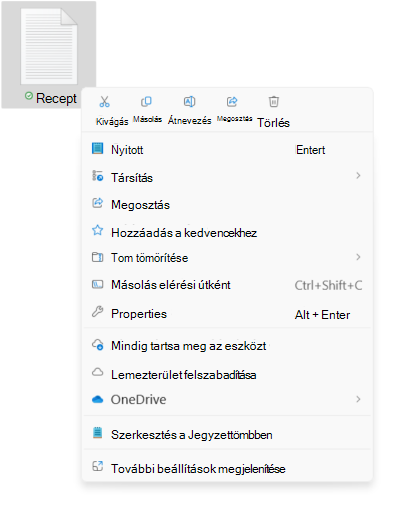
Intelligens energiagazdálkodás a PC-hez
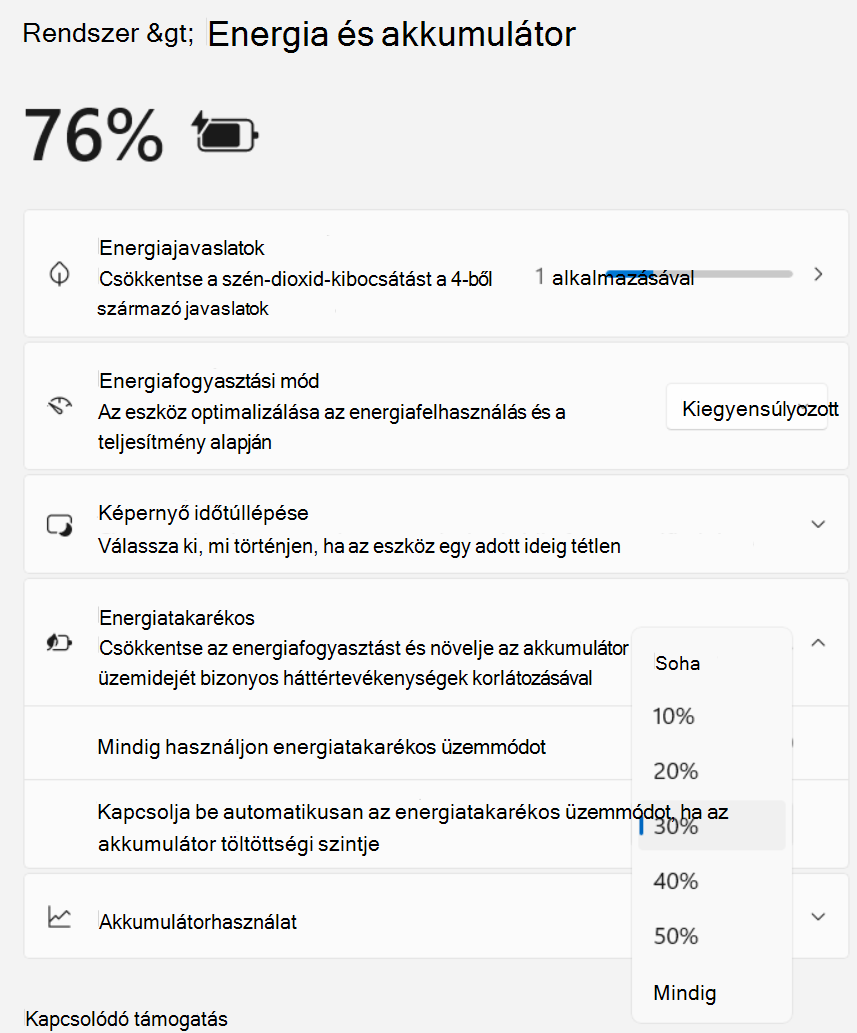
Bemutatkozik az energiatakarékos üzemmód, amely intelligens megoldás a számítógép akkumulátor-üzemidejének meghosszabbítására és az energiafogyasztás csökkentésére a teljesítmény feláldozása nélkül. A Gyorsbeállításokon keresztül könnyedén elérhető energiatakarékos mód az igényeinek megfelelően be- és kikapcsolható, vagy beállíthatja az automatikus aktiválását egy bizonyos akkumulátor-töltöttségi százaléknál.
Ez az akkumulátorról és hálózatról működtetett PC-khez is ideális funkció nem csupán laptopokra van optimalizálva, hanem asztali számítógépekhez is elérhető a folyamatosan energia-megtakarítás érdekében.
Amikor aktív, egy új energiatakarékos ikon jelenik meg az asztali számítógépek tálcáján, az akkumulátoros eszközök pedig megőrzik a jól ismert levél ikont.
Az energiatakarékosság konfigurálásához nyissa meg a Gépház>Rendszerteljesítmény>& Akkumulátor menüpontját, vagy használja az alábbi parancsikont:
Energiatakarékos fényerő-szabályozás hálózatról üzemeltetett eszközökhöz
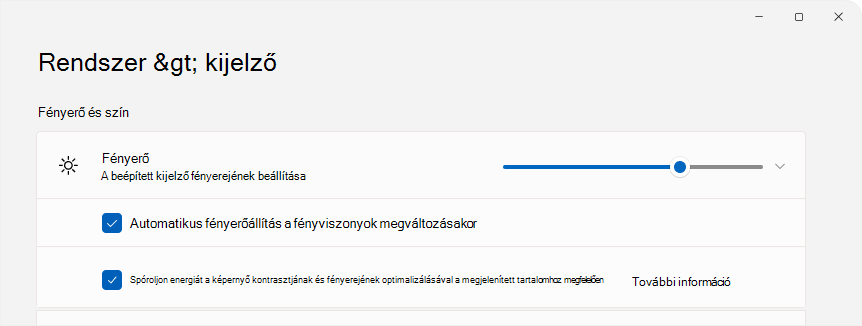
A tartalom adaptív fényerő-szabályozása (CABC) a megjelenített tartalom alapján halványítja vagy világosítja a kijelző vagy a monitor egyes területeit. A cél egyensúlyt teremteni a csökkentett energiafogyasztás és a megfelelő vizuális élmény között, ami végső soron az akkumulátor üzemidejét kíméli. Ez a funkció olyan eszközökön működik, mint például töltőre csatlakoztatott laptopok vagy 2 az 1-ben eszközök. A felhasználók többsége számára ez a változás nem lesz észrevehető, de segít csökkenteni az energiafogyasztást
A CABC a Gépház>Rendszer-kijelző> részén vagy a következő billentyűparancs használatával állítható be:
A Fényerő és szín alatt használja a 3 beállítással rendelkező legördülő menüt: Kikapcsolva, Mindig és Csak akkumulátor esetén. Akkumulátoros eszközök, például laptopok és 2 az 1-ben eszközök esetében az alapértelmezett érték a Csak akkumulátor esetén.
Megjegyzés
A CABC-t az eszköz gyártójának kell engedélyeznie. Ennek eredményeképpen ez a funkció nem minden laptopon vagy 2 az 1-ben eszközön érhető el.
Wi-Fi hálózatok csatlakoztatása és megosztása QR-kódokkal
A Windows mostantól támogatja Wi-Fi hálózatok QR-kóddal való megosztását, így egyszerűen oszthatja meg Wi-Fi hálózatát barátaival és családtagjaival. Az új Wi-Fi hálózatokhoz anélkül csatlakozhat, hogy manuálisan meg kell adnia a hálózati adatokat és a jelszavakat, ami jelentősen leegyszerűsíti a felhasználói élményt. Az új QR-kódos megosztási funkcióval a következőket teheti:
- QR-kód beolvasása egy Wi-Fi hálózathoz való azonnali csatlakozáshoz. A kamerával rendelkező windowsos eszközök beolvashatják a kávézó falán közzétett vagy egy másik eszköz által megosztott QR-kódot, és csatlakozhatnak hozzá. A használatához nyissa meg a Kamera alkalmazást az eszközön, és mutasson rá egy Wi-Fi hálózati QR-kódra
- Wi-Fi jelszó megosztása egy másik eszközzel QR-kód használatával. A használatához keresse meg a hálózatot aWi-Figyorsbeállításokban>, majd válassza ki a tulajdonságokat
 , majd Wi-Fi hálózati jelszó megjelenítése lehetőséget a beállítások oldal tetején. A korábban használt hálózatok jelszavát a Gépházban> is megtalálhatja:Hálózat & internet>Wi-Fi>Kezelheti az ismert hálózatokat, és kiválaszthatja azt a hálózatot, amelyhez meg szeretné jeleníteni a jelszót. Egy másik eszközön, amely támogatja a QR-kóddal való csatlakozást, használja a kameraalkalmazást a QR-kód beolvasásához a csatlakozáshoz
 - Mobil elérési pont megosztása QR-kóddal. Gyorsan megoszthatja eszköze mobil elérési pontját a Gépház>Hálózat & internet>Mobil elérési pont lapon, ahol a tulajdonságok szakasz mostantól tartalmaz egy QR-kódot. Használjon egy másik eszközt, amely támogatja a QR-kóddal való csatlakozást a kamerával való beolvasáshoz és csatlakozáshoz
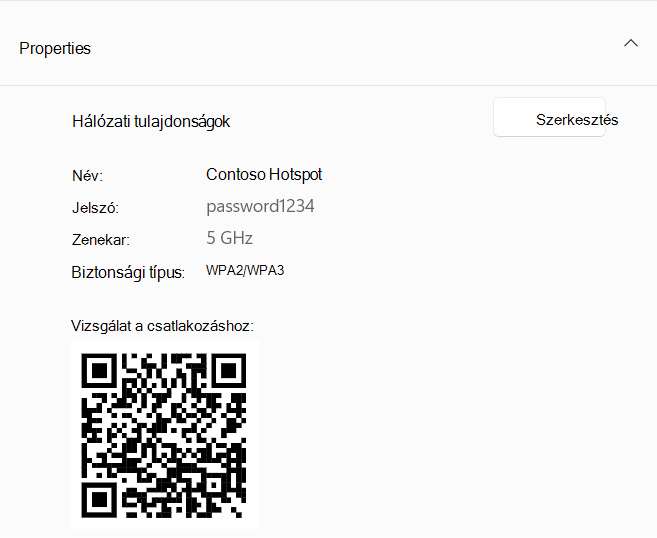
Továbbfejlesztett adatvédelmi vezérlők Wi-Fi hálózati hozzáféréshez

|
Új adatvédelmi beállítások segítik, hogy nagyobb mértékben szabályozhassa, mely alkalmazások férhetnek hozzá a közelben lévő Wi-Fi hálózatok listájához, amelyek felhasználhatók az Ön tartózkodási helyének meghatározására. Az alkalmazások engedélyeit a Beállítások>Adatvédelem & biztonsági>Tartózkodási hely lapon tekintheti át és módosíthatja. A tartózkodási hely megbízható alkalmazásokkal való megosztásának egyszerűsítése érdekében bevezettünk egy új kérést. Ez a kérés akkor jelenik meg, amikor egy alkalmazás először kísérli meg elérni a tartózkodási helyét vagy Wi-Fi adatait, ezzel engedélyezve a helyalapú szolgáltatásokat és engedélyt adva az alkalmazásnak a helyadatok használatára. Ez megkönnyíti az olyan feladatokat, mint az útvonalkeresés vagy az időjárás megtekintése anélkül, hogy el kellene merülnie a Beállításokban. 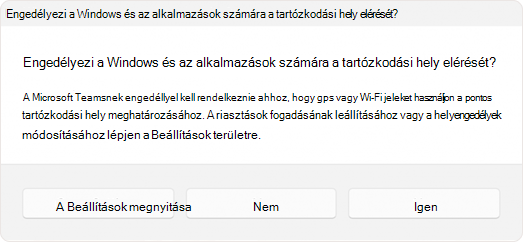
Ezenkívül a kérés értesítést küld, ha egy alkalmazás váratlanul hozzáférést kér a helyalapú szolgáltatásokhoz, így szükség esetén megtagadhatja az engedélyt. Ha inkább titokban szeretné tartani a tartózkodási helyét, kikapcsolhatja az Értesítés, ha az alkalmazások helykérést kérnek lehetőséget a helybeállításokban, hogy ne jelenjenek meg ezek a kérések, amikor a helyalapú szolgáltatások ki vannak kapcsolva. Az engedély megadása után a tartózkodási helyet vagy Wi-Fi adatokat használó alkalmazások megjelennek a Hely lap Legutóbbi tevékenységek területén. Emellett egy hely ikon is látható a tálcán, amíg az alkalmazás aktív, így figyelheti, hogy az alkalmazások mikor és hogyan férnek hozzá ezekhez az információkhoz. |
|---|
Egyszerű fiókkezelés és értesítések a Microsoft Teamsben
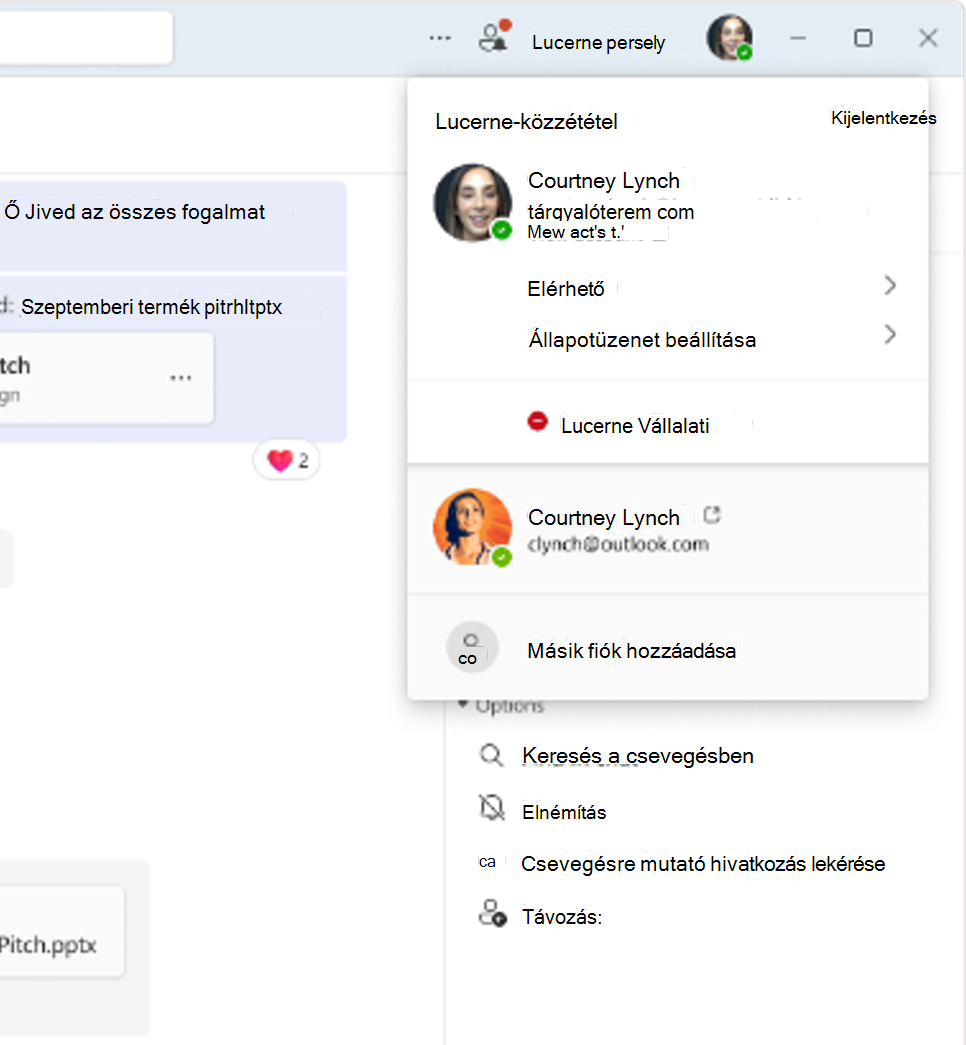
A Microsoft Teams mostantól zökkenőmentes váltást tesz lehetővé a személyes és munkahelyi vagy iskolai fiókok között, egységes felületet biztosítva egyetlen alkalmazáson belül. Ez a frissítés leegyszerűsíti a munkafolyamatot azáltal, hogy lehetővé teszi egyetlen alkalmazás használatát az összes Teams-fiókhoz.
Fiók hozzáadásához vagy váltásához egyszerűen kattintson a profilképére a jobb felső sarokban, miután bejelentkezett a Teamsbe. A személyes és a munkahelyi fiókok egyidejű elindítására szolgáló lehetőségeket is talál; ezek mindegyike különböző ikonokat használ a tálcán az egyszerű elérés érdekében.
Az értesítések is tovább lettek fejlesztve, hogy egyértelműen jelezzék, melyik Teams-fiókra vonatkoznak. A személyes fiókértesítések mostantól részletesebb információkat nyújtanak, gyors és egyszerű műveletek végrehajtását téve lehetővé közvetlenül az értesítési szalagcímről.
Voice Clarity kiterjesztése az eszközök között
Az eredetileg kizárólag a Surface-eszközökön elérhető Voice Clarity mostantól több eszköz számára is elérhető.
A Voice Clarity egy innovatív funkció, amely a legmodernebb AI-technológiával fokozza a hangélményt a Windowsban. Alacsony összetettségű AI-modellek használatával hatékonyan kioltja a visszhangot, elnyomja a háttérzajt, és valós időben minimalizálja a visszaverődést.
A kényelem érdekében ez a funkció alapértelmezés szerint engedélyezve van, és elérhető a kommunikációs jelfeldolgozó módban működő alkalmazások, például a Telefon-kapcsolat és a WhatsApp számára. Megjegyzendő, hogy nincs szükség további hardverre a Voice Clarity használatához, mivel kompatibilis az x64 és arm64 processzorokkal is.
A kommunikációs jelfeldolgozó módot használó alkalmazások automatikusan, módosítások igénye nélkül integrálják a Voice Clarity funkciót, ami zökkenőmentes működést biztosít, ha az OEM-eszközök nem rendelkeznek kommunikációs módú feldolgozással. Ez kiterjed az online interakciókhoz kommunikációs jelfeldolgozó módot használó PC-s játékokra is, tisztább kommunikációval javítva a játékélményt.
Sudo for Windows: a Windows parancssor hatékonyságának fokozása

|
A Windows mostantól már sudo parancsot is kínál, amely jól ismert jogosultságszint-emelési módszert biztosít a parancssori felülethez. A sudo parancs konfigurálása egyszerű: nyissa meg a Gépház>rendszert>a fejlesztők számára , és kapcsolja be a sudo parancsot. Ezután kiválaszthatja az előnyben részesített működési módot, legyen az új ablakban, letiltott bemenettel vagy beágyazott módon, a hatékony parancssori élmény érdekében az igényeihez igazítva. További információért tekintse meg a Windowshoz készült Sudo dokumentációját. |
|---|
Távoli asztal: kibővített adatkapcsolat és kisegítő lehetőségek

|
A Távoli asztal funkció integráltabb kapcsolati sávot kínál a távoli munkamenetekhez, a frissített világos/sötét módú kialakítás pedig összhangban van a Windows 11 tervezési alapelveivel. A Távoli asztali kapcsolat (mstsc.exe) mostantól alkalmazkodik a Gépházban>> megadott szövegméretezési beállításokhoz, így számos vizuális igénynek megfelelő olvashatóságot biztosít. Azokban az esetekben, amikor a szövegméretezés jelentősen megnő, egy görgetősáv jelenik meg a nagyobb szöveg elhelyezéséhez. Emellett a Távoli asztali kapcsolat mostantól támogatja a 350, 400, 450 és 500%-os nagyítási lehetőségeket, így nagyobb rugalmasságot és egyértelműséget biztosít a távoli munkavégzéssel kapcsolatos követelményeknek. Ezek a frissítések javítják a távoli asztal általános élményét, így akadálymentesebbé és felhasználóbarátabbá válnak. |
|---|
További módosítások és fejlesztések
Frissített Windows telepítő felület
A Windows telepítő felülete tiszta és modern kialakítással frissült. Ha a telepítés során (OOBE) csatlakoznia kell egy hálózathoz, és nincs Wi-Fi illesztőprogram, lehetősége lesz az Illesztőprogramok telepítése gombra kattintani a korábban letöltött illesztőprogramok telepítéséhez.
Zárolási képernyő
Mostantól az időjárási hírek mellett a Windows reflektorfényben közvetlenül a zárolási képernyőn jelenítheti meg a sporteredményeket, a forgalmi helyzeteket és a pénzügyi híreket is. Egy pillantással naprakész maradhat. A funkció bekapcsolásához nyissa meg a Gépház>személyre szabási>zárolási képernyőjét.
Start menü
- A Start menü új fiókkezelővel rendelkezik. Ha Microsoft-fiókkal jelentkezik be a Windowsba, egy pillantással áttekintheti a fiók előnyeit. Ez a funkció megkönnyíti a fiókbeállítások kezelését is
- Az alkalmazásokat áthúzhatja a menü rögzített szakaszából, és rögzítheti azokat a tálcán
Rendszertálca
- Konzisztens órakijelzés: ha a tálcán a dátum és az idő fölé viszi az egérmutatót, mostantól következetesen megjelenít egy órát, még egyetlen órabeállítással is
- Töltési értesítés frissítése: a lassú töltés észlelésére vonatkozó értesítési szöveg pontosítva lett az egyértelműség kedvéért
Beállítások
- Egyszerűen kezelheti az összes PC-t és Xbox konzolt a Gépház> új lapján,Fiókok>Csatolt eszközök. Ez a funkció az Otthoni és a Pro kiadásokban érhető el, ha a Microsoft-fiókjával jelentkezik be
- Kényelmes Hozzáadás gomb az elérhető Beállítások>fiókok között. Segítségével gyorsan hozzáadhat egy helyreállítási e-mail-címet a Microsoft-fiókjához, így biztosítva, hogy soha ne veszítse el a hozzáférését. Ez a lehetőség akkor jelenik meg, ha a Microsoft-fiókjával jelentkezik be
- Fedezzen fel új játékokat a Game Pass javaslatok kártya segítségével, ami most a Beállítások kezdőlapján elérhető. Ez a funkció az Otthoni és a Pro kiadásokban érhető el azoknak a felhasználóknak, akik aktívan játszanak a PC-n
- Wi-Fi jelszó akadálymentessége: a Wi-Fi jelszó mostantól könnyebben elérhető a Gépház>Hálózat & Internet>Wi-Fi terület tulajdonságlapjának tetején.
- Konfiguráljon egy alapértelmezett helyet, amely akkor használatos, ha pontos jelek, például GPS nem érhetők el. Az új felületet a Gépházban> találjaAdatvédelem & biztonság>Tartózkodási hely>Alapértelmezett hely>Alapértelmezett beállítás
- Nyomtatási feladatok kezelése: nyomtatási feladatok szüneteltetése és folytatása közvetlenül a nyomtatási sorból, ami kényelmes nyomtatókarbantartást tesz lehetővé
- Nyomtató átnevezése: egyszerűen átnevezheti a nyomtatót a Bluetooth & eszközökben>Nyomtatók & szkennerek beállításai
- A Tárolóhelyek felületet átalakítottuk az intuitív kezelés érdekében, beleértve a világosabb állapotjelzőket és hivatkozásokat a Gépház>Rendszer,>TárhelyekTárolóhelyek> alatt
- Hallókészülékek támogatása: a Bluetooth LE hanggal kompatibilis hallókészülékeket könnyedén kezelheti a Gépház>Kisegítő lehetőségek>alatt Hallókészülékek
Hangmikrofon tesztelési segédprogram
A Windows mostantól egy új hangmikrofon-teszt segédprogramot kínál, amellyel a felhasználók alapértelmezett éskommunikációs módban tesztelhetik és hasonlíthatják össze a hangminőséget. Ez a segédprogram a Gépház>Rendszerhang> területén található mikrofontulajdonságokbantalálható, és lehetővé teszi a hang rögzítését és meghallgatását mindkét módban, így a Windows-alkalmazásokhoz elérhető hangfeldolgozási módok egyértelmű összehasonlítását biztosítva. Ez a funkció különösen hasznos az egyes hang-illesztőprogramokban található speciális hangeffektusok kommunikációs célokra történő kiértékeléséhez. A módok közötti váltás segítségével első kézből tapasztalhatja meg, hogyan rögzíti és dolgozzák fel a mikrofon hangját a kommunikációs és a nem kommunikációs alkalmazások. Ez nagyszerű eszköz a teszteléshez, de érdemes megjegyezni, hogy nem módosítja a hangbeállításokat – csak összehasonlítási célra szolgál. Ez a segédprogram lehetőséget kínál a Voice Clarity funkció tesztelésére is, javítva a hangélményt a Windows rendszeren.
Grafika
- A dinamikus frissítési sebesség mostantól egy váltógombbal engedélyezhető. Az engedélyezés után a Windows dinamikusan a kiválasztott gyakorisághoz igazítja a frissítési sebességet az energiamegtakarítás érdekében
- Tovább lett fejlesztve a frissítési gyakoriság logikája, amely különböző monitorokon különböző frissítési sebességet tesz lehetővé az egyes monitorok frissítési gyakoriságának és a képernyőn megjelenő tartalmak függvényében
- Amikor a dinamikus frissítési sebesség (DRR) van kiválasztva és az Energiatakarékos üzemmód is be van kapcsolva, a Windows az alacsonyabb frissítési gyakoriságon marad, és nem vált át a magasabb sebességre, amíg az energiatakarékos üzemmód ki nincs kapcsolva
- Új lehetőségek állnak rendelkezésre a színszűrők intenzitás finomhangolásához és színerősítéséhez. Ehhez nyissa meg a Gépház>kisegítő lehetőségek>színszűrőit
- Új Színkezelési beállítások lap a Gépház>Rendszer,>a kijelző>színkezelése területen. Ezen a lapon hozzáadhat vagy eltávolíthat színprofilokat, beállíthatja a csatlakoztatott kijelzők alapértelmezett színprofiljait, valamint konfigurálhatja az automatikus színkezelést
Bluetooth
Továbbfejlesztett Bluetooth-eszközfelderítés: alapértelmezés szerint a rendszer mostantól minden eszköztípust keres, de csak a gyakori eszköztípusokat jeleníti meg. Ha a vizsgálat során nem gyakori eszközt észlel, a felhasználó számára megjelenik az Összes eszköz megjelenítése lehetőség, amely lehetővé teszi, hogy szükség esetén megtekintse és csatlakoztassa a kevésbé gyakori Bluetooth-eszközöket. A sok közeli Bluetooth-eszközzel rendelkező környezetekben ez megkönnyíti a felhasználók számára, hogy megtalálják azt az eszközt, amelyhez csatlakozni próbálnak.
Windows biztonsági másolat
A Windows mostantól biztonsági másolatot készíthet a hangbeállításokról, beleértve a hangsémát is! Egyszerűen kapcsolja be a Beállítások megjegyzése beállítást, és jelölje be a Személyre szabás és az Egyéb Windows-beállítások jelölőnégyzetet. Ezeket a lehetőségeket a Gépház>Fiókok>Windows biztonsági másolat menüpontban találja. A Windows biztonsági másolat alkalmazással könnyedén visszaállíthatja ezeket a beállításokat egy új eszközön.
Biztonság
Új és továbbfejlesztett védelmi funkciók lettek integrálva a munkahelyi és iskolai környezetekhez a biztonság fokozása érdekében, beleértve a következőket:
- BitLocker: a DMA és a HSTI/Modern készenlét előfeltételek el lettek távolítva. Ennek eredményeképpen több eszköz jogosult az automatikus és manuális eszköztitkosításra
- Rust a Windows kernelben: egy robusztus programozási nyelv, amelyet a rendszer biztonságának és teljesítményének javítására terveztek
- Windows által védett nyomtatási mód: a nyomtatási feladatok védelme, amely biztosítja a bizalmasságot és az integritást
- Személyazonosításra alkalmas adatok titkosítása (PDE) mappákhoz: titkosítsa a bizalmas adatokat mappaszinten egy extra biztonsági réteg érdekében
- SHA-3-támogatás: a legújabb titkosítási kivonatoló funkció, amely nagyobb biztonságot nyújt az adatintegritáshoz
- A helyi biztonsági hatóság (LSA) védelmének engedélyezése frissítéskor: a biztonság automatikus megerősítése a rendszerfrissítések során
- A kiszolgálói üzenetblokk (SMB) protokoll változásai: az SMB protokoll frissítve lett a biztonság és a teljesítmény javítása érdekében
- A Windows helyi rendszergazda-jelszó megoldás (LAPS) változásai: a helyi rendszergazdai jelszavak fokozott felügyelete és biztonsága
- A távoli Mailslot protokoll letiltása: megszűnt az elavult protokollok támogatása a biztonsági rések csökkentése érdekében
A frissítések részletes áttekintéséhez az informatikai szakembereknek szánt dokumentáció nyújt átfogó áttekintést.
Feladatkezelő
- DDR-sebességegységek: a DDR sebesség mértékegységeit MHz-ről MT/s-re frissítettük a pontosabb értékek érdekében
- Gyorsabb folyamatkezelés: A Feladatkezelő mostantól gyorsabban kiadja a folyamatkezelőt egy folyamat leállításakor
- Nagyobb megbízhatóság és teljesítmény
- Akadálymentességi fejlesztések, amelyek tartalmazzák a billentyűzetfókuszt a könnyebb navigáláshoz, a tabulátorbillentyű-navigációt, a szövegméretezést, a képernyőolvasó támogatását, a kontrasztos intenzitástérképeket és a könnyebb átméretezést
Beállításszerkesztő
A Beállításszerkesztő mostantól támogatja a keresés aktuálisan kiválasztott kulcsra és annak leszármazottaira való korlátozását.
A Narrátor
A pásztázó mód mostantól gyorsabban válaszol, így könnyebben navigálhat és olvashat nagy méretű dokumentumokat, különösen a Microsoft Edge-ben. A pásztázó mód használatához először kapcsolja be a Narrátort (Windows logo key +  Ctrl
+ Enter). Ezután aktiválja a pásztázó módot a Narrátor-munkamenet közbeni megnyomásával Caps lock + Spacebar .
Ctrl
+ Enter). Ezután aktiválja a pásztázó módot a Narrátor-munkamenet közbeni megnyomásával Caps lock + Spacebar .
Segítség kérése
A Segítség kérése mostantól továbbfejlesztett hálózati diagnosztikát kínál, amely segítséget nyújt az online állapotba való visszatéréshez. Kiválaszthatja a hibaelhárításhoz használni kívánt hálózati adaptert, és az alkalmazás speciális diagnosztikát biztosít az illesztőprogramokkal és egyéb hardverproblémákkal kapcsolatban.
Windows megosztás
- Nem kell többé aggódnia amiatt, hogy véletlenül bezárja a Windows megosztási ablakát, ha azon kívülre kattint. Most már csak a jobb felső sarokban található Bezárás gombra kattintva zárhatja be
- Egyszerűen hozhat létre QR-kódokat a weblapok URL-címeihez és a felhőbeli fájlokhoz közvetlenül a Windows megosztási ablakából. Egyszerűen válassza a Megosztás gombot a Microsoft Edge eszköztárán, és válassza a Windows megosztási beállítások lehetőséget az eszközök közötti megosztáshoz
- Mostantól saját magának is küldhet e-maileket a Windows megosztási ablakából. Az e-mailek a Microsoft-fiókjához társított címre lesznek elküldve
- Közvetlenül oszthat meg tartalmakat adott Microsoft Teams-csatornákon és csoportos csevegésekben a Windows megosztási ablakából. Csak jelentkezzen be munkahelyi vagy iskolai fiókjával, ahogy máskor tenné
- A Windows megosztási ablakában található új Másolás gomb lehetővé teszi a fájlok gyors másolását
- Megoszthat tartalmakat Android-eszközére a Windows megosztási ablakából. Párosítsa Android-eszközét Windows rendszerű számítógépével az Android-eszközön futó Windows-kapcsolat és a windowsos PC-n futó Telefon-kapcsolat alkalmazás használatával
Bevitel
- Új német billentyűzetkiosztások: bevezetünk két új, a German Extended (E1) és (E2) billentyűzetkiosztást, amelyek megfelelnek a legújabb szabványoknak, lehetővé téve a karakterek és nyelvek széles körének, közöttük az összes latin betűs EU-nyelv, a görög, az IPA és egyebek gépelését
- Colemak Billentyűzetkiosztás hozzáadása: mostantól elérhető a Colemak billentyűzetkiosztás, amely alternatív lehetőséget kínál a latin betűs ábécé-alapú nyelvek felhasználói számára
- Új héber billentyűzetkiosztás: új szabványos héber billentyűzetkiosztás (Standard, 2018) lett hozzáadva a modern gépelési igények kielégítése érdekében
Ezen elrendezések egyikének engedélyezéséhez nyissa meg a Beállítások>Idő & nyelv>Nyelv & régió lehetőséget.
Emoji
Ez a frissítés támogatja az Emoji 15.1-et.
A Windows 10 2022 frissítés (Windows 10, 22H2-es verzió) a hatékonyság és a felügyelet területén kínál számos fejlesztést.