

Megjegyzés
- A Windows 10 támogatása 2025. október 14-én megszűnt
- 2025. október 14-e után a Microsoft már nem biztosít ingyenes szoftverfrissítéseket Windows Update-ből, technikai segítséget vagy biztonsági javításokat a Windows 10-hez. A számítógép továbbra is működni fog, de javasoljuk, hogy váltson Windows 11-re.
- További információ
A PC-állapotellenőrzés alkalmazás naprakész információkat nyújt Windowsos eszköze állapotáról, segít a készülék teljesítményének javítására és a teljesítményproblémák elhárítására irányuló intézkedések meghozatalában. A rendszer rendszeres időközönként frissül az ügyfelek visszajelzései alapján, hogy segítsen Önnek a legtöbbet kihozni a Windowsos PC-jéből.
A PC-állapotellenőrzés alkalmazás megnyitása a Windowsban
A Windowsban a tálcán levő Keresés használatával keressen rá a PC-állapotellenőrzés kifejezésre, majd válassza ki a találatok listájából.
Ha elérhető a PC-állapotellenőrzés frissítése, gyorsan telepítheti a legújabb verziót.
Ha nincs telepítve a PC-állapotellenőrzés, a telepítéshez nyissa meg a https://aka.ms/GetPCHealthCheckApp lapot, és kövesse az utasításokat az alkalmazás letöltéséhez és telepítéséhez.
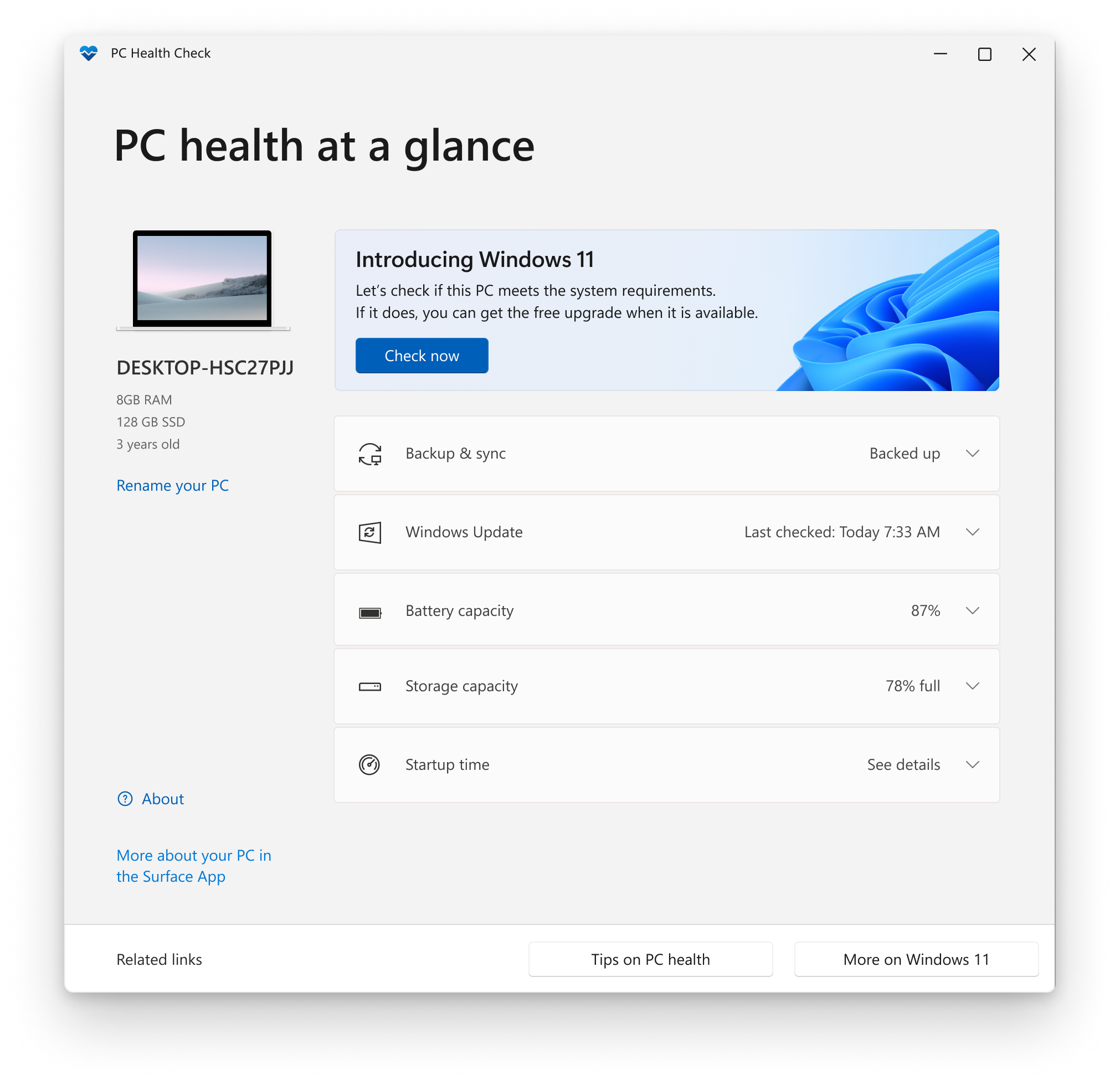
Íme néhány dolog, amit a PC-állapotellenőrzés alkalmazásban megtehet a Windowsban:
A Windows 11 jogosultság ellenőrzése
Ha jelenleg Windows 10-et használ, a PC-állapotellenőrzés átfogó jogosultsági ellenőrzést végez az eszközén, hogy megbizonyosodjon arról, hogy az megfelel a Windows 11 minimális rendszerkövetelményeinek. Tájékoztatást kap arról, hogy az eszköze miért jogosult, illetve miért nem jogosult, valamint arról, hogy mit tehet, ha az eszköze nem felel meg a követelményeknek.
Válassza az Ellenőrzés most lehetőséget, hogy ellenőrizze, az eszköz képes-e a Windows 11 futtatására.
Megjegyzés
Ha olyan kompatibilitási problémát azonosítunk az eszközön, amely megzavarná a Windows 11 felhasználói élményét, a probléma megoldásáig ideiglenesen késleltetjük a frissítést. A kompatibilitási biztonsági visszatartások segítenek abban, hogy a lehető legjobb élményben legyen része a frissítéskor, és hogy a hatékonyság ne zavarosodjon, ha a kritikus alkalmazások vagy illesztőprogramok még nem kompatibilisek.
A Windows-beállítások biztonsági mentése és szinkronizálása a PC-állapotellenőrzés használatával
Jelentkezzen be Microsoft-fiókjával, vagy hozzon létre egy újat, hogy szinkronizálhassa a beállításait az összes eszközén, például a jelszavakat, a Microsoft Edge böngésző beállításait, a kedvenceket és az olvasási listákat, a témákat és számos más beállítást.
Fényképeiről és fájljairól a OneDrive-ra is készíthet biztonsági másolatot. Ezután ezek védettek és elérhetőek lesznek az összes eszközén.
A Windows Update állapotának ellenőrzése a PC állapotellenőrzési alkalmazásban
A rendszeres Windows frissítések segítik az eszköz zökkenőmentes és biztonságos működését. Ha eszköze nem naprakész vagy figyelmet igényel, a PC-állapotellenőrzés alkalmazás tájékoztatja Önt.
Válassza a Windows Update megnyitása lehetőséget, hogy közvetlenül a Windows Update-re lépjen a Beállításokban.
Akkumulátor kapacitási jelentésének megtekintése a PC-állapotellenőrzés alkalmazásban
A PC-állapotellenőrzés ezen szakasza segítségével információt kaphat arról, hogy az akkumulátorok hogyan teljesítenek az eredeti kapacitásukhoz képest az egy vagy két akkumulátorral rendelkező eszközök esetében. Az akkumulátorkapacitás a 3 évnél régebbi eszközök esetében lesz elérhető.
Válassza aAkkumulátorkímélő tippek megtekintése lehetőséget az akkumulátort kímélő lépésekhez.
Tárolókapacitás ellenőrzése a PC-állapotellenőrzés alkalmazással
Megtekintheti, hogy mennyi tárterületet használ az eszköz fő meghajtója, amely a fájlokat, alkalmazásokat és a Windowst tartalmazza. Látni fogja, hogy a meghajtó hány százalékban telt meg.
Az alkalmazásnak ezt a szakaszát kibontva megtudhatja, mennyi szabad hely maradt. Válassza a Tárterület-beállítások kezelése lehetőséget a Tárterületsegéd bekapcsolásához vagy egyéb karbantartási javaslatok lekérdezéséhez.
A rendszerindítási idő ellenőrzése a PC-állapotellenőrzés alkalmazásban
Információkat kaphat az eszköz rendszerindítási idejéről, valamint további információkat arról, hogy mi befolyásolja ezt. Válassza az Rendszerindítási programok kezelése lehetőséget az rendszerindítási alkalmazások áttekintéséhez és módosításához.
Az eszköz specifikációinak megtekintése
A kép alatt további információkat talál az eszközéről, beleértve az eszköz életkorát és a tárterületet. Válassza a PC átnevezése lehetőséget, ha más nevet szeretne adni az eszközének.
PC-kezelő

|
Ebben a forgatókönyvben az PC-kezelő alkalmazás is hasznos lehet. További információért lásd: Microsoft PC-kezelő. Megjegyzés: A Microsoft PC-kezelő nem érhető el minden területen. |
|---|