A következő módszerekkel megnövelheti a számítógép akkumulátorának üzemidejét.
Energiatakarékossági beállítások kiválasztása
Csökkentheti az eszköz karbonlábnyomát, miközben az akkumulátor hosszabb üzemidőt biztosít. Az Energiajavaslatok szakasz gyors hely, ha az energiafelhasználásra hatással lévő beállítások gyűjteményét keresi.
Válassza a Start lehetőséget, majd válassza a Gépház
 >Rendszerteljesítmény
 >& akkumulátor
 >energiaellátási javaslatok lehetőséget.
Válassza az Összes beállítása lehetőséget, vagy egyenként módosítsa azokat a beállításokat, amelyek valószínűleg az átlagosnál több energiát fogyasztanak, például a képernyő fényerejét, a képernyőkímélőt, valamint az az időtartamot, amely után az eszköz inaktív maradhat, mielőtt alvó állapotba lép vagy kikapcsol. Az egyes beállításokkal kapcsolatos további információkért lásd: További információ az energiajavaslatokról.
Az energiatakarékos használata
Az energiatakarékos üzemmód automatikusan kezeli a rendszerfolyamatokat és az energiafelhasználást a PC-teljesítmény optimális egyensúlya és a hosszabb akkumulátor-élettartam érdekében.
Válassza a Start menü>Gépház>Rendszerellátás>& akkumulátor . Ha azt szeretné, hogy az energiatakarékos üzemmód bekapcsoljon, amikor az akkumulátor töltöttségi szintje egy bizonyos szint alá csökken, válassza az Energiatakarékos lehetőséget a beállítások kibontásához, majd Az Energiatakarékos bekapcsolása a töltöttségi szint szintjén mellett válassza ki a kívánt feltöltési szintet. Ha most be szeretné kapcsolni az energiatakarékos üzemmódot, amíg újra nem csatlakoztatja a számítógépet az elektromos hálózathoz, állítsa Mindig be értékűre a Mindig használja az energiatakarékos módot, vagy válassza az értesítési területen az Akkumulátor ikont, majd válassza az Energiatakarékos gyorsbeállítást.
A megjelenítési beállítások módosítása
A PC egyes megjelenítési beállításainak módosításával növelheti az akkumulátor üzemidejét. Például:
| Állítson be rövidebb időtartamot a kijelző aktív állapotához. |
Válassza a Start menü>beállításai>Rendszerellátás>& akkumulátor,>Képernyő és alvó állapot lehetőséget. Az Akkumulátoros üzem esetén kapcsolja ki a képernyőt, és válasszon egy rövidebb időtartamot.
Az energiagazdálkodás & alvó állapot beállításainak megnyitása |
| Csökkentse a kijelző fényerejét. |
Válassza a Start menü>beállításai>lehetőséget,Rendszer-kijelző >> fényereje  . Törölje a jelet Az automatikus fényerőállítás a fényviszonyok megváltozásakor vagy a Segítse az akkumulátor javítását a megjelenített tartalom és a fényerő optimalizálásával jelölőnégyzetből (ha megjelenik bármelyik), majd a csúszka segítségével állítsa be a kívánt fényerőszintet.
Nyissa meg a Képernyő-beállításokat |
| Csökkentse a képernyő frissítési gyakoriságát. |
A nagyobb frissítési gyakoriság egyenletesebb mozgást biztosít a kijelzőn, de több energiát is fogyaszt. Ha csökkenteni szeretné a képernyő frissítési gyakoriságát, válassza a Start menü>Gépház>Rendszer-megjelenítés>>Speciális megjelenítés lehetőséget. A Válassza ki a frissítési gyakoriságot beállításhoz válasszon alacsonyabb sebességet. |
| Egyéni grafikus beállításokat választhat ki egy alkalmazáshoz. |
Válassza a Start menü>beállításai, Rendszer>->,grafikai elemekmegjelenítése>. Az Egyéni beállítások az alkalmazásokhoz területen válasszon ki egy alkalmazást, válassza a Beállítások, majd az Energiatakarékos lehetőséget. |
| Sötét háttértémát használjon. |
Válassza a Start menü>Gépház>Személyre szabás >Háttér  menüpontját, majd válasszon ki egy sötét képet vagy egy egyszínű, sötét hátteret.
A háttér beállításainak megnyitása |
| Sötét témát használjon. |
Válassza a Start menü>Gépház>Személyre szabási>témák>Jelenlegi téma lehetőséget, majd válasszon egy sötét témát.
A témák beállításainak megnyitása |
Energiagazdálkodási beállítások módosítása
A PC bizonyos energiagazdálkodási beállításainak módosításával növelheti az akkumulátor üzemidejét. Például:
| Engedélyezze, hogy a Windows automatikusan módosítson néhány energiagazdálkodási beállítást. |
Válassza a Start menüGépház>>Rendszerhibaelhárítás >>Egyéb hibaelhárítók lehetőséget, majd válassza a Futtatás lehetőséget a Főkapcsoló  mellett.
A hibaelhárító megnyitása |
| Állítson be rövidebb időtartamot a számítógép alvó állapotba váltásához. |
Válassza a Start menü>beállításai>Rendszerellátás>& akkumulátor,>Képernyő és alvó állapot lehetőséget. Az Akkumulátoros üzem esetén beállításnál az eszköz alvó állapotba helyezése után válasszon egy rövidebb időtartamot.
Az energiagazdálkodás & alvó állapot beállításainak megnyitása |
| Módosíthatja egyes alkalmazások háttértevékenység-beállításait. |
Egyes alkalmazások lehetővé teszik a háttérben zajló tevékenységek kezelését. Ha azt tapasztalja, hogy egy alkalmazás a háttérben futva sok akkumulátort használ, módosíthatja az azt engedélyező alkalmazások beállításait. Válassza a Start menü>Gépház>Rendszerteljesítmény>& akkumulátor>Akkumulátor használata lehetőséget. Az Alkalmazásonkénti akkumulátorhasználat szakaszban láthatja, hogy mely alkalmazások használhatnak több akkumulátort a háttérben. Ha olyan alkalmazást használ, amely lehetővé teszi a háttérbeli tevékenységek kezelését, válassza a További beállítások >lehetőséget Háttértevékenység kezelése. Az alkalmazás beállításainak lapján módosítsa Az alkalmazás háttérben futásának engedélyezése beállítást. |
| Hajtsa le a fedelet. |
A legtöbb laptop képes automatikusan alvó módra váltani, ha lehajtják a fedelét. Ennek beállításához válassza a tálcán a Keresés lehetőséget, írja be a vezérlőpult kifejezést, majd válassza ki a találatok listájában. A Vezérlőpulton válassza az Energiagazdálkodási lehetőségek> lehetőségetAdja meg, mi történjen a képernyő lehajtásakor. |
| Válasszon hatékonyabb energiagazdálkodási módot. |
Válassza a Start menü>Gépház>Rendszerellátás>& akkumulátor . Az Energiagazdálkodási mód beállításhoz válasszon hatékonyabb energiagazdálkodási módot.
Ez a lehetőség nem minden számítógépen érhető el, és a számítógép hardverétől és gyártójától függ. |
| Nyomja meg a bekapcsológombot. |
A legtöbb számítógépen beállítható, hogy a főkapcsoló megnyomására a képernyő kikapcsoljon, illetve leálljon, alvó állapotba váltson vagy hibernálja magát.
A főkapcsolók funkciójának kiválasztásához válassza a tálcán a Keresés lehetőséget, írja be a vezérlőpult kifejezést, majd válassza ki a találatok listájából. A Vezérlőpulton válassza az Energiagazdálkodási lehetőségek lehetőséget, majd válassza ki a főkapcsolók funkcióját. |
| Válasszon különböző akkumulátorbeállításokat az akkumulátoros videók lejátszásához. |
Válassza a Start menü>Gépház>Alkalmazások >Videó lejátszása  . Az Akkumulátor beállításainál válassza az Optimalizálás akkumulátor-üzemidőre lehetőséget. Ha több akkumulátort szeretne kímélni, jelölje be a Videó lejátszása kisebb felbontással akkumulátoros üzem esetén jelölőnégyzetet. |
Egyéb lehetőségek
| Ne válassza le a számítógépet a hálózatról, amíg nincs teljesen feltöltve. |
A PC töltöttségi szintjének ellenőrzéséhez válassza a Start menü>Gépház>Rendszer-teljesítmény>& akkumulátor . A képernyő tetején láthatja az aktuális feltöltési szintet, és azt, hogy hogyan változik a feltöltési szint a nap folyamán. |
| Indítsa újra a számítógépet. |
Néha ez is elég ahhoz, hogy elhárítsa az akkumulátor üzemidejét csökkentő hibákat. Válassza a Start lehetőséget, majd válassza a Főkapcsoló>újraindítása lehetőséget. |
| Váltson át repülési üzemmódra, ha nincs szüksége internetre, Bluetooth-kapcsolatra vagy egyéb vezeték nélküli kommunikációra. |
Válassza a Startmenü Gépház>>Hálózat & internet lehetőséget, majd kapcsolja be a Repülési üzemmódot  .
A repülési üzemmód beállításainak megnyitása |
Energiatakarékossági beállítások kiválasztása
Csökkentheti az eszköz karbonlábnyomát, miközben az akkumulátor hosszabb üzemidőt biztosít. Az Energiajavaslatok szakasz gyors hely, ha az energiafelhasználásra hatással lévő beállítások gyűjteményét keresi.
Válassza a Start lehetőséget, majd válassza a Gépház>Rendszerteljesítmény>& akkumulátor>energiaellátási javaslatok lehetőséget.
Válassza az Összes beállítása lehetőséget, vagy egyenként módosítsa azokat a beállításokat, amelyek valószínűleg az átlagosnál több energiát fogyasztanak, például a képernyő fényerejét, a képernyőkímélőt, valamint az az időtartamot, amely után az eszköz inaktív maradhat, mielőtt alvó állapotba lép vagy kikapcsol. Az egyes beállításokkal kapcsolatos további információkért lásd: További információ az energiajavaslatokról.
A takarékos üzemmód használata
Ha be van kapcsolva a takarékos üzemmód, a számítógép ideiglenesen kikapcsol néhány olyan dolgot, amelyek sok energiát használnak, például az e-mailek és a naptár automatikus szinkronizálását, az élő csempék frissítését, valamint az aktívan nem használt alkalmazásokat. A takarékos üzemmód a legegyszerűbb mód az akkumulátor üzemidejének meghosszabbítására.
Válassza a Start menü>Gépház>Rendszerellátás>& akkumulátor . Ha azt szeretné, hogy a takarékos üzemmód minden alkalommal bekapcsoljon, amikor a töltöttség egy bizonyos szint alá csökken, válassza a Takarékos üzemmód lehetőséget, majd válassza ki a kívánt feltöltési szintet. Ha most be szeretné kapcsolni a takarékos üzemmódot, amíg újra nem csatlakoztatja a számítógépet az elektromos hálózathoz, válassza a Bekapcsolás most lehetőséget a Takarékos üzemmód mellett, vagy válassza az értesítési területen az Akkumulátor ikont, majd válassza a Takarékos üzemmód gyorsbeállítást.
A megjelenítési beállítások módosítása
A PC egyes megjelenítési beállításainak módosításával növelheti az akkumulátor üzemidejét. Például:
| Állítson be rövidebb időtartamot a kijelző aktív állapotához. |
Válassza a Start menü>beállításai>Rendszerellátás>& akkumulátor,>Képernyő és alvó állapot lehetőséget. Az Akkumulátoros üzem esetén kapcsolja ki a képernyőt, és válasszon egy rövidebb időtartamot.
Az energiagazdálkodás & alvó állapot beállításainak megnyitása |
| Csökkentse a kijelző fényerejét. |
Válassza a Start menü>beállításai>lehetőséget,Rendszer-kijelző>> fényereje . Törölje a jelet Az automatikus fényerőállítás a fényviszonyok megváltozásakor vagy a Segítse az akkumulátor javítását a megjelenített tartalom és a fényerő optimalizálásával jelölőnégyzetből (ha megjelenik bármelyik), majd a csúszka segítségével állítsa be a kívánt fényerőszintet.
Nyissa meg a Képernyő-beállításokat |
| Csökkentse a képernyő frissítési gyakoriságát. |
A nagyobb frissítési gyakoriság egyenletesebb mozgást biztosít a kijelzőn, de több energiát is fogyaszt. Ha csökkenteni szeretné a képernyő frissítési gyakoriságát, válassza a Start menü>Gépház>Rendszer-megjelenítés>>Speciális megjelenítés lehetőséget. A Válassza ki a frissítési gyakoriságot beállításhoz válasszon alacsonyabb sebességet. |
| Egyéni grafikus beállításokat választhat ki egy alkalmazáshoz. |
Válassza a Start menü>beállításai, Rendszer>->,grafikai elemekmegjelenítése>. Az Egyéni beállítások az alkalmazásokhoz területen válasszon ki egy alkalmazást, válassza a Beállítások, majd az Energiatakarékos lehetőséget. |
| Sötét háttértémát használjon. |
Válassza a Start menü>Gépház>Személyre szabás>Háttér menüpontját, majd válasszon ki egy sötét képet vagy egy egyszínű, sötét hátteret.
A háttér beállításainak megnyitása |
| Sötét témát használjon. |
Válassza a Start menü>Gépház>Személyre szabási>témák>Jelenlegi téma lehetőséget, majd válasszon egy sötét témát.
A témák beállításainak megnyitása |
Energiagazdálkodási beállítások módosítása
A PC bizonyos energiagazdálkodási beállításainak módosításával növelheti az akkumulátor üzemidejét. Például:
| Engedélyezze, hogy a Windows automatikusan módosítson néhány energiagazdálkodási beállítást. |
Válassza a Start menüGépház>>Rendszerhibaelhárítás>>Egyéb hibaelhárítók lehetőséget, majd válassza a Futtatás lehetőséget a Főkapcsoló mellett.
A hibaelhárító megnyitása |
| Állítson be rövidebb időtartamot a számítógép alvó állapotba váltásához. |
Válassza a Start menü>beállításai>Rendszerellátás>& akkumulátor,>Képernyő és alvó állapot lehetőséget. Az Akkumulátoros üzem esetén beállításnál az eszköz alvó állapotba helyezése után válasszon egy rövidebb időtartamot.
Az energiagazdálkodás & alvó állapot beállításainak megnyitása |
| Módosíthatja egyes alkalmazások háttértevékenység-beállításait. |
Egyes alkalmazások lehetővé teszik a háttérben zajló tevékenységek kezelését. Ha azt tapasztalja, hogy egy alkalmazás a háttérben futva sok akkumulátort használ, módosíthatja az azt engedélyező alkalmazások beállításait. Válassza a Start menü>Gépház>Rendszerteljesítmény>& akkumulátor>Akkumulátor használata lehetőséget. Az Alkalmazásonkénti akkumulátorhasználat szakaszban láthatja, hogy mely alkalmazások használhatnak több akkumulátort a háttérben. Ha olyan alkalmazást használ, amely lehetővé teszi a háttérbeli tevékenységek kezelését, válassza a További beállítások>lehetőséget Háttértevékenység kezelése. Az alkalmazás beállításainak lapján módosítsa Az alkalmazás háttérben futásának engedélyezése beállítást. |
| Hajtsa le a fedelet. |
A legtöbb laptop képes automatikusan alvó módra váltani, ha lehajtják a fedelét. Ennek beállításához válassza a tálcán a Keresés lehetőséget, írja be a vezérlőpult kifejezést, majd válassza ki a találatok listájában. A Vezérlőpulton válassza az Energiagazdálkodási lehetőségek> lehetőségetAdja meg, mi történjen a képernyő lehajtásakor. |
| Válasszon hatékonyabb energiagazdálkodási módot. |
Válassza a Start menü>Gépház>Rendszerellátás>& akkumulátor . Az Energiagazdálkodási mód beállításhoz válasszon hatékonyabb energiagazdálkodási módot.
Ez a lehetőség nem minden számítógépen érhető el, és a számítógép hardverétől és gyártójától függ. |
| Nyomja meg a bekapcsológombot. |
A legtöbb számítógépen beállítható, hogy a főkapcsoló megnyomására a képernyő kikapcsoljon, illetve leálljon, alvó állapotba váltson vagy hibernálja magát.
A főkapcsolók funkciójának kiválasztásához válassza a tálcán a Keresés lehetőséget, írja be a vezérlőpult kifejezést, majd válassza ki a találatok listájából. A Vezérlőpulton válassza az Energiagazdálkodási lehetőségek lehetőséget, majd válassza ki a főkapcsolók funkcióját. |
| Válasszon különböző akkumulátorbeállításokat az akkumulátoros videók lejátszásához. |
Válassza a Start menü>Gépház>Alkalmazások>Videó lejátszása . Az Akkumulátor beállításainál válassza az Optimalizálás akkumulátor-üzemidőre lehetőséget. Ha több akkumulátort szeretne kímélni, jelölje be a Videó lejátszása kisebb felbontással akkumulátoros üzem esetén jelölőnégyzetet. |
Egyéb lehetőségek
| Ne válassza le a számítógépet a hálózatról, amíg nincs teljesen feltöltve. |
A PC töltöttségi szintjének ellenőrzéséhez válassza a Start menü>Gépház>Rendszer-teljesítmény>& akkumulátor . A képernyő tetején láthatja az aktuális feltöltési szintet, és azt, hogy hogyan változik a feltöltési szint a nap folyamán. |
| Indítsa újra a számítógépet. |
Néha ez is elég ahhoz, hogy elhárítsa az akkumulátor üzemidejét csökkentő hibákat. Válassza a Start lehetőséget, majd válassza a Főkapcsoló>újraindítása lehetőséget. |
| Váltson át repülési üzemmódra, ha nincs szüksége internetre, Bluetooth-kapcsolatra vagy egyéb vezeték nélküli kommunikációra. |
Válassza a Startmenü Gépház>>Hálózat & internet lehetőséget, majd kapcsolja be a Repülési üzemmódot.
A repülési üzemmód beállításainak megnyitása |
A takarékos üzemmód használata
Ha be van kapcsolva a takarékos üzemmód, a számítógép ideiglenesen kikapcsol néhány olyan dolgot, amelyek sok energiát használnak, például az e-mailek és a naptár automatikus szinkronizálását, az élő csempék frissítését, valamint az aktívan nem használt alkalmazásokat. A takarékos üzemmód a legegyszerűbb mód az akkumulátor üzemidejének meghosszabbítására.
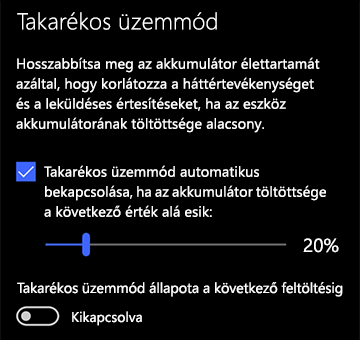
Válassza a Start lehetőséget, majd válassza a Gépház >lehetőséget Rendszer,
 >Akkumulátor . Ha azt szeretné, hogy a takarékos üzemmód akkor kapcsoljon be, ha az akkumulátor töltöttsége egy bizonyos szint alá csökken, válassza Takarékos üzemmód automatikus bekapcsolása, ha a töltöttség kisebb, mint lehetőséget, és állítsa be a kívánt értéket. Amennyiben csak arra az időre kapcsolná be a takarékos üzemmódot, amíg újra nem csatlakoztatja a számítógépet az elektromos hálózathoz, kapcsolja be Takarékos üzemmód állapota a következő töltésig beállítást.
A megjelenítési beállítások módosítása
A PC egyes megjelenítési beállításainak módosításával növelheti az akkumulátor üzemidejét. Például:
| Állítson be rövidebb időtartamot a kijelző aktív állapotához. |
Válassza a Start gombot, majd a Gépház>Rendszer,>Főkapcsoló & alvó állapot lehetőséget. Az Akkumulátoros üzem esetén kikapcsolás beállítás alatt válasszon egy rövidebb időtartamot.
Az energiagazdálkodás & alvó állapot beállításainak megnyitása |
| Csökkentse a kijelző fényerejét. |
Válassza a Start gombot, majd a Gépház>lehetőséget Rendszerképernyő > . Kapcsolja ki az Automatikus fényerőállítás a fényviszonyok megváltozásakor beállítást (ha megjelenik), majd a Fényerő módosítása csúszkával állítsa be a kívánt fényerőszintet.
Nyissa meg a Képernyő-beállításokat |
| Sötét háttértémát használjon. |
Válassza a Start gombot, majd a Gépház>– Háttér személyre szabása > lehetőséget, majd válasszon ki egy sötét képet vagy egy egyszínű, sötét hátteret.
A háttér beállításainak megnyitása |
| Sötét témát használjon. |
Válassza a Start gombot, válassza a Gépház>személyre szabási>témák>Témabeállítások lehetőséget, majd válasszon egy sötét témát.
A témák beállításainak megnyitása |
Energiagazdálkodási beállítások módosítása
A PC bizonyos energiagazdálkodási beállításainak módosításával növelheti az akkumulátor üzemidejét. Például:
| Engedélyezze, hogy a Windows automatikusan módosítson néhány energiagazdálkodási beállítást. |
Válassza a Start gombot, majd a Gépház>Frissítés & biztonság > lehetőséget,Tápellátáshibaelhárítása>, majd Válassza a Hibaelhárító futtatása lehetőséget.
A hibaelhárító megnyitása |
| Állítson be rövidebb időtartamot a számítógép alvó állapotba váltásához. |
Válassza a Start gombot, majd a Gépház>Rendszer,>Főkapcsoló & alvó állapot lehetőséget. Az Alvás akkumulátoros üzem esetén beállítás alatt válasszon ki egy rövidebb időtartamot.
Az energiagazdálkodás & alvó állapot beállításainak megnyitása |
| Leválasztás Wi-Fi-hálózatról alvó üzemmódban. |
Válassza a Start gombot, majd a Gépház>lehetőséget: Rendszerállapot>& alvó>állapot Ha a PC alvó állapotban van, és akkumulátoros üzemben van, válassza le a hálózatot. Módosítsa a beállítást Mindig vagy A Windows kezeli értékre a Soha helyett.
Ez a beállítás nem minden számítógépen érhető el, és a számítógép hardverétől és gyártójától függ. |
| Hajtsa le a fedelet. |
A legtöbb laptop képes automatikusan alvó módra váltani, ha lehajtják a fedelét. Ennek beállításához válassza a Start gombot, majd válassza a Gépház>lehetőséget, Rendszerállapot>& alvó állapot>További energiabeállítások>Adja meg, mit történjen a képernyő lehajtása. |
| Válasszon egy alacsonyabb energiagazdálkodási módot. |
Válassza ki az Akkumulátor ikont a tálca jobb oldalán. Az áramfelvétel csökkentéséhez tolja a csúszkát a Legjobb akkumulátor-üzemidő beállítás felé.
Ez a beállítás nem minden számítógépen érhető el, és a számítógép hardverétől és gyártójától függ. |
| Nyomja meg a bekapcsológombot. |
A legtöbb számítógépen beállítható, hogy a főkapcsoló megnyomására a képernyő kikapcsoljon, illetve leálljon, alvó állapotba váltson vagy hibernálja magát.
A főkapcsolók funkciójának kiválasztásához válassza a Start gombot, majd a Gépház>Rendszer,>Főkapcsoló & alvó állapot> lehetőséget, Továbbienergiagazdálkodási beállításokat, majd Válassza ki a főkapcsolók funkcióját. |
A szinkronizálási beállítások módosítása
A szinkronizálás gyakoriságának módosításával is növelheti az akkumulátor üzemidejét. Például:
| E-mailek szinkronizálása ritkábban. |
Válassza a Start gombot, majd a Gépház>Fiókok >Email & fiókok  lehetőséget.
Az Email & fiókbeállítások megnyitása
Jelölje ki a módosítani kívánt fiókot, majd válassza a Kezelés>lehetőséget Postaláda szinkronizálási beállításainak módosítása. Az Új e-mailek letöltése alatt állítson be egy hosszabb időközt. |
| Csak a kívánt e-maileket, naptárakat és partnereket szinkronizálja. |
Nem kötelező szinkronizálnia az összes e-mailt, naptárat és partnert, csak azokat, amelyeket szeretne.
Válassza a Start gombot, majd a Gépház>Fiókok>Email & fiókok lehetőséget.
Válassza ki a módosítani kívánt fiókot, majd kattintson a Kezelés gombra, és válassza a Postaláda szinkronizálási beállításainak módosítása elemet. A Szinkronizálási beállítások alatt, válassza az E-mailek, Naptár vagy Névjegyek lehetőséget a beállítások kikapcsolásához. |
Egyéb lehetőségek
| Ne válassza le a számítógépet a hálózatról, amíg nincs teljesen feltöltve. |
A PC akkumulátorának feltöltési szintjének ellenőrzéséhez vigye az egérmutatót a tálcán lévő Akkumulátor ikon fölé, vagy lépjen a Gépház>Rendszer,>Akkumulátor . |
| Indítsa újra a számítógépet. |
Néha ez is elég ahhoz, hogy elhárítsa az akkumulátor üzemidejét csökkentő hibákat. Válassza a Start gombot, majd a Főkapcsoló>újraindítása lehetőséget. |
| Váltson át repülési üzemmódra, ha nincs szüksége internetre, Bluetooth-kapcsolatra vagy egyéb vezeték nélküli kommunikációra. |
Válassza a Start gombot, majd a Gépház>Hálózat & Internet >Repülési üzemmód lehetőséget, és kapcsolja be a repülési üzemmódot.
A repülési üzemmód beállításainak megnyitása |
| Böngésszen a Microsoft Edge-dzsel. |
Windows 10-es rendszeren végzett tesztek szerint a Microsoft Edge a böngészés során 36–53%-kal hosszabb akkumulátoros üzemidőt tesz lehetővé, mint a Chrome, a Firefox vagy az Opera. |
Az akkumulátorokról további információt olvashat A Surface akkumulátora nem töltődik, vagy a Surface nem üzemel akkumulátorról a Windows 10-ben vagy A PC lassan tölt, vagy lemerül, miközben csatlakoztatva van című témakörben.

