
Megjegyzés
A Windows 10 támogatása 2025. október 14-én megszűnt
- 2025. október 14-e után a Microsoft már nem biztosít ingyenes szoftverfrissítéseket Windows Update-ből, technikai segítséget vagy biztonsági javításokat a Windows 10-hez. A számítógép továbbra is működni fog, de javasoljuk, hogy váltson Windows 11-re.
- További információ
Nem találja a Lomtárat a windowsos eszközén? Ha egy frissítés után rejtve marad vagy hiányzik, ebből a cikkből gyorsan megkeresheti és visszaállíthatja.
Az asztalon nem jelennek meg ikonok
Ha az asztalon nem jelennek meg ikonok, kattintson az asztalra a jobb gombbal (érintőképernyős eszközön nyomja meg és tartsa lenyomva az ujját), és válassza a Nézet lehetőséget. Győződjön meg arról, hogy az Asztali ikonok megjelenítése jelölőnégyzet be van jelölve. Ha nem, jelölje ki.
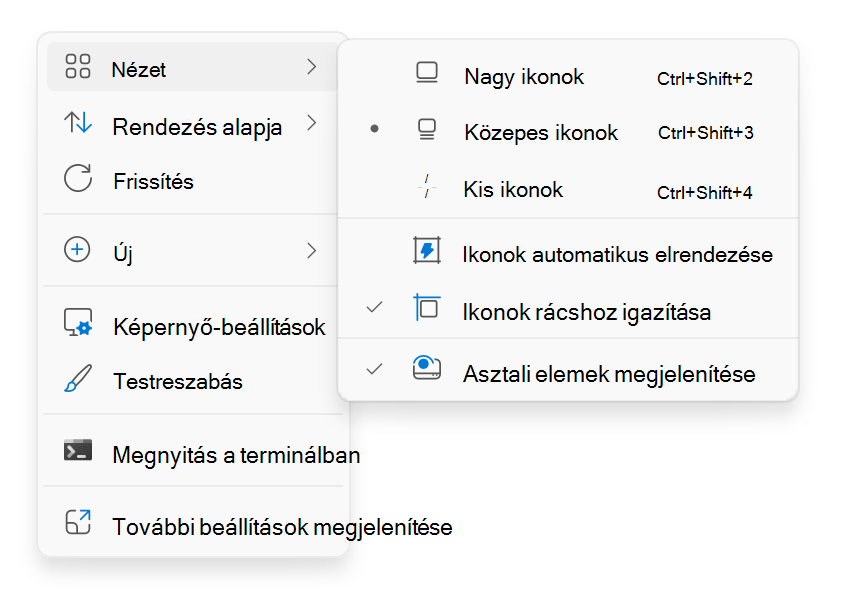
Az asztalon láthatók az ikonok, de a Lomtár hiányzik
Ha az asztalon láthatók ikonok, de a Lomtár hiányzik, ellenőrizze, hogy nincs-e letiltva az asztali beállításokban.
- A Windows-eszköz
 alkalmazásában
válassza a Személyre szabási>témák lehetőséget, vagy használja az alábbi parancsikont:
- Válassza az Asztal ikonbeállításai elemet
- Győződjön meg arról, hogy a Lomtár jelölőnégyzet be van jelölve, majd válassza az OK gombot
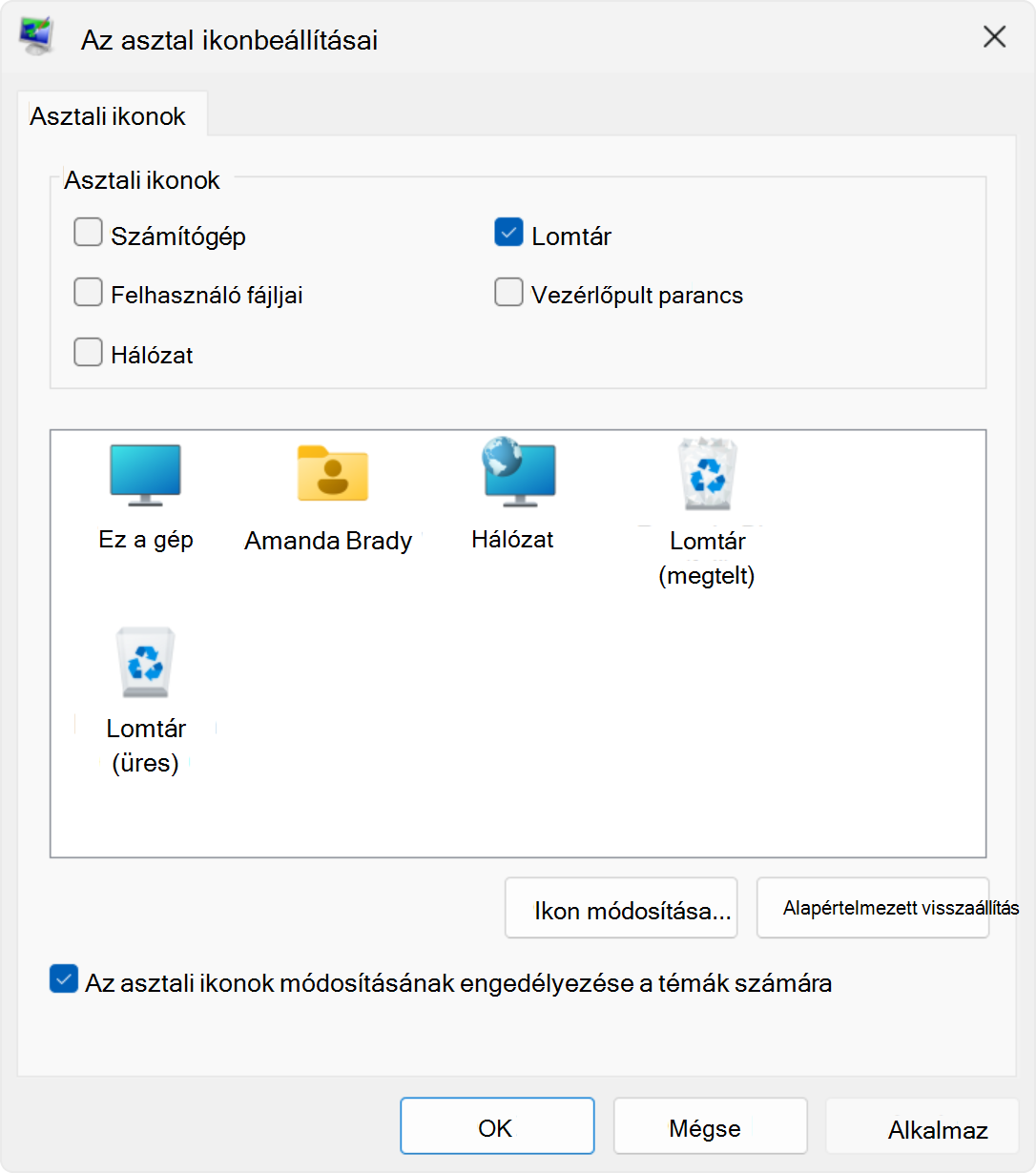
Ekkor megjelenik a Lomtár ikonja az asztalon.