

Vonalkódok
A Word már nem rendelkezik beépített vonalkódeszközzel. Továbbra is létrehozhat azonban vonalkódokat a Word alkalmazásban a DisplayBarcode és a MergeBarcode mezőkódokkal.
Ezek a mezőkódok többféle vonalkódtípust támogatnak, beleértve az UPC-kódot, a 39-es kódot és a 128-as kódot.
A ZIP és ZIP+4 kódot támogató korábbi Postnet vonalkód 2013 januárjában megszűnt, legalábbis a postai engedmények esetében. Ezt az intelligens levelezési vonalkód váltotta fel. Ha postai vonalkódokat kell létrehoznia, az Egyesült Államok Postaszolgálata számos forrást kínál a segítségére. A postai vonalkódokhoz használható bővítményeknek és eszközöknek külső szállítói is vannak.
Megjegyzés
Ez a tartalom a Windows Word-re vonatkozik (beleértve a Microsoft 365-előfizetéssel elérhető Word-et is). A lépések és beállítások eltérhetnek a Mac Word és a Webes Word esetében.
Címkék létrehozása vonalkóddal
Vonalkóddal ellátott címkéket a DisplayBarcode és a MergeBarcode használatával hozhat létre. Ez a példa több MergeField mezőt használ, ezért DisplayBarcode-ot használ.
Ha rögzített értékű vonalkódot szeretne, használja a DisplayBarcode paramétert. További információkért és példákért lásd: Mezőkód: DisplayBarcode.
Az alábbi lépések egy Excel-számolótáblát használnak a címkék adatforrásaként. Az egyesítés címkéket hoz létre, amelyek az ember számára olvasható nevet és címet tartalmaznak, alatta pedig egy Code 128 vonalkód látható vezetéknévvel, vezetéknévvel és várossal. A mezőnevek egyediek a használt Excel-adatforrás alapján. Az itt szereplők csak példák.

A levelezőlistát tartalmazó számolótáblák létrehozásáról és a körlevelekről a Levélcímkék létrehozása és nyomtatása címlistához az Excelben című témakörben olvashat.
Megjegyzés
A mezőkódok és a vonalkódtípusok nem különböztetik meg a kis- és a nagybetűket.
Az Excelben készítse elő a munkalapot, és nevezze el a tartományt. További információ: Levélcímkék létrehozása és nyomtatása címlistához az Excelben.
Nyissa meg a Levelezés>indítása címkék lehetőséget>.
Válassza ki a címkegyártót és a használni kívánt terméket. Ha nem látja a címkegyártók listáját, válassza a Beállítások lehetőséget.
Ha nem látja a termékszámot, válassza az Új címke lehetőséget, és konfiguráljon egy egyéni címkét.Kattintson az OK gombra.
Csatlakoztassa az adatforrást a Word alkalmazásban.
Lépjen a Levelezés> lapra:Címzettek kiválasztása
Válassza a Meglévő listahasználata lehetőséget, és válassza ki az Excel-fájlt.
A Táblázat kijelölése párbeszédpanelen jelölje ki a levelezőlistát tartalmazó munkalapot vagy elnevezett tartományt, jelölje be Az első** adatsoroszlopfejléceket **tartalmazjelölőnégyzetet, majd válassza az OK gombot.
Ha szükséges, válassza a Levelezés címzettlista>szerkesztése elemet, és távolítsa el a listából a nem kívánt címzetteket.
Kattintson vagy koppintson a dokumentum első címkéjére.
Szúrjon be an
«AddressBlock»a címke tetejére. További információ: Levélcímkék létrehozása és nyomtatása címlistához az Excelben.Válassza az Enter billentyűt, majd a mezőmegnyitásához nyomja le a Ctrl + billentyűt.
Írja be a szöveget
DisplayBarcode". Foglalja bele az idézetet.Nyomja le a Ctrl + F9 billentyűkombinációt, és írja be a kívánt szöveget
MergeField FirstName.Vigye a kurzort a jobb oldali kapcsos zárójelen kívülre, és nyomja le ismét a Ctrl + F9 billentyűkombinációt.
Írja be a gépelést
MergeField LastName, majd ismét mozgassa a kurzort jobbra.Nyomja le a Ctrl billentyűt + , majd írja be a kívánt szöveget.
MergeField CityVigye a kurzort jobbra a kapcsos zárójelen kívülre.Írjon be egy szóközt és egy idézőjelet, majd a vonalkód típusát, és az esetleges kapcsolókat, például.
" Code128 \t \h 1440 |Függőleges vonallal végződik.A mezőkódnak így kell kinéznie:
{ DisplayBarcode "{ MergeField FirstName } { MergeField LastName } { MergeField City }" CODE128 \t \h 1440| }
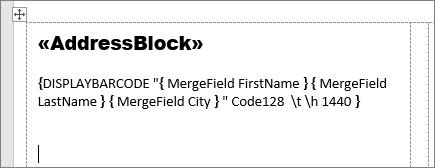
Válassza a Levelezés>címkék frissítése lehetőséget. A lap többi címkéjét ki kell tölteni.
Az egyesítés teszteléséhez válassza az Eredmény megjelenítése lehetőséget.