A szövegdoboz egy dokumentumhoz hozzáadható objektum, amellyel a dokumentuma bármely pontján helyezhet el szöveget. A szövegdobozokkal a kívánt szövegre irányíthatja a figyelmet, és akkor is hasznosak lehetnek, ha szövegrészeket kell áthelyeznie a dokumentumában.
Szövegdoboz felvétele
- Nyissa meg a Szövegdoboz beszúrása> párbeszédpanelt, és válassza a listában az egyik előre formázott szövegdobozt a Beépített szakaszban, vagy válassza a További szövegdobozok elemet a Office.com, vagy válassza a Szövegdoboz rajzolása lehetőséget.
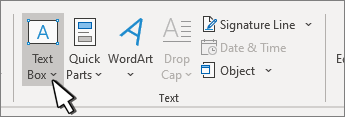
- Ha a Szövegdoboz rajzolása lehetőséget választotta, kattintson a dokumentumra, majd húzással adja meg a szövegdoboz kívánt méretét.
- Szöveg hozzáadásához kattintson a szövegdobozon belülre, és írja vagy másolja be a szöveget.
Ha nem egeret használ
Nyomja le és engedje fel az Alt, E, majd az X billentyűt.
Jelölje ki a kívánt szövegdobozt a nyílbillentyűkkel, majd nyomja le az Enter billentyűt.
Írja be a kívánt szöveget.
Ha végzett az írással, és vissza szeretne térni a dokumentum szövegének szerkesztéséhez, nyomja le az Esc billentyűt.
Megjegyzés
A szövegdobozban lévő szöveg formázásához jelölje ki a szöveget, majd használja a Kezdőlap lap Betűtípus csoportjában található formázási lehetőségeket.
Ha magát a szövegdobozt szeretné formázni, jelöljön ki egy szövegdobozt, és használja a környezetfüggő Alakzatformátum lap parancsait.
A szövegdoboz mozgatásához kattintson a szövegdobozra, majd amikor az egérmutató  változik, húzza a szövegdobozt az új helyre.
Emellett a szövegdobozok és az alakzatok szegélyének módosítására és eltávolítására is van lehetősége.
Ha több szövegdobozt rajzolt, össze is kapcsolhatja őket, hogy a szöveg szövegdobozról szövegdobozra folytatódhasson. Jelölje ki az egyik szövegdobozt, majd az Alakzatformátum lap Szöveg csoportjában válassza a Hivatkozás létrehozása gombot.

Szövegdoboz másolása
Jelölje ki a másolni kívánt szövegdoboz szegélyét.
Nyomja le a Ctrl+C billentyűkombinációt.
Megjegyzés
Ügyeljen arra, hogy ne a szövegdoboz belsejébe kattintson az egérmutatóval, hanem a szegélyére. Ha belül van az egérmutató, nem a szövegdobozt, hanem a benne található szöveget másolja a program a Ctrl+C billentyűkombináció lenyomásakor.
Válassza ki a kívánt helyet, és illessze be a szövegdobozt a Ctrl+V billentyűkombinációval.
Szövegdoboz törlése
Szövegdoboz felvétele
- Vigye a kurzort oda, ahol a szövegdobozt meg szeretné jeleníteni.
- Lépjen a Beszúrás lapra, majd az Ábrák ablakban válassza a Rajz lehetőséget.
- Válassza a Szövegdoboz lehetőséget, és a kurzor segítségével hozza létre a szövegdobozt.
- Szöveget szúrhat be a mezőbe, és alkalmazhatja a szükséges stílust.
- Válassza a Mentés és Bezárás lehetőséget.
Ha nem egeret használ
Nyomja le az Alt+pont (.) billentyűkombinációt, majd az N billentyűt.
Ezután nyomja le a D billentyűt a Rajz elem kiválasztásához.
Nyomja le az Alt+pont (.) billentyűkombinációt, majd az E billentyűt a Beszúrás kiválasztásához, majd az X billentyűt a Szövegmező kiválasztásához.
Írja be a kívánt szöveget.
Nyomja le háromszor az Esc billentyűt.
Mentse a szövegdobozt az Enter billentyű lenyomásával.
Megjegyzés
- A szövegdobozban lévő szöveg formázásához kattintson duplán a szövegdobozra a Rajz ablak megnyitásához, jelölje ki a szöveget, válassza a Szöveg fület, használja a menüszalag formázási lehetőségeit, majd válassza a Mentés és bezárás lehetőséget.
- A szövegdoboz formázásához nyissa meg a Rajz ablaktáblát, válassza az Alakzat lapot, és használja a menüszalag lehetőségeit, majd válassza a Mentés és bezárás lehetőséget.
- A szövegdoboz mozgatásához jelölje ki azt, majd amikor az egérmutató változik, húzza a szövegdobozt az új helyére.
- Emellett a szövegdobozok és az alakzatok szegélyének módosítására és eltávolítására is van lehetősége.
Szövegdoboz szerkesztése
- Kattintson duplán a szövegdobozra.
- A Rajz (előnézet) területen válassza a szövegdobozt a kurzor elhelyezéséhez és a szöveg szerkesztéséhez.
- Ha végzett, válassza a Mentés és bezárás gombot a frissített szövegmező megtekintéséhez.
Szövegdoboz másolása
Jelölje ki a másolni kívánt szövegdoboz szegélyét.
Nyomja le a Ctrl+C billentyűkombinációt.
Megjegyzés
Ügyeljen arra, hogy ne a szövegdoboz belsejébe kattintson az egérmutatóval, hanem a szegélyére. Ha belül van az egérmutató, nem a szövegdobozt, hanem a benne található szöveget másolja a program a Ctrl+C billentyűkombináció lenyomásakor.
Válassza ki a kívánt helyet, és illessze be a szövegdobozt a Ctrl+V billentyűkombinációval.
Szövegdoboz törlése
Szövegdoboz felvétele
Válassza a Szövegdoboz beszúrása> párbeszédpanelt, majd válassza a Szövegdoboz rajzolása (vízszintes szöveg elhelyezéséhez) vagy a Függőleges szövegdoboz (függőleges szöveg elhelyezéséhez) lehetőséget.

Jelölje ki a kívánt méretet a dokumentumban, majd húzással adja meg a szövegdoboz kívánt méretét.
Ha szöveget szeretne hozzáadni egy szövegdobozhoz, kattintson vagy koppintson a szövegdobozba, majd írja be vagy illessze be a szöveget.
- A szövegdobozban lévő szöveg formázásához jelölje ki a szövegdobozt, majd a Control+Kattintson a szövegre, és válassza a Betűtípus parancsot.
- Ha effektusokat szeretne hozzáadni a szövegdobozhoz, jelölje ki a szövegdobozt, és használja az Alakzatformátum lap lehetőségeit (módosíthatja például a szöveg irányát, vagy a mező tetejére, közepére vagy aljára igazíthatja a szöveget).
- A szövegdoboz mozgatásához jelölje ki és tartsa lenyomva a szövegdobozt, majd amikor az egérmutató változik, húzza a szövegdobozt az új helyére.
Megjegyzés
Ha több szövegdobozt rajzolt, össze is kapcsolhatja őket, hogy a szöveg szövegdobozról szövegdobozra folytatódhasson. A kijelölt szövegdobozhoz csak üres szövegdobozt tud kapcsolni. Ehhez jelölje ki a másik szövegdobozhoz kapcsolni kívánt szövegdobozt, majd válassza az Alakzatformátum>Hivatkozás létrehozása lehetőséget.
Szövegdoboz másolása
- Jelölje ki a másolni kívánt szövegdobozt.
Ügyeljen rá, hogy a mutató a szövegdoboz szegélyén legyen, ne pedig a szövegdobozon belül. Ha az egérmutató nem a szegélyen van, akkor a program a szövegdobozban lévő szöveget is átmásolja.
- Nyomja le a Control+Kattintás billentyűkombinációt, majd válassza a Másolás parancsot (vagy nyomja le a ⌘ + C billentyűkombinációt).
- Jelölje ki a dokumentum azon pontját, ahová be szeretné illeszteni a szövegdobozt, nyomja le a Control+Kattintás billentyűkombinációt, majd válassza a Beillesztés elemet (vagy nyomja le a ⌘ + V billentyűkombinációt).
Szövegdoboz eltávolítása
- Jelölje ki a törölni kívánt szövegdoboz szegélyét, majd nyomja le a DELETE billentyűt.
Ügyeljen rá, hogy a mutató a szövegdoboz szegélyén legyen, ne pedig a szövegdobozon belül. Ha a mutató nem a szegélyen van, a DELETE lenyomásával törölheti a szövegdobozban lévő szöveget.

