
Tegyük fel, hogy különböző oldalszámozásokat vagy számformátumokat és -stílusokat használ a dokumentum különböző részein. Lehetséges például, hogy i, ii, iii… formátumú oldalszámokat használ a bevezetéshez és a tartalomjegyzékhez, majd 1, 2, 3… formátumúakat minden máshoz. A trükk az, hogy a dokumentumot szakaszokra osztja, és ellenőrizze, hogy ezek a szakaszok nincsenek összekapcsolva. Ezután állítsa be az egyes szakaszok oldalszámozását az alábbi lépéseket követve.
Helyezze a kurzort az első sor elejére azon az oldalon, amelyen be szeretné fejezni, el szeretné kezdeni vagy módosítani szeretné az oldalszámozást.
Kattintson az Elrendezés elemre az Elrendezés fül megjelenítéséhez.

Kattintson a Töréspontok lehetőségre, majd a Következő oldal gombra.
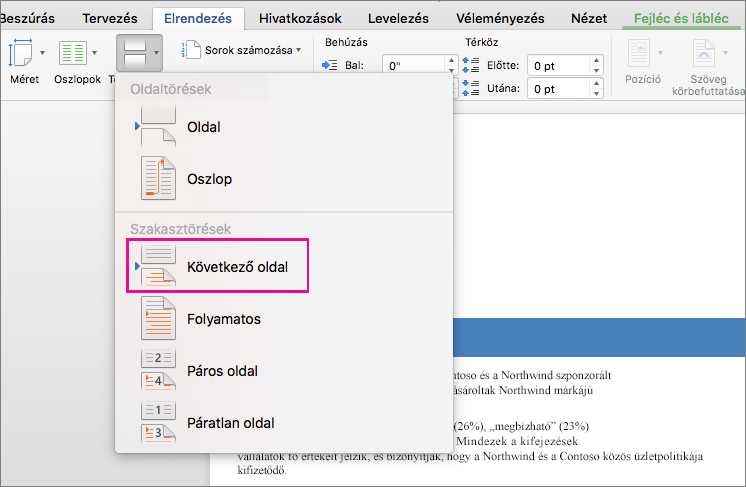
A szakasztörést követő oldalon kattintson duplán az előfej vagy az élőláb területére, ahol meg szeretné jeleníteni az oldalszámokat.
A Word ekkor megnyitja az élőfejet vagy élőlábat, és automatikusan megjeleníti az Élőfej és élőláb fület.A Csatolás az előzőhöz elemre kattintva szüntesse meg a gomb kijelölését, és válassza le az élőfejet vagy élőlábat az előző szakaszban található élőfejről vagy élőlábról.

Megjegyzés
Az élőfejek és élőlábak csatolása egymástól független, ezért ha az oldalszámok az élőfejben vannak, az élőfejben kapcsolja ki a csatolást. Ha az oldalszám az élőlábban van, kapcsolja ki az élőlábban a csatolást.
Az Élőfej és élőláb fülön kattintson az Oldalszám lehetőségre, majd az Oldalszám elemre.
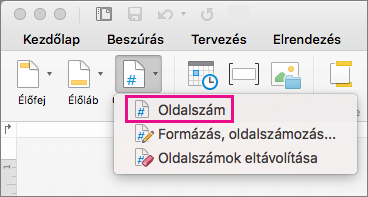
A Word ekkor megjeleníti az Oldalszámok párbeszédpanelt.
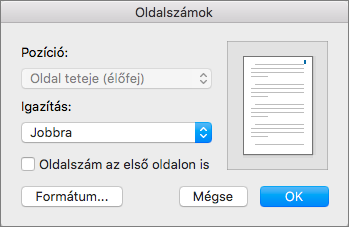
Az Oldalszámok ablakban válassza ki az oldalszámok helyét és pozícióját. Ha nem szeretne oldalszámot megjeleníteni az első oldalon, törölje a Szám az első oldalon jelölőnégyzet jelölését.
A formátum vagy a kezdő sorszám megadásához az Élőfej & Élőláb lapon kattintson az Oldalszámozás>Formázás, Oldalszámozás gombra.
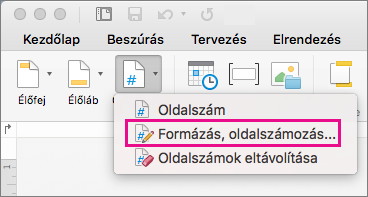
A Word ekkor megjeleníti a Formázás, oldalszámozás párbeszédpanelt.
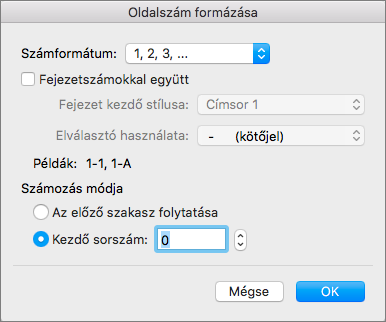
Ha módosítani szeretné a számozási stílust, válasszon egy másik stílust a Számformátum listában.
Ha az újonnan létrehozott szakasz kezdő oldalszámát szeretné módosítani, jelölje ki a Kezdőérték mezőt, és adjon meg egy számot.
A módosítások elfogadásához és a Formázás, oldalszámozás bezárásához kattintson az OK gombra.
Ha befejezte az élőfej és az élőláb módosításait, kattintson az Élőfej és élőláb bezárása elemre, vagy kattintson duplán bárhová az élőfej vagy élőláb területén kívül.
