
Feliratot adhat az ábrákhoz, az egyenletekhez és más objektumokhoz. A feliratok olyan számozott címkék (például „1. ábra”), amelyeket ábrákhoz, táblázatokhoz, egyenletekhez és más objektumokhoz adhat hozzá. Egy felirat sorba rendezett számokból vagy betűkből (rendszerint „1, 2, 3...” vagy „a, b, c...”) és személyre szabható feliratból („ábra”, „táblázat”, „egyenlet” vagy bármi más) áll. Ezután tetszés szerint további magyarázó szöveget is hozzáfűzhet.
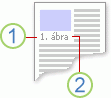
1. A kijelölt vagy létrehozott szöveg.
2. A Word által beszúrt szám
Ha később újabb feliratot ad hozzá, illetve törli vagy áthelyezi a feliratokat, könnyedén frissítheti egyszerre az összes feliratszámot.
A feliratkészlet használatával táblázatot is létrehozhat a feliratozott elemekből. Ilyen lehet például az egyenlet- vagy ábrajegyzék.
Kapcsolódó műveletek
További információért válassza ki az alábbi témakör(ök)et.
Feliratok hozzáadása
Tipp:
Ha az ábrát és a képaláírást egyetlen objektumként szeretné áthelyezni, vagy szöveget szeretne körbefuttatni az ábra és a képaláírás köré, olvassa el a következő, képaláírás hozzáadása lebegő objektumhoz című témakört.
Jelölje ki azt az objektumot (táblázatot, egyenletet, ábrát vagy más elemet), amelyhez feliratot szeretne hozzáadni.
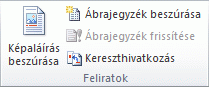
A Hivatkozás lap Feliratok csoportjában kattintson a Felirat beszúrása gombra.
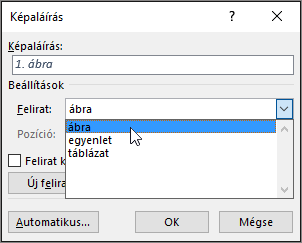
A Felirat listában válassza azt a feliratot (például ábra vagy egyenlet), amely a legjobban illik az Ön objektumához. Ha a lista nem tartalmazza a kívánt címkét, válassza az Új címke lehetőséget, írja be az új címkét a Címke mezőbe, majd válassza az OK gombot.
Ha szeretne szöveget megjeleníteni a felirat után, írja azt be a szövegmezőbe, írásjelekkel együtt.
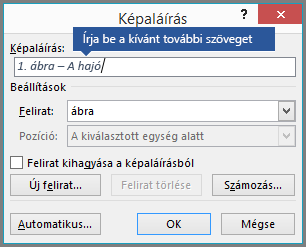
Kattintson az OK gombra.
Megjegyzés
A Word az egymást követő képaláírás-számokat mezőként illeszti be. Ha a képaláírás ehhez hasonlít: "Figure {SEQ Table \* ARABIC}", a Word mezőeredmények helyett mezőkódokat jelenít meg. Ha a szokásos módon szeretné megjeleníteni a feliratot, nyomja le az ALT+F9 billentyűkombinációt.
Feliratok automatikus hozzáadása
A Word automatikusan adhat hozzá feliratokat táblázatok, képek és más objektumok beszúrásakor.
- Jelölje ki azt az objektumot (táblázatot, egyenletet, ábrát vagy más elemet), amelyhez feliratot szeretne hozzáadni.
- A Hivatkozás lap Feliratok csoportjában kattintson a Felirat beszúrása gombra.
- A Feliratok párbeszédpanelen válassza az Automatikus felirat lehetőséget, majd jelölje be azoknak az elemeknek a jelölőnégyzetét, amelyekhez szeretné, hogy a Word automatikusan feliratot adjon. A Pozíció legördülő listában kiválaszthatja a feliratok hozzáadásának helyét is.
Felirat hozzáadása lebegő objektumhoz
Ha szöveget szeretne körbefuttatni az objektum és a képaláírás körül, vagy ha egy egységként szeretné mozgatni az objektumot és a képaláírást, akkor először össze kell csoportosítania az objektumot és a képaláírást.
Illessze be az ábrát.
Válassza az Elrendezés beállításai lehetőséget, és válasszon a Körbefuttatással beállítási lehetőségek közül.
Fontos
A képaláírás beszúrása előtt végezze el ezt a lépést. Ha már beillesztette a feliratot, akkor most törölje azt, végezze el a lépést, majd adja hozzá újból a feliratot.
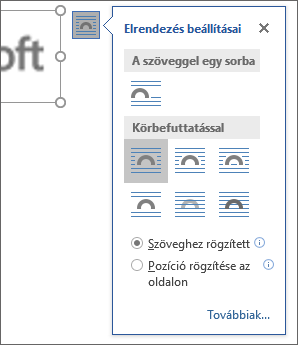
Adja hozzá a képaláírást a fenti Feliratok hozzáadása című részben felsorolt lépésekkel.
Jelölje ki a feliratot, majd a Shift billentyűt lenyomva tartva jelölje ki az ábrát.
Kattintson a jobb gombbal valamelyik elemre, majd válassza a Csoport csoportosítása> parancsot.
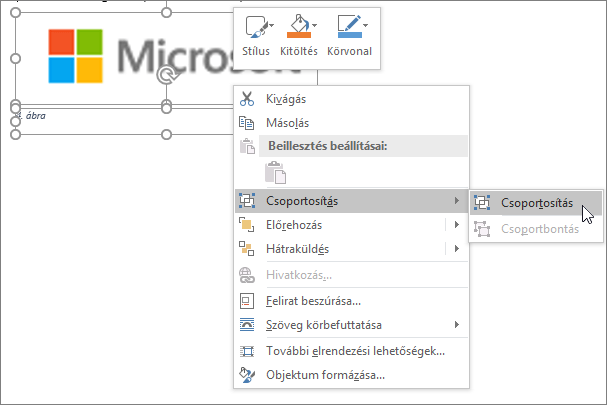
A szöveg most már a várt módon körbefuttatja az ábrát és a képaláírást, és az ábra és a képaláírás akkor is együtt marad, ha áthelyezi őket az oldal vagy a dokumentum egy másik pontjára.
Megjegyzés
Ha áthelyezi az ábrát, frissítse a képaláírás számait, hogy megbizonyosodjon arról, hogy a számozás továbbra is a helyes sorrendben van.
Feliratszámok frissítése
Ha új képaláírást szúr be, a Word automatikusan frissíti a képaláírás-számokat. Ha azonban töröl vagy áthelyez egy feliratot, akkor manuálisan kell elvégeznie a frissítést.
- Jelölje ki a dokumentum bármely pontját, és nyomja le a CTRL+A billentyűkombinációt a teljes dokumentum kijelöléséhez.
- Kattintson jobb gombbal, és válassza a helyi menü Mezőfrissítés parancsát. Ekkor a dokumentum összes felirata frissül.
Tipp:
Úgy is frissítheti a feliratokat, ha kijelöli a teljes dokumentumot, és megnyomja az F9 billentyűt.
Feliratok formázása
Ha a dokumentumban már szerepel legalább egy felirat, a stílusgyűjteményben megjelenik a „Képaláírás” stílus. Ha a teljes dokumentumban módosítani szeretné a feliratok formázását, egyszerűen jelölje ki a jobb gombbal az adott stílust a gyűjteményben, és válassza a Módosítás parancsot. Beállíthatja a betűméretet, a színt, a típust és a feliratokra vonatkozó egyéb beállításokat.
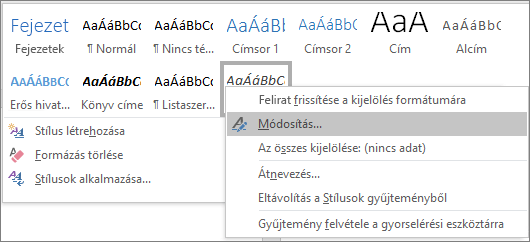 A stílusok Word-beli módosításáról további információt a Stílusok testreszabása a Word alkalmazásban című témakörben talál.
Felirat törlése
Ha törölni szeretne egy képaláírást, jelölje ki, és nyomja le a Delete billentyűt. Ha befejezte a feliratok törlését, frissítenie kell a dokumentum fennmaradó feliratkészletét. A CTRL+A billentyűkombinációt lenyomva jelölje ki a teljes dokumentumot, majd a frissítéshez nyomja le az F9 billentyűt. Ezzel biztosíthatja, hogy a képaláírás-számok helyesek legyenek a képaláírás eltávolítása után.
Lásd még
-
Add chapter numbers to captions in Word (Fejezetszámok hozzáadása a feliratokhoz a Wordben) - Ábrajegyzék beszúrása
Nem kapott választ a Word felirataival kapcsolatos kérdésére?
Tegye közzé kérdését a Word Answers fórumban.
Segítsen a Word továbbfejlesztésében
Javaslatai vannak a Word feliratainak (vagy egyéb funkcióinak) javításával kapcsolatban? Ha igen, küldjön nekünk visszajelzést. További információért lásd: Hogyan küldhetek visszajelzést a Microsoft Office-ról?.