
Dokumentumadatok használata
A gyakori információkért, mint például a szerző neve, a fájlnév, a dátum vagy a fájl elérési útja, kövesse az alábbi lépéseket:
Kattintson duplán az élőfejre vagy az élőlábra.
Válassza a Dokumentumadatok lehetőséget, és válassza ki a kívánt információkat.

Megjegyzés
Válassza a Dokumentumtulajdonság elemet további információk, például beosztás, vállalat vagy tárgy kiválasztásához.
A kilépéshez kattintson az Élőfej és élőláb bezárása elemre, vagy nyomja le az Esc billentyűt.
Mezőkódok használata
Ha nem találja a keresett információkat, például a fájl méretét vagy azt, hogy ki mentette utoljára, mezőkódok használatával hozzáadhat különféle dokumentumtulajdonságokat.
Megjegyzés
Ha már felvett egy élőfejet vagy élőlábat a gyűjteményből, ez az eljárás lecserélheti vagy módosíthatja az aktuális élőfej vagy élőláb formázását.
- Lépés azÉlőfej vagy élőlábbeszúrása> elemre.
- Válassza az Élőfej szerkesztése vagy az Élőláb szerkesztése lehetőséget.
- Válassza a Kész modulok , majd a Mező lehetőséget.
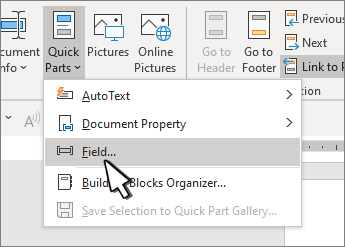
- A Mezőnevek listában válassza ki a kívánt mezőt (például FileName, Date, Author vagy Title), majd a Mezőtulajdonságok szakaszban válassza ki a kívánt formátumot.

- Ha egy mezőtulajdonsághoz vannak hozzáadási lehetőségek, válassza ki a kívánt lehetőséget a Mezőbeállítások csoportban.
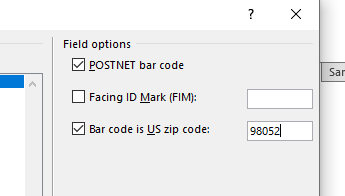
- Kattintson az OK gombra.
- A kilépéshez kattintson az Élőfej és élőláb bezárása elemre, vagy nyomja le az Esc billentyűt.

Az élőfejek és élőlábak használatáról az Élőfejek és élőlábak a Wordben című témakörben olvashat bővebben.