

A Word számos kiemelőt tartalmaz, amelyekkel elérheti, hogy a szöveg elüsse magát a képernyőről, mintha papíron, egy filctollal kiemelné. Kijelölheti és kiemelheti a szöveget vagy a képet, vagy a Kiemelés eszközzel megjelölheti a dokumentum különböző részeit. A kiemelést el is távolíthatja, és gyorsan megtalálhatja a dokumentum kiemelt elemeit.
A kijelölt szövegrész kiemelése
Jelölje ki a kiemelni kívánt szöveget.
Lépjen a Kezdőlapra , és válassza a Szövegkiemelő szín melletti nyilat.
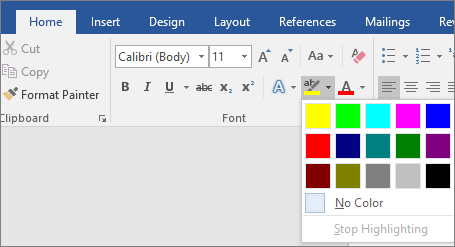
Válassza a használni kívánt színt.
Megjegyzés
Használjon világos kiemelőszínt, ha a dokumentumot fekete-fehér palettával vagy mátrixnyomtatóval szeretné kinyomtatni.
A dokumentum több részének kiemelése
Ez a legjobb módszer egy dokumentum több részének kiemelésére, mivel a Kiemelés eszköz addig bekapcsolva marad, amíg Ön ki nem kapcsolja.
Nyissa meg a kezdőlapot , és válassza a Szövegkiemelő szín melletti nyilat.
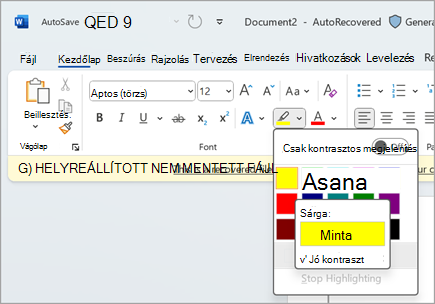
Válassza a használni kívánt színt.
A Szövegkiemelő szín gomb megjeleníti a kiválasztott színt, és ha a dokumentum szöveget tartalmazó területére mutat, az egérmutató pedig alakúvá változik.
Megjegyzés
Használjon világos kiemelőszínt, ha a dokumentumot fekete-fehér palettával vagy mátrixnyomtatóval szeretné kinyomtatni.
Jelölje ki a kiemelni kívánt szöveget vagy ábrát.
A kiemelés leállításához válassza a Szövegkiemelő szín
 , és válassza a Kiemelés leállítása lehetőséget, vagy nyomja le az Esc billentyűt.
Az egérmutató válik, amikor a dokumentumra mutat.
Kiemelés eltávolítása a dokumentum egy részéről vagy egészéről
- Jelölje ki azt a szöveget, amelyről el szeretné távolítani a kiemelést, vagy nyomja le a Ctrl+A billentyűkombinációt a teljes szöveg kijelöléséhez.
- Nyissa meg a kezdőlapot , és válassza a Szövegkiemelő szín melletti nyilat.
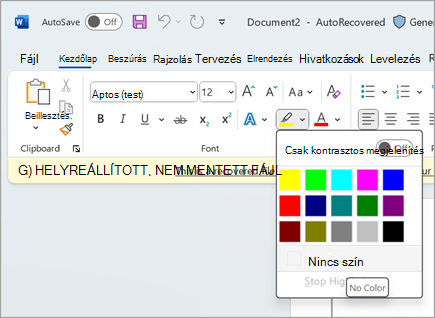
- Válassza a Nincs szín lehetőséget.
Kiemelt szöveg gyors keresése
- A Kezdőlap lap Szerkesztés csoportjában válassza azIrányított kereséskeresése> lehetőséget, és válassza a lehetőséget.
Megjelenik a Keresés és csere párbeszédpanel. Ha nem látja a Formátum gombot, válassza az Egyebek lehetőséget. - Válassza a Kiemelés formázása> lehetőséget.
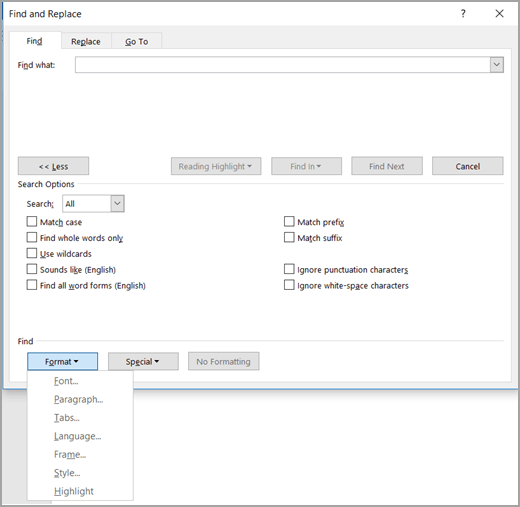
- Kattintson a Következő keresése gombra.