

Módosíthatja egy kijelölt szöveg karakterei vagy bizonyos karakterek között a térközt. Ezenkívül egy teljes bekezdés nyújtása vagy tömörítése is lehetséges, így bármilyen méretre és kinézetre alakíthatja azt.
Karakterek közötti távolság módosítása
A Ritkított vagy Sűrített beállítás módosításával az összes kijelölt betű térköze egyformán változik. Az egalizálás csak bizonyos betűpárok között módosítja a térközt - növeli vagy csökkenti a betűktől függően.
A kijelölt karakterek egyenletes ritkítása vagy sűrítése
Jelölje ki a módosítani kívánt szöveget.
A Kezdőlap lapon válassza a Betűtípus párbeszédpanel-indító ikont
 (az alábbi képernyőképen zölddel bekarikázva), majd válassza a Speciális fület.
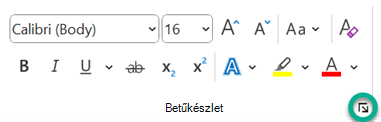
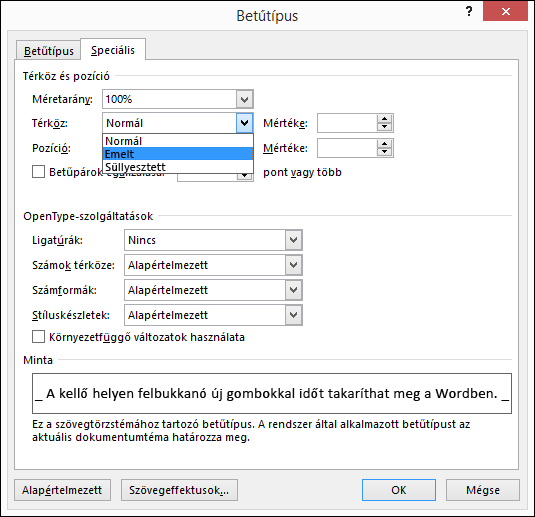
A Térköz mezőben válassza a Ritkított vagy a Sűrített lehetőséget, majd adja meg a Mértéke mezőben a térköz méretét.
Bizonyos méret feletti karakterek egalizálása
Az egalizálás két adott karakter közötti térköz igazítását jelenti. Az ötlet az, hogy szebbé tehető a szöveg az összeillő karakterek (például az "A" és a "V") közötti térköz csökkentésével és a nem összeillők közötti térköz növelésével.
Jelölje ki a módosítani kívánt szöveget.
A Kezdőlap lapon válassza a Betűtípus párbeszédpanel-indító ikont
(az alábbi képernyőképen zölddel bekarikázva), majd válassza a Speciális fület.
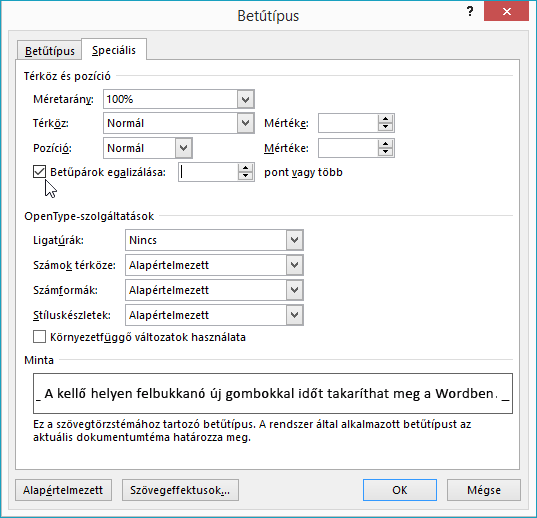
Jelölje be a Betűpárok egalizálása jelölőnégyzetet, majd adja meg a pontméretet pontok és felette mezőben.
Szöveg vízszintes irányú nyújtása vagy átméretezése
Szöveg átméretezésekor a karakterek formáját módosítja százalékban. A szöveg nyújtással vagy tömörítéssel is átméretezhető.
- Jelölje ki a nyújtani vagy tömöríteni kívánt szöveget.
- A Kezdőlap lapon válassza a Betűtípus párbeszédpanel-indító ikont (az alábbi képernyőképen zölddel bekarikázva), majd válassza a Speciális fület.
- A Méretarány mezőben adja meg a kívánt százalékot.
A 100 fölötti százalékérték nyújtja a szöveget. A 100 alatti százalékérték tömöríti a szöveget.
A sorköz módosítása
Egy bekezdésen belüli szövegsorok közötti függőleges térköz növeléséhez vagy csökkentéséhez a legjobb módszer, ha módosítja a bekezdés stílusát.
A használt stílust a Kezdőlap lap stílusgyűjteményében találja meg.
Kattintson a jobb gombbal a módosítani kívánt stílusra, és válassza a Módosítás lehetőséget.
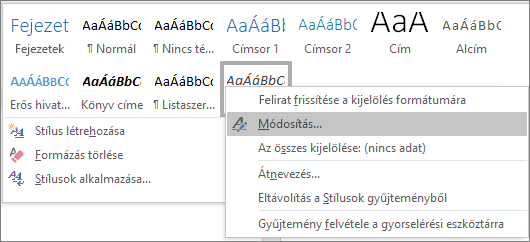
A párbeszédpanel közepén találja a sorközt beállító gombokat, amelyekkel szimpla, 1,5 soros vagy dupla sorközt választhat. Válassza ki az alkalmazni kívánt sorközt, és válassza az OK gombot.
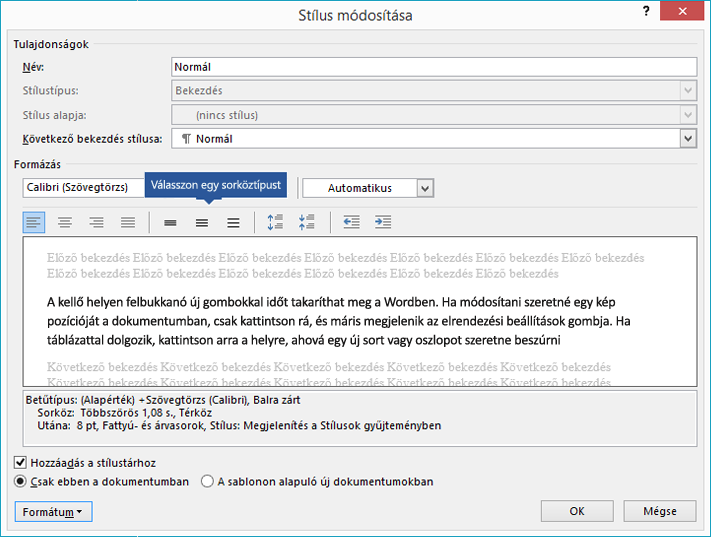
Ha pontosabb sorközmódosításokat szeretne alkalmazni a stíluson, válassza a Formátum gombot a Stílus módosítása párbeszédpanel bal alsó sarkában, és válassza a Bekezdés lehetőséget. A Sorköz legördülő listában pontosabb sorközöket választhat vagy állíthat be.
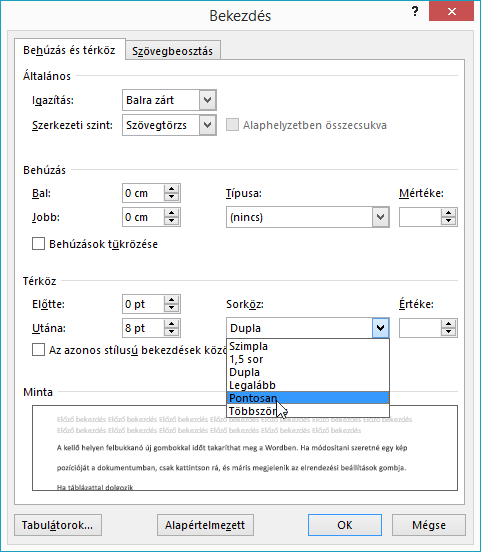 A stílusok Word alkalmazásban történő módosításáról további információt a következő témakörben talál: Stílusok testreszabása a Word alkalmazásban.
Kapcsolódó cikkek
- A betűméret módosítása
- Oldalmargók beállítása
- Szöveg vízszintes igazításának módosítása az oldalon
- Sorköz módosítása a Wordben
Nem kapott választ a Worddel kapcsolatos kérdésére?
Tegye közzé a kérdését a Word Answers-közösségben.
Segítsen a Word továbbfejlesztésében
Vannak javaslatai azzal kapcsolatban, hogy miként javíthatjuk a Wordöt? Küldjön nekünk visszajelzést. További információt a Hogyan küldhetek visszajelzést a Microsoft 365-ről? című témakörben talál.