
Az oldalszámok testreszabása előtt szúrja be őket az élőlábba:
A Beszúrás lap Élőfej & Élőláb csoportjában válassza az Oldalszám gombot.
Válassza az oldal alján lehetőséget, majd válasszon oldalszámstílust.
A dokumentumhoz való visszatéréshez kattintson duplán az élőlábon kívülre.
Az oldalszám balra vagy középre igazítása
- Az élőláb szerkesztéséhez kattintson duplán az oldalszámra.
- A Ctrl+L billentyűkombinációt lenyomva helyezze az oldalszámot balra, vagy nyomja le a Ctrl+E billentyűkombinációt az oldalszám középre helyezéséhez.
Adja meg az oldalak teljes számát, például "2/10"
- A Beszúrás lap Élőfej & Élőláb csoportjában ugrás az Oldalszám>gombra Az oldal alján
- Görgessen lefelé, amíg el nem éri az Y/X. oldal oldalszámait, és válassza a Félkövér számok 3 lehetőséget.
Adjon hozzá egy szöveget, például "p." vagy "oldal" elemet az oldalszámhoz
- Az élőláb szerkesztéséhez kattintson duplán az oldalszámra.
- Írja be a kívánt szöveget, például p. vagy Oldal.
Vegyen fel tartalmat, például a szerző nevét vagy az aktuális dátumot a láblécre
A Beszúrás lap Élőfej & Élőláb csoportjában válassza az Üres élőláb>(három hasáb) lehetőséget.
Cserélje le a helyőrzőket a tartalommal. A dokumentumból származó tartalom (például szerző és fájlnév) beszúrásához használja az Élőfej- & élőlábeszközök>Tervezés lapjának Dokumentum adatai elemét.
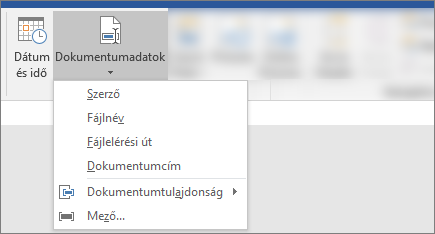
Az aktuális dátum hozzáadásához válassza ugyanazon a lapon a Dátum & az Idő lehetőséget.
Tipp:
Ha azt szeretné, hogy a nyomtatott dokumentumon mindig a nyomtatás dátuma legyen látható, válassza az Automatikus frissítés lehetőséget.
Használja az egyik helyőrzőt az oldalszámhoz. Az Élőfej- & élőlábeszközök>Tervezés lapján lépjen az Oldalszám>Jelenlegi pozíció elemre, és válassza az Egyszerű szám lehetőséget.
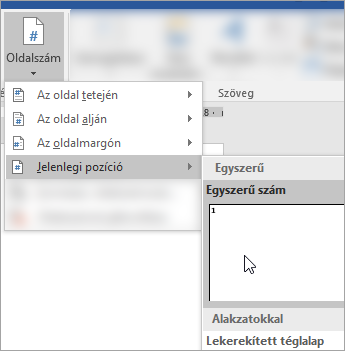
Ha nem használta fel az összes helyőrzőt, törölje a nem használtakat.
Az oldalszámok testreszabása előtt szúrja be őket az élőlábba:
A Beszúrás menüben válassza az Oldalszám elemet.
Válasszon oldalszámozást, stílust és helyet a lap alján.
Kattintson az OK gombra.
Az oldalszám balra vagy középre igazítása
- Az élőláb szerkesztéséhez kattintson duplán az oldalszámra.
- Lépjen az Élőfej & az Élőláb lap Oldalszám gombjára, majd az Oldalszámok párbeszédpanelen válassza a Balra vagy Középre igazítást.
Adja meg az oldalak teljes számát, például "10/2. oldal"
- A Beszúrás lapon lépjen az élőlábhoz.
- Görgessen le, és válassza a Szemafor lehetőséget.
Tipp:
Alapértelmezés szerint az oldalszám középre van igazítva, de kijelölheti és a Kezdőlap lapon található gombokkal jobbra vagy balra igazíthatja.
Adjon hozzá egy szöveget, például "p." vagy "oldal" elemet az oldalszámhoz
- Az élőláb szerkesztéséhez kattintson duplán az oldalszámra.
- Írja be a kívánt szöveget, például p. vagy Oldal.
Vegyen fel tartalmat, például a szerző nevét vagy az aktuális dátumot a láblécre
A Beszúrás lapon válassza az Üres élőláb>(három hasáb) lehetőséget.
Cserélje le a helyőrzőket a tartalommal. A dokumentumból származó tartalom (például szerző és fájlnév) beszúrásához keresse meg az Élőfej- & élőlábeszközök lap Mező elemét.
A Mező párbeszédpanelen szűrje a választható mezők listáját a kategóriák listájában a Dokumentum adatai elemet választva; Ezután kattintson duplán a kívánt mezőre.
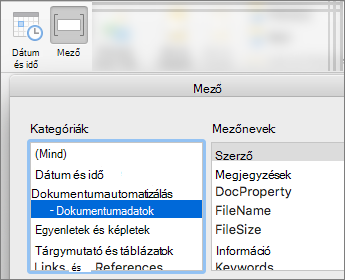
Az aktuális dátum hozzáadásához válassza ugyanazon a lapon a Dátum & az Idő lehetőséget.
Tipp:
Ha azt szeretné, hogy a nyomtatott dokumentumon mindig a nyomtatás dátuma legyen látható, válassza az Automatikus frissítés lehetőséget.
Az oldalszám elhelyezéséhez törölje az egyik helyőrzőt, majd válassza az Élőfej & Élőláb lap Oldalszám elemét. Az Oldalszámok párbeszédpanelen válassza ki a törölt helyőrző pozíciójának megfelelő igazítást (Jobbra, Balra vagy Középre).
Ha nem használta fel az összes helyőrzőt, törölje a nem használtakat.