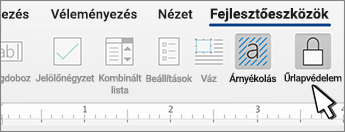
A Word alkalmazásban létrehozhat űrlapokat, amelyeket mások kitölthetnek, menthetnek vagy kinyomtathatnak. Ehhez a dokumentum alapterv-tartalmából kell kiindulnia, lehetőség szerint egy űrlapsablonon keresztül. Ezután hozzáadhat tartalomvezérlőket az elemekhez, például a jelölőnégyzetekhez, szövegdobozokhoz, dátumválasztókhoz és legördülő listákhoz. Ezeket a tartalomvezérlőket szükség esetén adatbázisadatokhoz is csatolhatja.
Az alábbiakban felsoroljuk a javasolt művelet lépéseit egymás után.
A Fejlesztőeszközök lap megjelenítése
Győződjön meg róla, hogy a Word menüszalagján látható a Fejlesztőeszközök lap.
(További részletek itt: A fejlesztőeszközök lap megjelenítése.)
Az űrlap alapjául szolgáló sablon vagy üres dokumentum megnyitása
Kezdheti sablonnal, vagy egyszerűen egy üres dokumentummal.
Kiindulás űrlapsablonból
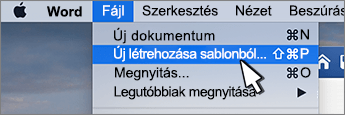
- Válassza a Fájl>lehetőséget, az Új lehetőséget.
- Az Online sablonok keresése mezőbe írja be az Űrlapok szót vagy a kívánt űrlap típusát. Ezután nyomja meg az Enter billentyűt.
- A megjelenő eredményben kattintson a jobb gombbal bármelyik elemre, majd válassza a Létrehozás parancsot.
Kiindulás üres dokumentumból
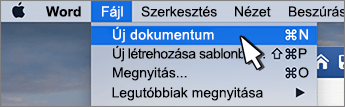
- Válassza a Fájl>lehetőséget, az Új lehetőséget.
- Válassza az Üres dokumentum lehetőséget.
Tartalom hozzáadása az űrlaphoz
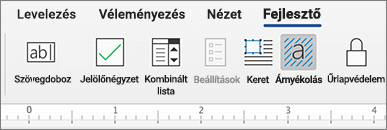
Nyissa meg a Fejlesztőeszközöklap Vezérlők szakaszát, ahol kiválaszthatja a dokumentumhoz vagy űrlaphoz hozzáadni kívánt vezérlőket. Vigye az egérmutatót az ott található ikonok fölé, és nézze meg, hogy milyen vezérlőtípust jelöl. Az alábbiakban a különböző vezérlőtípusokat ismertetjük. A beszúrt vezérlők tulajdonságait beállíthatja.
Tartalomvezérlő törléséhez kattintson rá a jobb gombbal, majd válassza a Tartalomvezérlő eltávolítása parancsot az előugró menüben.
Megjegyzés
A tartalomvezérlőkkel létrehozott űrlapokat kinyomtathatja. A tartalomvezérlők körül lévő téglalapok azonban nem jelennek meg a nyomtatásban.
Szövegvezérlő beszúrása
A Rich Text tartalomvezérlő lehetővé teszi, hogy a felhasználók formázzák a szöveget (például félkövér vagy dőlt), és több bekezdést írjanak be. E funkciók korlátozásához használja az Egyszerű szöveg tartalomvezérlőt.
- Kattintson vagy koppintson arra a pontra, ahová a vezérlőt be szeretné szúrni.
- Válassza a Fejlesztői>Rich Text tartalomvezérlő
 vagy az Egyszerű szöveg tartalomvezérlő
 .
.
E vezérlők tulajdonságainak beállításáról a Tartalomvezérlők tulajdonságainak beállítása és módosítása című témakörben olvashat bővebben.
Képvezérlő beszúrása
A kép vezérlőt leggyakrabban sablonokhoz használják, de űrlaphoz is hozzáadhatja.
- Kattintson vagy koppintson arra a pontra, ahová a vezérlőt be szeretné szúrni.
- Válassza a Fejlesztői>kép tartalomvezérlő
 lehetőséget.
E vezérlők tulajdonságainak beállításáról a Tartalomvezérlők tulajdonságainak beállítása és módosítása című témakörben olvashat bővebben.
Építőelemtár vezérlőelem beszúrása
Építőelemtár vezérlőt akkor használhat, ha azt szeretné, hogy a felhasználók szövegblokkok közül választhassanak. Ezek akkor lehetnek hasznosak, ha a dokumentum konkrét céljától függően különböző sablonszövegeket kell felvennie. A sablonszöveg minden verziójához létrehozhat Rich Text tartalomvezérlőt, majd egy Építőelemtár tartalomvezérlőt használhat a Rich Text tartalomvezérlők tárolására.
Lépjen a Fejlesztőeszközök lapra.
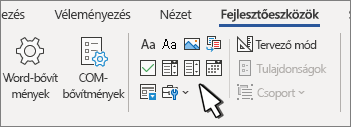
Kattintson vagy koppintson arra a pontra, ahová a vezérlőt be szeretné szúrni.
Válassza az Építőelemtár tartalomvezérlő elemet
 elemet.
E vezérlők tulajdonságainak beállításáról a Tartalomvezérlők tulajdonságainak beállítása és módosítása című témakörben olvashat bővebben.
Beviteli lista vagy legördülő lista beszúrása
Beviteli lista segítségével a felhasználók az előre megadott lehetőségek közül választhatnak, vagy beírhatják saját adataikat. Legördülő listákban a felhasználók csak az előre megadott listából választhatnak.
Ugrás a fejlesztői>kombinált listára, a tartalomvezérlő
 a legördülő lista tartalomvezérlő
 .
.Válassza ki a tartalomvezérlőt, majd válassza a Tulajdonságok lehetőséget.
A választási lehetőségek listájának létrehozásához válassza a Hozzáadás lehetőséget a Legördülő lista tulajdonságai területen.
Írjon be egy választási lehetőséget a Megjelenítendő név mezőbe, például Igen, Nem vagy Talán.
Ismételje meg ezt a lépést annyiszor, hogy az összes választási lehetőség rákerüljön a listára.Tetszés szerint adja meg a további tulajdonságokat.
Megjegyzés
Ha bejelöli A tartalom nem szerkeszthető jelölőnégyzetet, a felhasználók nem választhatnak a lehetőségek közül.
Dátumválasztó beszúrása
- Kattintson vagy koppintson arra a pontra, ahová a dátumválasztó vezérlőt be szeretné szúrni.
- Válassza a Fejlesztői>dátumválasztó tartalomvezérlő
 .
.
E vezérlők tulajdonságainak beállításáról a Tartalomvezérlők tulajdonságainak beállítása és módosítása című témakörben olvashat bővebben.
Jelölőnégyzet beszúrása
- Kattintson vagy koppintson arra a pontra, ahová a jelölőnégyzet-vezérlőt be szeretné szúrni.
-
Fejlesztői> jelölőnégyzet kiválasztásaTartalomvezérlő
 .
.
E vezérlők tulajdonságainak beállításáról a Tartalomvezérlők tulajdonságainak beállítása és módosítása című témakörben olvashat bővebben.
A régi típusú űrlapvezérlők használata
Az örökölt űrlapvezérlők kompatibilisek a Word régebbi verzióival, és örökölt űrlapokból és Active X-vezérlőkből állnak.
- Kattintson vagy koppintson a dokumentumban arra a helyre, ahová be szeretné szúrni az örökölt vezérlőt.
- Ugrás a Fejlesztői>örökölt űrlapok
 legördülő menüjére.
 - Válassza ki a beilleszteni kívánt Régi típusú űrlapok vezérlőt vagy ActivX-vezérlő elemet.
A tartalomvezérlők tulajdonságainak beállítása és módosítása
Minden tartalomvezérlőnek vannak tulajdonságai, amelyeket beállíthat és módosíthat. A Dátumválasztó vezérlő esetében például megadhatja, hogy milyen formátumban jelenjen meg a dátum.
- Válassza ki a módosítani kívánt tartalomvezérlőt.
- Nyissa meg a Fejlesztői>tulajdonságok lapot.
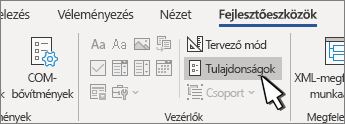
- Módosítsa a kívánt tulajdonságokat.
Védelem hozzáadása űrlaphoz
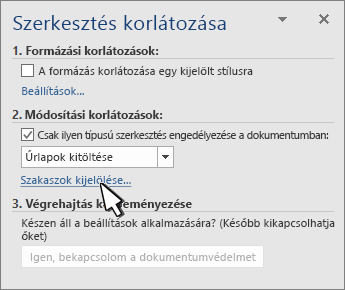
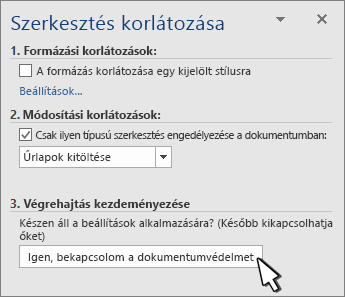
Ha korlátozni szeretné, hogy mások mennyire szerkeszthetik és formázhatják az űrlapot, használja a Szerkesztés korlátozása parancsot:
- Nyissa meg a lezárni vagy védelemmel ellátni kívánt űrlapot.
- Válassza a Fejlesztői>szerkesztés korlátozása lehetőséget.
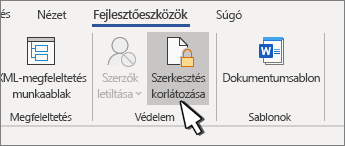
- A korlátozások kiválasztása után válassza az Igen, bekapcsolom a dokumentumvédelmet lehetőséget.
Haladó tipp:
Ha csak a dokumentum egyes részeit szeretné védeni, a dokumentumot szakaszokra bonthatja, és védheti csak a kívánt szakaszokat.
Ehhez válassza a Szakaszválasztás lehetőséget a Szerkesztés korlátozása panelen. További információ a szakaszokról: Szakasztörés beszúrása.