

Az egyéni képet vagy szimbólumot használó listajelekkel látványosabbá teheti a listáit a Wordben. Ha olyan dokumentumot kap mástól, amely tartalmaz egy Önnek tetsző listajelstílust, hozzáadhatja azt a Listajelek gyűjteményéhez későbbi használat céljából.
Megjegyzés
A Webes Word alkalmazásban nem hozhat létre egyéni listajeleket. Ha van asztali Word alkalmazása, számos listajelfunkciót igénybe vehet. Ha nem, kipróbálhatja vagy megvásárolhatja az Office legújabb verzióját.
Grafikus listajel vagy szimbólum hozzáadása egy listához
A Listajelek gyűjteménye szimbólumot és képet használó listajelstílusokat egyaránt tartalmaz. Ha nem látja a használni kívánt stílust a gyűjteményben, akkor létrehozhat egy új listajelstílust.
- Kattintson arra a listára, amelyhez képet vagy szimbólumot használó listajelet szeretne hozzáadni.
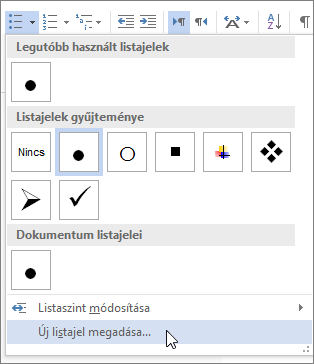
Ha egy többszintű listában egy teljes listaszintet cserélni szeretne, kattintson egy listajelre vagy számra a lista adott szintjén. - A Kezdőlap lap Bekezdés csoportjában kattintson a Felsorolás menügomb melletti nyílra, majd az Új listajel megadása parancsra.
-
A Windows Wordben:
Kattintson a Szimbólum vagy Kép gombra, majd keresse meg a használni kívánt szimbólumot vagy képet. Feltölthet egy képfájlt a számítógépéről, kereshet képet az interneten, vagy bejelentkezhet más helyekről, például a OneDrive-ról vagy a Flickr-fiókból való fényképek beszúrásához.
A Mac Wordben:
Kattintson a Felsorolás (szimbólum használatához) vagy a Kép (számítógépen tárolt képfájl használatához) lehetőségre. - Az új listajel megtekintéséhez kattintson a Beszúrás vagy az OK gombra az Új listajel megadása párbeszédpanelen (Windows) vagy a Listajeles felsorolás testreszabása párbeszédpanelen (Mac), majd kattintson az OK gombra.
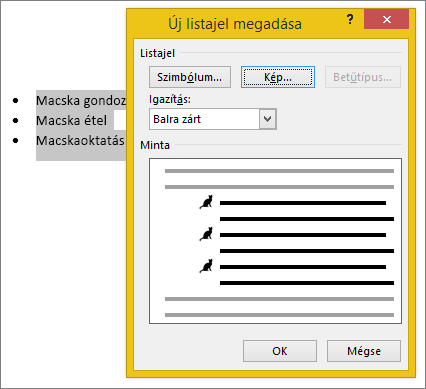
A listajeles elem létrehozása után az új listajelstílus elérhető lesz a Dokumentum listajelei listában.
Grafikus listajel vagy szimbólum hozzáadása a Listajelek gyűjteményéhez
Ha kap egy olyan dokumentumot, amelynek egy listajelstílusát szeretné később felhasználni a saját dokumentumaiban is, hozzáadhatja a saját Listajelek gyűjteménye listájához, ahol az a későbbiekben mindig elérhető lesz.
Megjegyzés
A Mac Word a listajelstílusokat automatikusan hozzáadja a Listajelek gyűjteményéhez.
- Nyissa meg a dokumentumot, amely tartalmazza a Listajelek gyűjteményéhez hozzáadni kívánt listajelet.
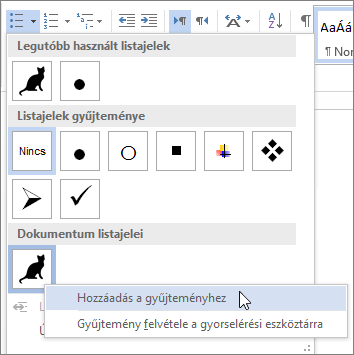
- A Kezdőlap lap Bekezdés csoportjában kattintson a Felsorolás gomb melletti nyílra, és a Dokumentum listajelei területen kattintson a jobb gombbal a Listajelek gyűjteményéhez hozzáadni kívánt listajelstílusra, majd válassza a Hozzáadás a gyűjteményhez parancsot.
Egyéni listajelstílusok eltávolítása a Listajelek gyűjteményéből
Megjegyzés
A Mac Wordben nem tudja eltávolítani az egyéni listajelstílusokat a Listajelek gyűjteményéből. Az alábbi lépések csak a Windows Wordre érvényesek.
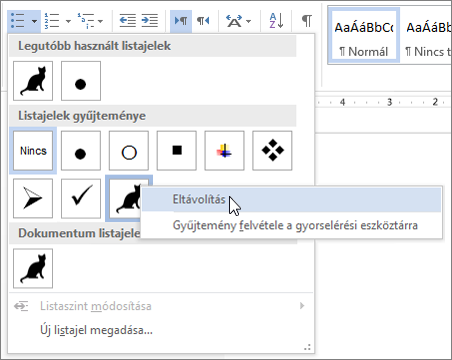
- A Kezdőlap lap Bekezdés csoportjában kattintson a Felsorolás gomb melletti nyílra, majd a Listajelek gyűjteménye területen kattintson a jobb gombbal az eltávolítani kívánt listajelstílusra, és válassza az Eltávolítás parancsot.
Megjegyzés
- Az aktuális dokumentumban használt listajelek mindig láthatók a Listajelek gyűjteményében.
- Ha eltávolít egy listajelet a Listajelek gyűjteményéből, és az továbbra is elérhető a Dokumentum listajelei területen, akkor könnyedén hozzáadhatja ismét a Listajelek gyűjteményéhez, hogy más dokumentumokban is használni tudja.