
A Diktálás lehetővé teszi, hogy egy mikrofont és megbízható internetkapcsolatot használva diktálással hozzon létre tartalmakat az Office-ban. Gyorsan és egyszerűen kifejezheti a gondolatait, piszkozatokat vagy vázlatokat hozhat létre és jegyzeteket rögzíthet.
A diktálás használata
- A diktálás megkezdéséhez koppintson a mikrofonikonra.
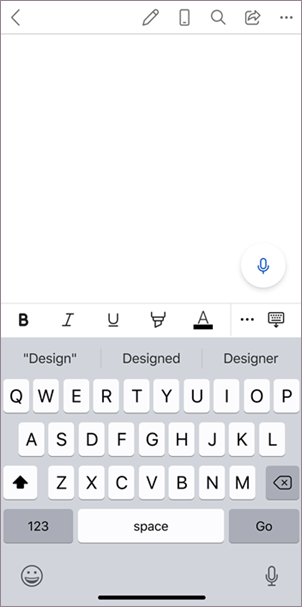
- Várja meg, hogy bekapcsoljon a Diktálás gomb, és elinduljon a figyelés.

- Kezdjen beszélni, és nézze meg, hogy megjelenik-e a szöveg a képernyőn.
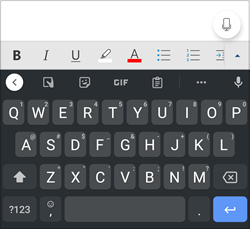
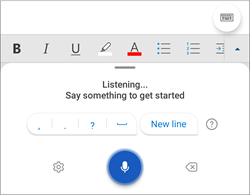
A tartalom diktálásán kívül parancsokat is kimondhat írásjelek hozzáadásához, navigálhat a lapon, és speciális karaktereket írhat be.
További információ a diktálás használatáról a Word asztali és webes verziójában
What can I say? (Mit mondhatok?)
A tartalom diktálása mellett bizonyos parancsokat is kimondhat.
Levelezési parancsok
| E-mail küldése |
|---|
| E-mail küldése –> igen |
| E-mail küldése –> megszakítás |
| Szóköz beszúrása |
| Backspace |
| Backspace 'n' |
| Backspace utolsó 'n' betű |
| Diktálás szüneteltetése |
| Súgó megjelenítése |
| Az összes parancs megjelenítése |
További információ
Támogatott beszélt nyelvek
A Diktálás alapértelmezés szerint az Office-dokumentumok nyelvére van beállítva.
Jelenleg is dolgozunk azon, hogy továbbfejlesszük ezeket a nyelveket, és további területi beállításokat és nyelveket vegyünk fel.
Támogatott nyelvek
kínai (Kína)
English (Australia)
English (Canada)
English (India)
English (United Kingdom)
English (Egyesült Államok)
Francia (Kanada)
francia (Franciaország)
német (Németország)
Hindi
Olasz (Olaszország)
japán
Portugál (Brazília)
spanyol (Spanyolország)
spanyol (Mexikó)
Előzetes verzió nyelvei *
Arab (Bahrein)
Arab (Egyiptom)
Arab (Szaúd-Arábia)
Bolgár
kínai (hagyományos, Hongkong)
Kínai (Tajvan)
Horvát (Horvátország)
Cseh
dán
holland (Hollandia)
angol (Új-Zéland)
Észt
Finn
Görög
Gudzsaráti (India)
Héber
Magyar
Ír
Koreai
Lett
litván
Máltai
Maráthi (India)
Norvég (bokmål)
Lengyel
Portugál (Portugália)
Román
Orosz
Szlovák
Szlovén
svéd (Svédország)
Tamil (India)
Telugu (India)
Thai
Török (Törökország)
Vietnami
* Előfordulhat, hogy az előzetes verzió nyelveinek kisebb a pontossága, vagy korlátozott a központozás támogatása.
Diktálási beállítások
Kattintson a fogaskerék ikonra a rendelkezésre álló beállítások megtekintéséhez.
- Beszélt nyelv: A nyelvek megtekintése és módosítása a legördülő listában
- Mikrofon: A mikrofon megtekintése és módosítása
- Automatikus központozás: Kapcsolja be vagy ki a pipát, ha az elérhető a kiválasztott nyelvhez.
- Profanitásszűrő: Álcázhatja a potenciálisan kényes kifejezéseket *** jellel
Tippek a diktálás használatához
- Önmagában a "delete" (törlés) szót kimondva eltávolíthatja a kurzor előtti utolsó szót vagy írásjelet.
- Ha a "delete that" (ennek a törlése) parancsot mondja ki, a legutoljára kimondott szöveget távolítja el.
- Félkövér, dőlt, aláhúzott vagy áthúzott formázást alkalmazhat egy szóra vagy kifejezésre. Példa: A "review by tomorrow at 5PM" (holnap délután 5-ig átnézendő) szöveg kimondása után mondja ki a "bold tomorrow" (holnap félkövér) parancsot, ennek eredménye a "review by tomorrow at 5PM" ( holnap 17 óráig átnézendő) szöveg
- Próbálja ki a "bold last word" (utolsó szó félkövér) vagy az "underline last sentence" (utolsó mondat aláhúzott) kifejezést is.
- Az "add comment look at this tomorrow" (megjegyzés hozzáadása holnap átnézendő) parancs kimondásával beszúrhat egy megjegyzést a "Look at this tomorrow" (Holnap átnézendő) szöveggel.
- Önmagában az "add comment" (megjegyzés hozzáadása) parancsot kimondva létrehozhat egy üres megjegyzésmezőt, ahová beírhatja a megjegyzést.
Adatvédelem
Ez a szolgáltatás nem tárolja a hangadatokat vagy az átírt szöveget.
A beszédmintáját elküldi a Microsoftnak, és kizárólag a szöveges eredmény biztosításához használja fel.
A tartalom elemzésére szolgáló felületekről a Kapcsolt szolgáltatások az Office-ban című cikkben olvashat bővebben.
Hibaelhárítás
Nem található a Diktálás gomb
Ha a diktálás elkezdésére szolgáló gomb nem látható:
- Ellenőrizze, hogy aktív Microsoft 365-előfizetéssel jelentkezett-e be
- A Diktálás nem érhető el a Microsoft 365 nélküli Windows Office 2016-ban vagy 2019-ben
A Diktálás gomb szürkén jelenik meg
Ha a Diktálás gomb le van szürkítve
- Győződjön meg arról, hogy a jegyzet nincs Read-Only állapotban.
A mikrofonnak nincs hozzáférése
Ha a „Nincs engedélye az appnak a mikrofon használatára” üzenet jelenik meg:
- Győződjön meg arról, hogy nem használja másik alkalmazás vagy weblap a mikrofont, és próbálkozzon újra
- Frissítsen, kattintson a Diktálás gombra, és engedélyezze a böngészőnek a mikrofon elérését
A mikrofon nem működik
Ha mikrofonhibával kapcsolatos vagy a „Nem találjuk a mikrofont” üzenet jelenik meg:
- Ellenőrizze, hogy be van-e dugva a mikrofon
- Tesztelje, és győződjön meg arról, hogy működik-e a mikrofon
Nem hallja Önt a Diktálás funkció
Ha a „Nem hallja Önt a Diktálás funkció” üzenet jelenik meg, vagy diktáláskor semmi sem jelenik meg a képernyőn:
- Ellenőrizze, hogy a mikrofon nincs-e elnémítva
- Módosítsa a mikrofon bemeneti szintjét
- Menjen csendesebb helyre
- Ha beépített mikrofont használ, próbálkozzon újból egy headsettel vagy külső mikrofonnal
Pontossággal kapcsolatos problémák vagy kihagyott szavak
Ha sok a hibás vagy a kihagyott szó:
- Ellenőrizze, hogy az internetkapcsolat gyors és megbízható-e
- A hangját zavaró háttérzajok elkerülése vagy megszüntetése
- Beszéljen határozottabban
- Ellenőrizze, hogy nincs-e szükség a használt mikrofon frissítésére