
Akár egy Microsoft-sablont használ, akár valamelyik sajátját frissíti, a Word beépített eszközei segítenek a sablonok frissítésében az igényeinek megfelelően. A sablon frissítéséhez nyissa meg a fájlt, végezze el a kívánt módosításokat, és mentse a sablont.
- Válassza a Fájl lapon a Megnyitás gombot.
- Kattintson duplán az Ez a gép lehetőségre.
- Tallózással keresse meg az Egyéni Office-sablonok mappát a Dokumentumok csoportban.
- Válassza ki a sablonját, és válassza a Megnyitás lehetőséget.
- Hajtsa végre a kívánt módosításokat, majd zárja be a sablont.
Sablonok készítése tartalomjegyzék
Építőelemek felvétele sablonra
Az építőelemek a dokumentumok újrafelhasználható tartalmi elemei vagy más részletei, amelyeket a program gyűjteményekben tárol, hogy bármikor hozzáférhetők és újra felhasználhatók legyenek. Az építőelemeket mentheti és sablonokban terjesztheti.
Létrehozhat például egy jelentéssablont, amely két kísérőlevél-típus közötti választást tesz lehetővé a felhasználóknak a sablonján alapuló saját jelentéseik létrehozásakor.
Tartalomvezérlők felvétele sablonra
A tartalomvezérlők, többek között Rich Text formátumú vezérlők, képek, legördülő listák vagy dátumválasztók felvételével és konfigurálásával rugalmasan alakíthatóvá teszi a sablonjait.
Létrehozhat például legördülő listákat tartalmazó sablonokat. Ha engedélyezi a legördülő listák szerkesztését, más felhasználók igényeik szerint módosíthatják a lista beállításait.
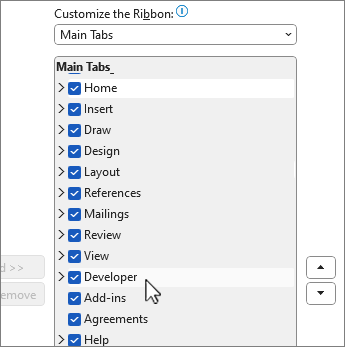
Vezérlőelemek hozzáadásához használja a menüszalag Fejlesztőeszközök lapját. Ha fel kell vennie a Fejlesztőeszközök lapot, a következőképpen teheti meg.
- A Fájl lapon válassza a Beállítások , majd a Menüszalag testreszabása lehetőséget.
- A Menüszalag testreszabása listában válassza a Fő lapok elemet.
- A listában jelölje be a Fejlesztőeszközök jelölőnégyzetet, majd az OK gombot.
Tartalomvezérlők felvétele
A Fejlesztőeszközök lapon válassza  csoportban lévő Tervező mód lapon, és szúrja be a kívánt vezérlőket.
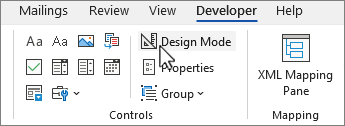
Szöveges vezérlőelem beillesztése, amelybe a felhasználók szöveget írhatnak
Rich Text formátumú tartalomvezérlő esetében a felhasználók félkövér vagy dőlt formázással láthatják el a szöveget, és több bekezdést írhatnak be. Ha korlátozni szeretné a felhasználók által használható formázásokat, az Egyszerű szöveg tartalomvezérlőt szúrja be.
- Válassza ki a dokumentumban azt a helyet, ahová be szeretné szúrni a vezérlőt.
- A Fejlesztőeszközök lapon válassza a
 Rich Text tartalomvezérlő vagy az
  a Vezérlők csoportban.
Képvezérlő beszúrása
- Válassza ki, hová szeretné beszúrni a vezérlőt.
- A Fejlesztőeszközök lapon válassza a
 .
.
Beviteli lista vagy legördülő lista beszúrása
Beviteli lista segítségével a felhasználók az előre megadott lehetőségek közül választhatnak, vagy beírhatják saját adataikat. Legördülő listákban a felhasználók csak az előre megadott listából választhatnak.
- On the Developer tab, Select
 Kombinált lista tartalomvezérlő vagy
 Legördülő lista tartalomvezérlő aVezérlők csoportban.
 - Jelölje ki a tartalomvezérlőt, majd válassza a
 Tulajdonságok.

- A választási lehetőségek listájának létrehozásához válassza a Hozzáadás elemet a kombinált lista tulajdonságai vagy legördülő lista tulajdonságainál.
- Írjon be egy választási lehetőséget a Megjelenítendő név mezőbe, például Igen, Nem vagyTalán, majd OK. Ismételje meg ezt a lépést annyiszor, hogy az összes választási lehetőség rákerüljön a listára.
- Tetszés szerint adja meg a további tulajdonságokat.
Megjegyzés
Ha bejelöli A tartalom nem szerkeszthető jelölőnégyzetet, a felhasználók nem választhatnak közülük.
Dátumválasztó beszúrása
- Válassza ki, hová szeretné beszúrni a dátumválasztó vezérlőt.
- A Fejlesztőeszközök lapon válassza a
 csoport Dátumválasztó tartalomvezérlő gombjával.
Jelölőnégyzet beszúrása
- Jelölje ki azt a helyet, ahová a vezérlőt be szeretné szúrni.
- A Fejlesztőeszközök lapon jelölje be a
 jelölőnégyzet tartalomvezérlő jelölőnégyzetét a Vezérlők csoportban.
Építőelemtár tartalomvezérlő beszúrása
Építőelem-vezérlők használatával lehetővé teszi, hogy a felhasználók adott szövegblokkokat válasszanak ki.
Hasznosak lehetnek például az építőelem-vezérlők abban az esetben, ha szerződéssablont készít, és a szerződés követelményeinek megfelelően különböző sablonszövegeket kell felvennie. A sablonszöveg minden verziójához létrehozhat Rich Text tartalomvezérlőt, majd egy Építőelemtár tartalomvezérlőt használhat a Rich Text tartalomvezérlők tárolására.
Az Építőelemtár tartalomvezérlőt űrlapon is használhatja.
- Válassza ki, hová szeretné beszúrni a vezérlőt.
- On the Developer tab, select Building
 Építőelemtár tartalomvezérlő aVezérlők csoportban.
 - Válassza ki a tartalomvezérlőt.
- A Fejlesztőeszközök lapon válassza a Vezérlők csoport Tulajdonságok elemét.
- Válassza ki a gyűjteményt és a kategóriát azoknak az építőelemeknek, amelyeket elérhetővé szeretne tenni az építőelem-vezérlőben.
A tartalomvezérlők tulajdonságainak beállítása és módosítása
- Jelölje ki a tartalomvezérlőt, és válassza a Vezérlők csoport Tulajdonságok elemét.
- A Tartalomvezérlő tulajdonságai párbeszédpanelen adja meg, hogy törölhető vagy szerkeszthető-e a tartalomvezérlő, amikor valaki használja a sablonját.
- Ha több tartalomvezérlőt vagy akár néhány bekezdésnyi szöveget szeretne együtt tartani, jelölje ki a vezérlőket vagy a szöveget, majd válassza a
 a Vezérlők csoportban.
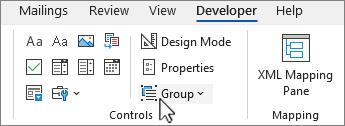
Tegyük fel például, hogy három szakasznyi jogi nyilatkozata van. Ha a Csoportosítás paranccsal csoportosítja a három bekezdést, a jogi nyilatkozatot nem lehet szerkeszteni, és csak csoportként lehet törölni.
Útmutató szöveg felvétele sablonra
Az útmutató szövegek megkönnyíthetik az Ön által létrehozott sablon használatát. A tartalomvezérlők alapértelmezett útmutató szövege módosítható.
Ha testre szeretné szabni a sablon felhasználóinak szóló alapértelmezett útmutató szöveget, hajtsa végre az alábbi műveleteket:
- A Fejlesztőeszközök lapon válassza a csoport Tervező mód lapján.
- Jelölje ki azt a tartalomvezérlőt, amelyben módosítani szeretné a helyőrzőként látható útmutató szöveget.
- Szerkessze és formázza a szöveget a kívánt módon.
- A Fejlesztőeszközök lapon válassza a csoportban található Tervező mód lapon a tervezési funkció kikapcsolásához és az útmutató szöveg mentéséhez.
A sablonok védelme
A sablonokban védelemmel láthatja el az egyes tartalomvezérlőket, ami megakadályozza, hogy töröljenek vagy szerkesszenek adott tartalomvezérlőket vagy vezérlők csoportját, illetve egy jelszóval biztosíthatja az összes sablontartalom védelmét.
A sablonok részeinek védelme
Nyissa meg a sablont, amelyet védelemmel szeretne ellátni.
Jelölje ki a tartalomvezérlőket, amelyekhez korlátozni szeretné a módosításokat.
Tipp:
Több vezérlőelem kijelöléséhez tartsa lenyomva a CTRL billentyűt, miközben kijelöli a vezérlőket.
A Fejlesztőeszközök lap Vezérlők csoportjában válassza a Vezérlők csoport elemet, majd válassza ismét a Csoportosítás lehetőséget.
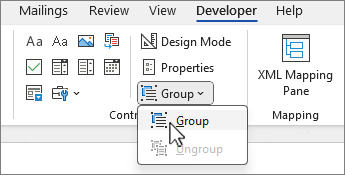
A Fejlesztőeszközök lapon válassza a Vezérlők csoport Tulajdonságok elemét.
A Tartalomvezérlő tulajdonságai párbeszédpanel Zárolás csoportjában végezze el az alábbiakat:
- Jelölje be A tartalomvezérlő nem törölhető jelölőnégyzetet, ami lehetővé teszi a vezérlő tartalmának a szerkesztését, a vezérlő maga azonban nem törölhető a sablonból vagy a sablonon alapuló dokumentumból.
- Jelölje be A tartalom nem szerkeszthető jelölőnégyzetet, amivel engedélyezi a vezérlő törlését, de nem engedélyezi a vezérlő tartalmának a szerkesztését.
Ez a beállítás használható, ha szeretné védelemmel ellátni a szöveget (ha van). Ha például gyakran vesz fel jogi nyilatkozatot, biztosíthatja, hogy a szöveg változatlan maradjon, és törölheti a jogi nyilatkozatot azoknál a dokumentumoknál, amelyeknél nincs rá szükség.
Jelszó hozzárendelése sablonhoz
Ha jelszót szeretne a dokumentumhoz hozzárendelni, hogy csak az azt ismerő véleményezők távolíthassák el a védelmet, hajtsa végre az alábbiakat:
- Nyissa meg a sablont, amelyhez jelszót szeretne hozzárendelni.
- A Véleményezés lapon válassza a
 Szerkesztés korlátozása gombot a Védelem csoportban.
 - Jelölje ki az 1 alatti lehetőséget . Formázási korlátozások vagy 2. Szerkesztési korlátozások vagy mindkettő. Ellenkező esetben az Igen lehetőség kiválasztása esetén a Védelem érvényesítésének megkezdése funkció szürkén jelenik meg, és nem érhető el.
- A 3. pontban. Kényszerítés indítása lehetőségnél válassza az Igen, bekapcsolom a dokumentumvédelmet lehetőséget.
- Állítson be egy jelszót az Új jelszó (nem kötelező) mezőben, majd erősítse meg azt.
Fontos
Ha úgy dönt, hogy nem használ jelszót, bárki módosíthatja a szerkesztési korlátozásait.
Használjon nagy- és kisbetűket, számokat, valamint szimbólumokat tartalmazó erős jelszót. A gyenge jelszavak nem tartalmazzák ezeket az elemeket. Erős jelszó: Y6dh!et5. Gyenge jelszó: Szoba27. A jelszavaknak legalább 8 karakterből kell állniuk. Általában minél hosszabb a jelszó, annál biztonságosabb.
Az erős jelszavak létrehozásáról és használatáról az Erős jelszavak létrehozása és használata című témakörben olvashat bővebben.
Figyelmeztetés
Nagyon fontos, hogy ne felejtse el a jelszót. Ha mégis elfelejtené, a Microsoft nem tudja visszakeresni. Írja le és tárolja biztonságos helyen a jelszót, messze a védeni kívánt adatoktól.