

Kattintson duplán a szerkeszteni kívánt élőfejre vagy élőlábra, vagy válassza a Beszúrás fület, az Élőfej vagy élőláb, majd az Élőfej szerkesztése vagy az Élőláb szerkesztése elemet.

Szöveget adhat hozzá az élőfejhez vagy az élőlábhoz, illetve módosíthatja azt, illetve a következők valamelyikét teheti:
-
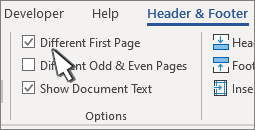
Az első oldal élőfejének vagy élőlábának eltávolítása Válasszon eltérő első oldalt.
- Oldalszám hozzáadása Kattintson vagy koppintson arra a pontra, ahol a számot el szeretné helyezni, válassza az Oldalszám lehetőséget, és válasszon egy stílust. A jobb formázás érdekében szükség lehet szerkesztésre. További információ: Oldalszámok hozzáadása élőfejhez vagy élőlábhoz a Word-ben.
- A betűtípus, a betűszín vagy a betűméret módosítása Jelölje ki a módosítani kívánt szöveget, majd lépjen a Kezdőlapra , és válassza ki a kívánt beállításokat a Betűtípus szakaszból.
- Kép felvétele élőfejbe vagy élőlábba Lásd: Képek felvétele élőfejbe vagy élőlábba.
-
Az első oldal élőfejének vagy élőlábának eltávolítása Válasszon eltérő első oldalt.
Ha végzett, válassza az Élőfej és élőláb bezárása gombot, vagy nyomja le az Esc billentyűt.


Az élőfejek és élőlábak használatáról az Élőfejek és élőlábak a Wordben című témakörben olvashat bővebben.