
Miután létrehozott egy tartalomjegyzéket a Wordben, testre szabhatja a megjelenését. A tartalomjegyzék testreszabásakor a beállításokat a meglévő tartalomjegyzékre alkalmazza a rendszer. Ha tetszik, amit lát, válassza az OK gombot. Ha nem elégedett az eredménnyel, egyszerűen válassza a Mégse lehetőséget, és a módosítások elfelejtődnek. A tartalomjegyzék továbbra is megmarad.
A meglévő tartalomjegyzék testreszabásához:
- Nyissa meg a Hivatkozások>tartalomjegyzéket.
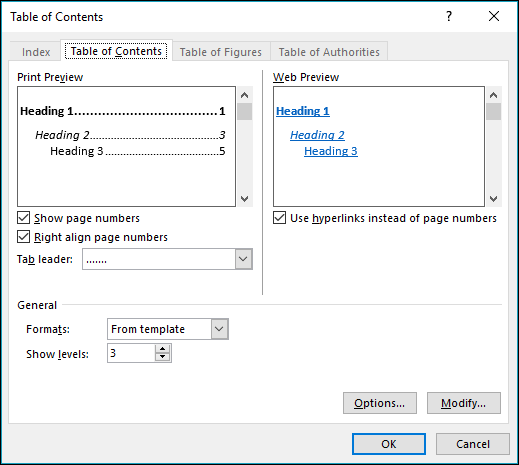
- Válassza az Egyéni tartalomjegyzék elemet.
- A beállításokkal megjeleníthetők, elrejthetők és igazíthatók az oldalszámok, hozzáadhatók és módosíthatók a kitöltő karakterek, beállítható a formátum, illetve megadható, hogy hány címsorszint legyen látható. További információ: Egyéni tartalomjegyzék .
A tartalomjegyzék szövegének formázása
Ugrás a Hivatkozások>tartalomjegyzék>Egyéni tartalomjegyzék elemre.
Válassza a Módosítás lehetőséget. Ha a Módosítás szürke, változtassa a Formátum beállítását a Sablonból lehetőségre.
A Stílusok listában kattintson a módosítani kívánt szintre, majd a Módosítás parancsra.

A Stílus módosítása ablaktáblán végezze el a módosításokat.
Az OK gombra kattintva mentse a módosításokat. Ismételje meg a 3. és a 4. lépést a tartalomjegyzékben megjelenítendő minden szintnél.
Nem kapott választ a Worddel kapcsolatos kérdésére?
Tegye közzé kérdését a Word Answers fórumban.