
Android rendszerű táblagépén, iPadjén vagy windowsos táblagépén a Word segítségével kijelölhet és formázhat szövegeket, módosíthatja a sor- és bekezdésközt, módosíthatja a behúzást, és listákat vehet fel. A szerkesztési menüben kivághatja, másolhatja, beillesztheti és törölheti a kijelölt szöveget.
Android rendszerű táblagép esetén
Szöveg kijelölése
Szavakat, mondatokat és bekezdéseket is kijelölhet.
- Egy szóra dupla koppintással jelölhet ki.
- Ha szócsoportot vagy szövegblokkot szeretne kijelölni, jelölje ki az első szót, majd húzza a kijelölőpontokat (
 ) a kijelölés végére.
 - Egy bekezdés kijelöléséhez koppintson rá háromszor.
A betűtípus, a betűméret vagy a betűstílus módosítása
A betűtípus módosítása: Jelöljön ki egy szöveget, majd koppintson a betűtípus nevének mezőjére. Válasszon egy betűtípust a legördülő listából.
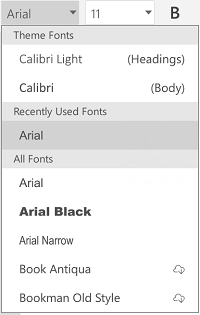
A betűméret módosítása: Jelöljön ki egy szöveget, koppintson a betűméret mezőre, majd válassza ki a méretet a legördülő listából.

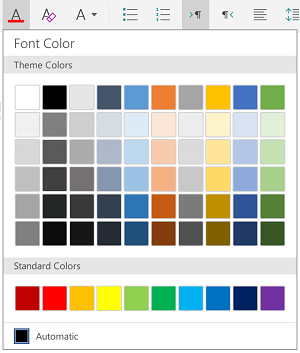
A betűszín módosítása: Koppintson a betűszín ikonra, és válasszon egy színt.
Félkövér, dőlt, aláhúzott vagy áthúzott formázás hozzáadása: Jelöljön ki egy szövegrészt, majd a megfelelő ikonra koppintva alkalmazza a formázást.

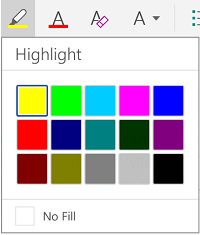
Szöveg kiemelése: Jelöljön ki egy szöveget, koppintson a kiemelés ikonra, majd válasszon egy kiemelőszínt.
Stílus alkalmazása: Jelöljön ki egy szövegrészt, koppintson a stílusikonra, majd válasszon a definiált stílusok listájából.

Megjegyzés
Ha álló tájolásban használja az eszközt, számos formázási lehetőség megjelenik a Betűtípus menüben.
Bekezdések formázása
-
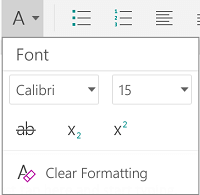
Formázás eltávolítása: Jelölje ki az eltávolítani kívánt formázással rendelkező szöveget, majd koppintson a Formázás törlése ikonra (
 ).
). -
Alsó vagy felső index hozzáadása: Jelölje ki az alsó vagy felső indexbe tenni kívánt szöveget, koppintson a betűtípus ikonra, és válassza az alsó index vagy a felső index lehetőséget.

-
Listajeles vagy számozott listák hozzáadása: Jelölje ki a szöveget, majd koppintson a listajel vagy a számozott lista ikonjára.

Listajelet vagy számozási stílust választhat.

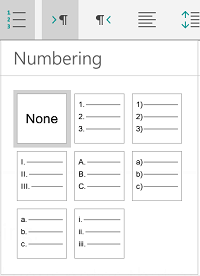
-
Bekezdés behúzása: Koppintson a bekezdés tetszőleges pontjára, majd koppintson a behúzás ikonra vagy a negatív behúzás ikonra.

-
Szöveg igazítása: Koppintson a szövegre, majd az igazítás ikonra a szöveg balra, középre, jobbra vagy sorkizárással való igazításához.

-
Sorköz: Ha egy sor vagy bekezdés előtt vagy után szeretne térközt hozzáadni, illetve eltávolítani, koppintson a szövegre, majd a Térköz ikonra, és adja meg a kívánt parancsot.

-
Lapok beszúrása és eltávolítása: Koppintson arra a helyre, ahol a lapot el szeretné helyezni, koppintson a lap ikonjára, majd koppintson a beszúrás vagy a lap eltávolítása ikonra.
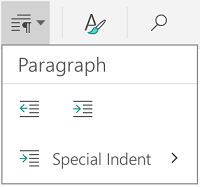
Ha csak az első sort szeretné behúzni, vagy függő behúzást szeretne használni, koppintson a bekezdés fülikonjára, majd a Speciális behúzás parancsra, és adja meg a kívánt beállítást.

Szerkesztőeszközök használata
Formázási beállításokat a Szerkesztés menüben is kiválaszthat.

-
Kivágás és beillesztés vagy másolás és beillesztés: Jelöljön ki szöveget, koppintson az olló ikonra vagy a másolás ikonra, koppintással válasszon egy új helyet, majd koppintson a vágólap ikonra. A vágólap melletti nyílra koppintva nyissa meg a Beillesztés menüt. A következő lehetőségek közül választhat: Beillesztés, Forrásformátum megőrzése, Csak a szöveg megőrzése vagy Formátum beillesztése.

Az iPaden
Szöveg kijelölése
Szavakat, mondatokat és bekezdéseket is kijelölhet.
- Egy szóra dupla koppintással jelölhet ki.
- Ha szócsoportot vagy szövegblokkot szeretne kijelölni, jelölje ki az első szót, majd húzza a fogantyúkat (
 ) a kijelölés végére.
 - Egy bekezdés kijelöléséhez koppintson rá háromszor.
A betűtípus, a betűméret vagy a betűstílus módosítása
A szöveg formázására a Kezdőlap lapon elérhető formázási lehetőségeket használhatja.
Tipp:
A módosítások visszavonásához vagy visszavonásához használja a Kezdőlap lap előre és vissza gombjait.
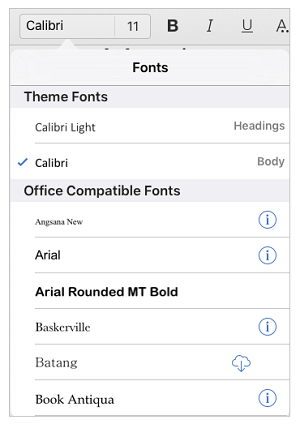
- A betűtípus módosítása: Jelöljön ki egy szöveget, majd koppintson a betűtípus nevének mezőjére. Válasszon egy betűtípust a legördülő listából.
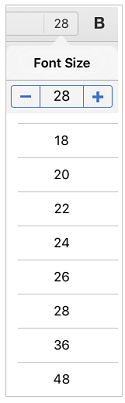
- A betűméret módosítása: Jelöljön ki egy szöveget, koppintson a betűméret mezőre, majd válassza ki a méretet a legördülő listából.
-
Félkövér, dőlt vagy aláhúzott formázás hozzáadása: Jelöljön ki egy szövegrészt, majd a megfelelő ikonra koppintva alkalmazza a formázást.

-
Speciális formázás hozzáadása: Formázás, például áthúzás vagy alsó index hozzáadásához jelöljön ki egy szövegrészt, majd koppintson a formázási ikonra.
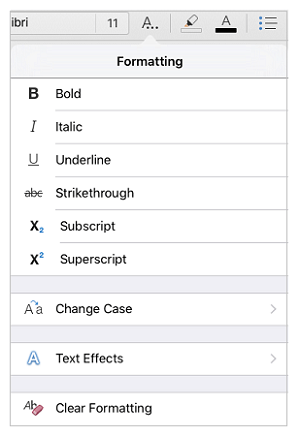
Kis- és nagybetűk és speciális szövegeffektusok közül is választhat, illetve törölheti a formázást.

-
Szöveg kiemelése: Jelöljön ki egy szöveget, koppintson a kiemelés ikonra, majd válasszon egy kiemelőszínt.
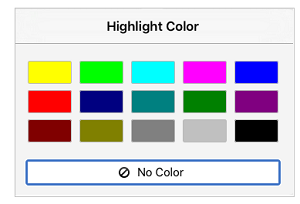
- A betűszín módosítása: Koppintson a betűszín ikonra, és válasszon egy színt.

-
Stílus alkalmazása: Szövegstílus kiválasztásához koppintson a stílusikonra, majd válasszon a definiált stílusok listájából.

Bekezdések formázása
-
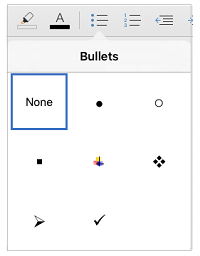
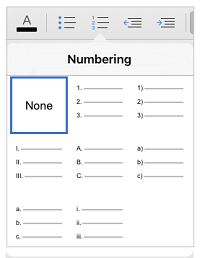
Listajeles vagy számozott listák hozzáadása: Koppintson a szövegre, majd a listajel vagy a számozott lista ikonjára.

Listajelet vagy számozási stílust választhat.
-
Bekezdés behúzása: Koppintson a szövegre, majd a behúzás ikonra koppintva jobbra mozgathatja. A negatív behúzás ikonra koppintva balra mozgathatja a szöveget.
-
Szöveg igazítása: Koppintson a szövegre, majd a megfelelő ikonra a szöveg balra, jobbra, középre vagy sorkizáráshoz való igazításához.
-
A sorköz módosítása: Koppintson bárhová a bekezdésben, majd koppintson a sorköz ikonra. Válasszon egy térközbeállítást.

Szerkesztőeszközök használata
Formázási beállításokat a Szerkesztés menüben is kiválaszthat.

- Kivágás és beillesztés vagy másolás és beillesztés: Jelöljön ki szöveget, koppintson a Kivágás vagy a Másolás lehetőségre, koppintással válasszon egy új helyet, majd koppintson a Beillesztés gombra.
- Formázás másolása: Jelölje ki a használni kívánt formázással rendelkező szöveget, koppintson a Másolás lehetőségre, jelölje ki a formázni kívánt szöveget, majd koppintson a Formátum beillesztése elemre.
- Szöveg törlése: Jelölje ki az eltávolítani kívánt szöveget, majd koppintson a Törlés elemre.
- Definíció keresése: Jelöljön ki egy szót, majd koppintson a Meghatározás elemre.
- Megjegyzés hozzáadása: Jelölje ki a szöveget, koppintson az Új megjegyzés elemre, majd írja be a megjegyzést a megjegyzésmezőbe.
-
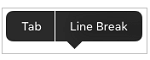
Tabulátorok és sortörések hozzáadása: Koppintson arra a helyre, ahol el szeretné helyezni a tabulátort vagy a sortörést, koppintson a Beszúrás elemre, majd a helyi menüben koppintson a Tabulátor vagy a Sortörés parancsra.
Windows 10-es táblagépen
Szöveg kijelölése
- Egy szóra dupla koppintással jelölhet ki.
- Ha szócsoportot vagy szövegblokkot szeretne kijelölni, jelölje ki az első szót, majd húzza a kijelölőpontokat (
 ) a kijelölés végére.
 - Egy bekezdés kijelöléséhez koppintson rá háromszor.
A betűtípus, a betűméret vagy a betűstílus módosítása
A szöveg formázására a Kezdőlap lapon elérhető formázási lehetőségeket használhatja.
A betűtípus módosítása: Jelöljön ki egy szöveget, majd koppintson a betűtípus nevének mezőjére. Válasszon egy betűtípust a legördülő listából.
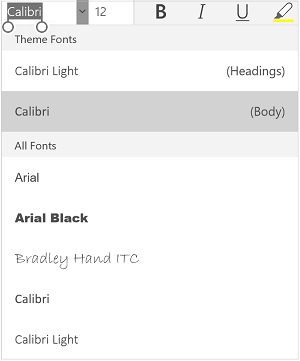
A betűméret módosítása: Jelöljön ki egy szöveget, koppintson a betűméret mezőre, majd válassza ki a méretet a legördülő listából.

Félkövér, dőlt vagy aláhúzott formázás hozzáadása: Jelöljön ki egy szövegrészt, majd a megfelelő ikonra koppintva alkalmazza a formázást.

Szöveg kiemelése: Jelöljön ki egy szöveget, koppintson a kiemelés ikonra, majd válasszon egy kiemelőszínt.
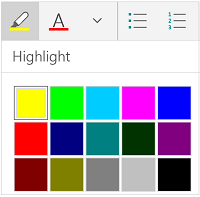
A betűszín módosítása: Koppintson a betűszín ikonra, és válasszon egy színt.

Áthúzás hozzáadása: Jelölje ki a szöveget, majd koppintson a lefelé mutató nyílra. Koppintson az áthúzott ikonra a Betűtípus menüben.

Formázás eltávolítása: Jelölje ki az eltávolítani kívánt szövegrészt, majd koppintson a lefelé mutató nyílra. Koppintson a Betűtípus menü Formázás törlése parancsára.
Alsó vagy felső index hozzáadása: Jelöljön ki egy szöveget, koppintson a lefelé mutató nyílra, majd a Betűtípus menüben válassza az alsó index vagy a felső index lehetőséget

Megjegyzés
Ha álló tájolásban használja az eszközt, számos formázási lehetőség megjelenik a Betűtípus menüben.

Stílus alkalmazása: Jelöljön ki egy szövegrészt, koppintson a stílusikonra, majd válasszon a definiált stílusok listájából.

Bekezdések formázása
-
Listajeles vagy számozott listák hozzáadása: Jelölje ki a szöveget, majd koppintson a listajel vagy a számozott lista ikonjára.

Listajelet vagy számozási stílust választhat.


-
Bekezdés behúzása: Koppintson a bekezdés tetszőleges pontjára, majd koppintson a behúzás ikonra vagy a negatív behúzás ikonra.
-
Szöveg igazítása: Koppintson a szövegre, majd az igazítás ikonra a szöveg balra, középre, jobbra vagy sorkizárással való igazításához.

-
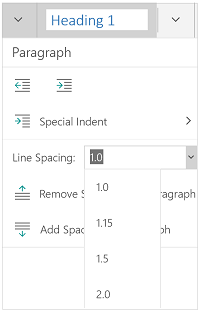
Sorköz: Ha egy sor vagy bekezdés előtt vagy után szeretne térközt hozzáadni vagy eltávolítani, koppintson a nyílra, és válasszon a sorközbeállítások közül.
-
Tabulátorok beszúrása vagy eltávolítása: Koppintson arra a helyre, ahová a lapot helyezni szeretné, koppintson a bekezdés fül ikonjára, majd koppintson a beszúrás lap vagy a lap eltávolítása ikonra.
Ha csak az első sort szeretné behúzni, vagy függő behúzást szeretne használni, koppintson a bekezdés fülikonjára, majd a Speciális behúzás parancsra, és adja meg a kívánt beállítást.
Szerkesztőeszközök használata
Formázási beállításokat a Szerkesztés menüben is kiválaszthat.

-
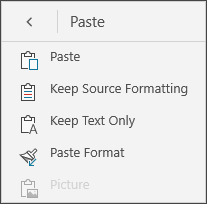
Kivágás és beillesztés vagy másolás és beillesztés: Jelöljön ki szöveget, koppintson az olló ikonra a szöveg kivágásához, vagy a másolás ikonra a szöveg másolásához, koppintson egy új helyre, majd koppintson a vágólap ikonra. A vágólap melletti nyílra koppintva nyissa meg a Beillesztés menüt. A következő lehetőségek közül választhat: Beillesztés, Forrásformátum megőrzése, Csak a szöveg megőrzése vagy Formátum beillesztése.
- Definíció keresése: Jelöljön ki egy szót, majd koppintson az Intelligens keresés elemre.