

A Word egy háromkarakteres billentyűparancsot használ, amellyel teljes szélességű vízszintes díszítővonalat szúrhat be a dokumentumba vagy üzenetbe. A szabály megjelenése a használt karaktertől függ, amint az az alábbi képen látható.
Megjegyzés
Ez a tartalom a Windows Word-re vonatkozik (beleértve a Microsoft 365-előfizetéssel elérhető Word-et is). A lépések és beállítások eltérhetnek a Mac Word és a Webes Word esetében.
Vízszintes vonal beszúrása néhány karakter beírásával
- Helyezze a kurzort oda, ahová a vízszintes vonalat be szeretné szúrni.
- Írjon be háromat az alább szereplő karakterek közül egy sorba, majd nyomja le az Enter billentyűt.
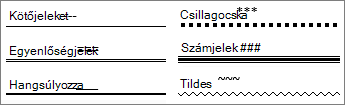
A vonalat a program beszúrja a dokumentum vagy üzenet szélességére. Többhasábos elrendezés esetén a szélesség is megegyezhet az oszlopéval. Ha a vonal fölé szeretne szöveget beszúrni, helyezze a kurzort arra a helyre, ahová a szöveget helyezni szeretné, és kezdjen el gépelni.
Tipp:
Ha törölni szeretne egy vízszintes vonalat, de meg szeretné tartani a három karaktert, nyomja le a Backspace billentyűt közvetlenül a sor létrehozása után.
A vízszintes vonal formázása a létrehozása után
A három karakterből álló billentyűparancs üres bekezdést hoz létre alsó szegéllyel. A szegélyvonal megjelenésének módosításához használja a Szegélybeállítások lehetőséget.
A Kezdőlap lap Bekezdés csoportjában válassza a Szegélyek gomb melletti nyilat.
Válassza a menü alján a Szegély és mintázat lehetőséget.
A párbeszédpanelen szükség szerint módosítsa a vonal stílusát, színét vagy vastagságát, majd válassza az OK gombot.
A módosítások alkalmazásához válassza ismét a
 Szegélyek gombot.
Tipp:
Mivel a sor valójában egy bekezdés, dobozt a Minden szegély vagy a Külső szegélyek beállításával hozhat létre.
Az automatikus vonal funkció kikapcsolása
A következőképpen akadályozhatja meg, hogy a Word vízszintes vonalat szúrjon be a három billentyűparancs beírásakor
- A Fájl lapon válassza a Beállítások lehetőséget.
- A Nyelvi ellenőrzés lapon válassza az Automatikus javítási beállítások lehetőséget, majd az Automatikus formázás beíráskor lehetőséget.
- Törölje a Szegélyek beállítás jelölését.
- Kattintson az OK gombra.
További vonalrajzolási módszerek
Ha alakzat használatával szeretne vonalat rajzolni, olvassa el a Vonal rajzolása a Word vagy az Outlook alkalmazásban című cikket.
Ha szabadkézi vonalat szeretne rajzolni szabadkézi elemekkel, olvassa el a Rajzolás és írás szabadkézi elemmel című cikket az Office-ban.