

Ha a billentyűzettel szeretne beszúrni egy egyenletet, nyomja le az ALT+= billentyűkombinációt, és írja be az egyenletet.
A matematikai területeken kívül a matematikai automatikus javítási funkcióval szúrhat be egyenletszimbólumokat. Erről A matematikai automatikus javítás szabályainak alkalmazása a matematikai területeken kívül jelölőnégyzet használatát ismertető témakörben tájékozódhat.
Matematikai egyenleteket is létrehozhat a billentyűzetet használva, kulcsszavak és matematikai automatikus javítási kódok kombinációjának használatával. A Microsoft 365-höz készült Word újdonsága a matematikai szöveg LaTeX-szintaxis használatával történő beírása; a részleteket alább ismertetjük.
Egyenletek beírása lineáris formátumban
A lineáris formátum a matematikai műveletek egy sorban történő ábrázolása a dokumentumokban. A Word két lineáris formátumot támogat a matematikához:
- Unicode-matematikai számítások
- LaTeX matematikai számítás
Az előnyben részesített beviteli formátumtól függően a Word alkalmazásban UnicodeMath vagy LaTeX formátumban is létrehozhat egyenleteket, ha kiválasztja a formátumot az Egyenletek lapon.

Megjegyzés
Az összes többi Office-alkalmazás csak a UnicodeMath lineáris formátumot támogatja.
Törtek létrehozása lineáris formátumban
Ha ezekben a formátumokban alsó indexet használva szeretne törtrészt létrehozni,
- Írja be az egyenletet az Alt + = billentyűkombinációval.
- Az egyenlet Professional formátumba konvertálásához válassza a Convert>Professional lehetőséget, vagy nyomja le a Ctrl + = billentyűkombinációt. A Professional egyenletek lineáris formátumba való konvertálásához nyomja le a Ctrl + Shift + = billentyűkombinációt.
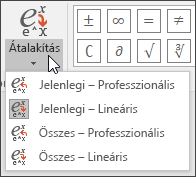
Példák
| Formázás | Bevitel | Kimenet |
|---|---|---|
| Unicode matematikai módszer | A/(B+C) |

|
| LateX | \frac{a}{b+c} |
|
Megjegyzés
Alakítson át egy professzionális formátumú egyenletformátumot a forrásformátumába, és a Konvertálás menü kívánt beállításának kiválasztásával módosítsa a konvertáló eszközt, hogy lineáris formátumot hozzon létre.
Szerkesztési példák a UnicodeMath használatához
A UnicodeMath hasonlít leginkább a valós matematikai jelölésre az összes matematikai lineáris formátumhoz képest, és ez a legtömörebb lineáris formátum, bár egyesek inkább a LaTeX bemenetben történő szerkesztést részesítik előnyben, mint a UnicodeMath-ot, mivel ezt széles körben használják az akadémiai körökben.
A matematikai automatikus javítási kódok használatával a legtöbb egyenletet gyorsan beírhatja UnicodeMath nyelven. Egy egyenlettömb igazításához például használja a @ és az & karaktereket az alábbi példában látható módon:
\eqarray(x+1&=2@1+2+3+y&=z@3/x&=6)Szóköz<>
amely a következőt eredményezi:
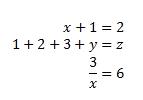
Néhány további példa:
| Példa | UnicodeMath formátum | Professzionális formátum |
|---|---|---|
| Vektorok | (abc)\vec<szóköz><> |

|
| (abc)\hat<szóköz><> |

|
|
| Keretezett formula | \RECT(A/B)Szóköz<> |

|
| Zárójelek | (A+B/C)<szóköz> |

|
| {a+b/c}<szóköz> |

|
|
| Zárójelek elválasztókkal | {a/b\vbar<space>x+y\vbar<space>}<space> |

|
| Törtek | A/(B+C)<Szóköz> |

|
| Emeletes kifejezés | _a^b<szóköz>x<szóköz> |

|
| Határérték | lim_(n->\infty)<szóköz>n |

|
| Mátrix | (\matrix(a&b@c&d))<szóköz> |

|
| N-áris | \iint_(a=0)^\infty<space><>space a |

|
| Felülvonás | \overbar(abc)<space> |

|
| \OVERBRACE(A+B)<Szóköz> |

|
|
| Gyökök | \gyök(5&a^2)szóköz<> |

|
Megjegyzés
Ha egy példa egymás után két szóközt tartalmaz, az első szóköz a beírt szöveget egyenletté, a második szóköz professzionális formátumúvá alakítja.
A Microsoft Office a Unicode 28. műszaki megjegyzésében leírt lineáris formátumot használja a matematikai kifejezések felépítéséhez és megjelenítéséhez. További információt (például az egyenletek gyors beírásáról és felépítéséről) a Matematika közel Plain-Text kódolása Unicode című témakörben talál.
Példák LaTeX-egyenlet szerkesztésére
A LaTeX-egyenletszerkesztés támogatja a LaTeX gyakori matematikai kulcsszavainak többségét. Ha 3x3-as mátrixegyenletet szeretne létrehozni LaTeX formátumban, írja be a következő parancsot egy matematikai zónába:
A=\{\matrix{a&b&c\\d&e&f\\g&h&j}\}
Ez a következő szakmai egyenletbe épül be:

Íme néhány további példa olyan LaTeX-kifejezésekre, amelyeket professzionális formátumba is felépíthet.
| Példa | LaTeX példák | Professzionális formátum |
|---|---|---|
| Vektorok | \vec{abc} |
|
| \hat{abc} |
|
|
| Keretezett formula | \rect{\frac{a}{b}} |
|
| Zárójelek | \left( a + \frac{b}{c} \right) |
|
| \left{ a + \frac{b}{c} \right} |
|
|
| Zárójelek elválasztókkal | \left{\frac{a}{b}\left|x+y\right|\right} |
|
| Törtek | \frac{a}{b+c} |
|
| Emeletes kifejezés | {_a^b}x |
|
| Határérték | \lim\below{n \rightarrow \infty} n |
|
| Mátrix | \matrix{a & b \\ c & d} |
|
| N-áris | \iint_{a=0}^{\infty} a |
|
| Felülvonás | \overbar{abc} |
|
| \overbrace{a+b} |
|
|
| Gyökök | \sqrt[5]{a^2} |
|
A legtöbb LaTeX-kifejezést támogatja a Word új funkciója; a jelenleg nem támogatott LaTeX-kulcsszavak kivételeit alább találja.
| Nem támogatott LaTeX-kulcsszavak | Szimbólum |
|---|---|
| \eqarray | █ |
| \Középső | ⓜ |
| \ldiv | ∕ |
| \dsmash | ↓ |
Egyes LaTeX-kifejezések a várttól kissé eltérő szintaxist használnak.
A LaTeX-mátrixok létrehozása például gyakran a következő szintaxis használatával történik:
\begin{matrix} a & b \\ c & d \end{matrix}
A \begin{} és \end{} kulcsszavakat azonban a Word nem támogatja, ezért a LaTeX-mátrix bemenete egyszerűen a \matrix{} kulcsszót használja, és így néz ki:
\matrix{a & b \\ c & d}
Kifejezések automatikus átalakítása professzionális formátumba
A Microsoft Word automatikus javítási funkciója leegyszerűsíti a matematikai kifejezések beírásának folyamatát azáltal, hogy automatikusan professzionális formátumba konvertálja azokat. Ez a funkció akkor hasznos, ha UnicodeMath módban dolgozik. A beállítást az Egyenletbeállítások párbeszédpanel megfelelő jelölőnégyzetének bejelölésével kapcsolhatja be vagy ki.
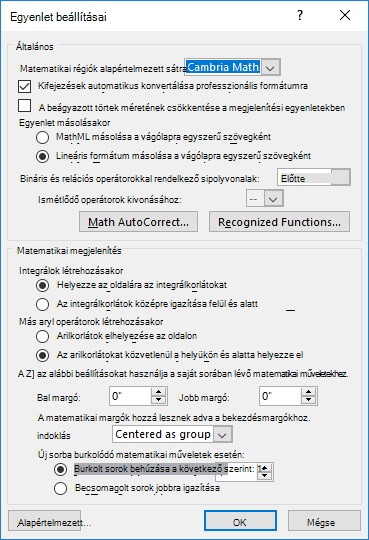
Írja be az alábbi kódok egyikét, majd használjon elválasztó karaktert. Kód beírásakor használjon írásjelet, vagy nyomja le a SZÓKÖZ vagy az ENTER billentyűt. Ha például a \circ karaktert és egy szóközt ír be, a program fokszimbólummá (∘) konvertálja.
A Cambria Math az Egyenletbeállítások párbeszédpanelen elérhető alapértelmezett betűtípus. Az egységesség érdekében lépjen a Kezdőlap lapra, és a Betűtípus csoporton belül válassza a Cambria Math lehetőséget. Ez a művelet a dokumentumban megjelenített szimbólumokat igazítja az Automatikus javítás mezőben lévőkhöz.
Fontos
A kódokban különbözőnek számítanak a kis- és nagybetűk.
Megjegyzés
A matematikai automatikus javítás által támogatott szimbólumok teljes listáját (leírásukat, Unicode-értékeiket és parancsaikat) a Rövid útmutató a matematikai automatikus javítási parancsokhoz és szimbólumokhoz című témakörben találja.
Alapvető matematikai jelek
Ez a táblázat a matematikai alapnyelvekhez tartozó szimbólumokat, valamint azok leírását és a Word megfelelő parancsait tartalmazza.
| Szimbólum | Szimbólumnév | Az Automatikus javítás parancs |
|---|---|---|
| ± | Plusz mínusz | \pm |
| ∞ | Végtelen | \infty |
| = | Egyenlő | = |
| ≠ | Nem egyenlő | \neq vagy \ne |
| ~ | Hozzávetőlegesen | \sim |
| × | Szorzásjel | \times |
| ÷ | Osztásjel | \div |
| ! | Faktoriális | ! |
| ∝ | Arányban | \propto |
| < | Kisebb | < |
| ≪ | Sokkal kevesebb, mint | \ll |
| > | Nagyobb | > |
| ≫ | Sokkal nagyobb, mint | \gg |
| ≤ | Kisebb vagy egyenlő | \leq |
| ≥ | Nagyobb vagy egyenlő | \geq vagy \ge |
| ∓ | Mínusz plusz | \mp |
| ≅ | Megközelítőleg egyenlő | \cong |
| ≈ | Majdnem egyenlő | \approx |
| ≡ | Azonos | \equiv |
| ∀ | Mindenkinek | \forall |
| ∁ | Kiegészítés | \komplement |
| ∂ | Részleges differenciál | tial |
| √ | Gyökjel | \sqrt |
| ∛ | Kockagyök | \cbrt |
| ∜ | Negyedik gyökér | \qdrt |
| ∪ | Unió | \cup |
| ∩ | Metszet | \cap |
| ∅ | Üres halmaz | \emptyset |
| % | Százalék | % |
| ° | fok | \degree |
| ℉ | Fahrenheit fok | \degf |
| ℃ | Celsius fok | \degC |
| ∆ | Növekmény | \inc |
| ∇ | Nabla (színátmenetes) | \nabla |
| ∃ | Létezik | \exists |
| ∄ | Nem létezik | \nlétezik |
| ∈ | Elem | \in |
| ∋ | Tartalmazza, mint tag | \ni |
| ← | Balra nyílbillentyű | \leftarrow vagy \gets |
| ↑ | Felfelé mutató nyíl | \uparrow |
| → | Jobbra nyílbillentyű | \rightarrow |
| ↓ | Lefelé mutató nyíl | \downarrow |
| ↔ | Balra-jobbra mutató nyíl | \leftrightarrow |
| ∴ | Ezért | Ezért |
| + | Plus | + |
| − | Mínusz | \- |
| ¬ | Nincs aláírás | \npl |
| α | Alfa: | \alpha |
| β | Béta: | \beta |
| γ | Gamma | \gamma |
| δ | Delta | \delta |
| ε | Epszilon-fájl | \epsilon |
| ε | Változat Epsilon | \varepsilon |
| θ | Theta | \theta |
| ϑ | Theta változat | \vartheta |
| μ | Mu | \mu |
| π | Pi | \pi |
| ρ | Rho | \rho |
| σ | Szigma: | \sigma |
| τ | Tau | \tau |
| φ | Phi | \phi |
| ω | Omega | \omega |
| ∗ | Csillag operátor | \ast |
| ∙ | Felsorolási operátor | \bullet |
| ⋮ | Függőleges három pont | \vdots |
| ⋯ | Vízszintes középvonal három pontja | \cdots |
| ⋰ | Felfelé jobbra átlós három pont | \rddots |
| ⋱ | Lefelé jobbra átlós három pont | \ddots |
| א | Aleph | \aleph |
| ב | Beth (Második végtelen bíboros) | \beth |
| ∎ | A bizonyítás vége (Q.E.D.) | \qed |
Görög betűk
Ez a táblázat a görög betűs szimbólumokat, valamint azok leírását és a Word megfelelő parancsait tartalmazza.
| Szimbólum | Szimbólumnév | Az Automatikus javítás parancs |
|---|---|---|
| α | Alfa (kisbetűs) | \alpha |
| β | Béta (kisbetűs) | \beta |
| γ | Gamma (kisbetűs) | \gamma |
| δ | Delta (kisbetűs) | \delta |
| ε | Epszilon (kisbetűs) | \epsilon |
| ε | Változat Epsilon (kisbetűs) | \varepsilon |
| ζ | Zéta (kisbetűs) | \zeta |
| η | Becsült várható idő (kisbetűs) | \eta |
| θ | Theta (kisbetűs) | \theta |
| ϑ | Theta variáns (kisbetűs) | \vartheta |
| ι | Iota (kisbetűs) | \iota |
| κ | Kappa (kisbetűs) | \kappa |
| λ | Lambda (kisbetűs) | \lambda |
| μ | Mu (kisbetűs) | \mu |
| ν | Nu (kisbetűs) | \nu |
| ξ | Xi (kisbetűs) | \xi |
| ο | Omicron (kisbetűs) | \omicron |
| π | Pi (kisbetűs) | \pi |
| π | Pi variáns (kisbetűs) | \varpi |
| ρ | Rho (kisbetűs) | \rho |
| ϱ | Variant Rho (kisbetűs) | \varrho |
| σ | Sigma (kisbetűs) | \sigma |
| ς | Variant Sigma (kisbetűs) | \varsigma |
| τ | Tau (kisbetűs) | \tau |
| υ | Upsilon (kisbetűs) | \upsilon |
| φ | Phi (kisbetűs) | \phi |
| φ | Phi változat (kisbetűs) | \varphi |
| χ | Szhi (kisbetűs) | \chi |
| ψ | Psi (kisbetűs) | \psi |
| ω | Omega (kisbetűs) | \omega |
| Α | Alfa (nagybetűs) | \Alpha |
| Β | Béta (nagybetűs) | \Beta |
| Γ | Gamma (nagybetűs) | \Gamma |
| Δ | Delta (nagybetűs) | \Delta |
| Ε | Epszion (nagybetűs) | \Epsilon |
| Ζ | Zéta (nagybetűs) | \Zeta |
| Η | Becsült várható idő (nagybetűs) | \Eta |
| Θ | Théta (nagybetűs) | \Theta |
| Ι | Iota (nagybetűs) | \Iota |
| Κ | Kappa (nagybetűs) | \Kappa |
| Λ | Lambda (nagybetűs) | \Lambda |
| Μ | Mu (nagybetűs) | \Mu |
| Ν | Nu (nagybetűs) | \Nu |
| Ξ | Xi (nagybetűs) | \Xi |
| Ο | Omicron (nagybetűs) | \Omicron |
| Π | Pi (nagybetűs) | \Pi |
| Ρ | Rho (nagybetűs) | \Rho |
| Σ | Sigma (nagybetűs) | \Sigma |
| Τ | Tau (nagybetűs) | \Tau |
| Υ | Upsilon (nagybetűs) | \Upsilon |
| Φ | Phi (nagybetűs) | \Phi |
| Χ | Szhi (nagybetűs) | \Chi |
| Ψ | Psi (nagybetűs) | \Psi |
| Ω | Omega (nagybetűs) | \Omega |
Betűszerű szimbólumok
Ez a táblázat a Letter-Like szimbólumokhoz tartozó szimbólumokat, valamint azok leírását és a Word megfelelő parancsait tartalmazza.
| Szimbólum | Szimbólumnév | Az Automatikus javítás parancs |
|---|---|---|
| ∀ | Mindenkinek | \forall |
| ∁ | Kiegészítés | \komplement |
| ℂ | Dupla C-ütés | \doubleC |
| ∂ | Részleges differenciál | tial |
| ð | Latin kisbetű Eth | – |
| ɛ | Euler-állandó | – |
| Ϝ | Görög főváros, Digamma | – |
| Ⅎ | Nagy F betű | – |
| ℊ | Script small G | \scriptg |
| ℋ | Nagybetűs H betű | \scriptH |
| ℌ | Hilbert Space | \frakturH |
| ℎ | Planck-állandó | – |
| ħ | Planck-állandó két pi felett | \hbar |
| ℩ | Görög betű kicsi Iota | – |
| ı | Latin kisbetű pont nélküli I | – |
| ℑ | Képzeletbeli rész | \frakturI vagy \lm |
| j | Latin betű J betű | – |
| ϰ | Görög Kappa szimbólum | – |
| ℒ | Laplace-átalakítás | \scriptL |
| ℓ | Script Small L | \scriptl |
| ℕ | Természetes számok | \mathbb{N} |
| ℘ | Weierstrass p | \wp |
| ℚ | Racionális számok | \mathbb{Q} |
| ℛ | Script R | \mathscr{R} |
| ℜ | Valós alkatrész | \frakturR vagy \Re |
| ℝ | Valós számok | \mathbb{R} |
| ℤ | Egész számok | \mathbb{Z} |
| ℧ | Fordított ohm (mho) | \mho |
| Å | Angström | \AA |
| ℬ | B szkript | \mathscr{B} |
| ℮ | Becsült érték szimbóluma | \euró (nem pontos) |
| ℰ | E parancsfájl | \mathscr{E} |
| ∃ | Létezik | \exists |
| ∄ | Nem létezik | \nlétezik |
| ℱ | Mindenkinek | \mathscr{F} |
| ℳ | Script M | \mathscr{M} |
| ℴ | O parancsfájl (kicsi) | \mathscr{o} |
| א | Aleph | \aleph |
| ב | Tét (második transzfinit kardinál) | \beth |
| ℷ | Gimel (harmadik transzfinit bíboros) | \gimel |
| ℸ | Dalet (negyedik transzfinit bíboros) | \daleth |
Alapvető bináris operátorok
Ez a táblázat a közös bináris operátorokhoz tartozó szimbólumokat, valamint azok leírását és a Word megfelelő parancsait tartalmazza.
| Szimbólum | Szimbólumnév | Az Automatikus javítás parancs |
|---|---|---|
| + | Plus | + |
| − | Mínusz | \- |
| ÷ | Osztásjel | \div |
| × | Szorzásjel | \times |
| ± | Plusz Mínusz | \pm |
| ∓ | Mínusz plusz | \mp |
| ∝ | Arányos | \propto |
| ∕ | Division Slash | \ldiv |
| ∗ | Csillag operátor | \ast |
| ∘ | Ring operátor | \circ |
| ∙ | Felsorolás operátor | \bullet |
| ⋅ | Pont operátor | \cdot |
| ∩ | Metszet | \cap |
| ∪ | Unió | \cup |
| ⊎ | Többhalmaz egyesítése | \uplus |
| ⊓ | Négyzetes vonalvég | \sqcap |
| ⊔ | Négyzet alakú csésze | \sqcup |
| ∧ | Logikai ÉS | \wedge |
| ∨ | Logikai VAGY | \vee |
Egyszerű N-áris operátorok
Ez a táblázat az alapvető n-áris operátorokhoz tartozó szimbólumokat, valamint azok leírását és a Word megfelelő parancsait tartalmazza.
| Szimbólum | Szimbólumnév | Az Automatikus javítás parancs |
|---|---|---|
| ∑ | Összegzés | \sum |
| ∫ | Integrált | \int |
| ∬ | Dupla integrál | \iint |
| ∭ | Triple Integral | \iiint |
| ∮ | Kontúrintegrál | \oint |
| ∯ | Surface Integral | \oiint |
| ∰ | Volume Integral | \oiiint |
| ∱ | Az óramutató járásával megegyező méretű integrál | \cwint |
| ∲ | Az óramutató járásával megegyező irányú kontúrintegrál | \coint |
| ∳ | Az óramutató járásával ellentétes irányú kontúrintegrál | \aoint |
| ∏ | Termék | \prod |
| ∐ | Társtermék | \amalg |
| ⋂ | N-áris metszet: | \bigcap |
| ⋃ | N-áris unió | \bigcup |
| ⋀ | N-áris logikai és | \bigwedge |
| ⋁ | N-áris logikai vagy | \bigvee |
| ⨀ | N-áris bekarikázott pont operátor | \bigodot |
| ⨂ | N-áris bekarikázott idők operátora | \bigotimes |
| ⨄ | N-ary Union operátor pluszjel | \biguplus |
| ⨃ | N-áris metszetoperátor ponttal | \bigcapdot |
Kiegészítő bináris operátorok
Ez a táblázat a speciális bináris operátorokhoz tartozó szimbólumokat, valamint azok leírását és a Word megfelelő parancsait tartalmazza.
| Szimbólum | Szimbólumnév | Az Automatikus javítás parancs |
|---|---|---|
| ∔ | Dot Plus | \dotplus |
| ∸ | Mínuszpont | \pontmínusz |
| ∖ | Mínusz (fordított perjel) beállítása | \setminus |
| ⋒ | Kettős metszet | \Cap |
| ⋓ | Double Union | \Cup |
| ⊟ | Mínusznégyzet | \dobozmínusz |
| ⊠ | Négyzetes idők | \boxtimes |
| ⊡ | Négyzetes pont operátor | \boxdot |
| ⊞ | Négyzetes plusz | \boxplus |
| ⋇ | Division Times | \divideontimes |
| ⋉ | Bal normál faktor féldirekt szorzat | \ltimes |
| ⋊ | Jobb normáltényező féldirekt szorzat | \rtimes |
| ⋋ | Bal oldali félközvetlen termék | \leftthreetimes |
| ⋌ | Jobb félközvetlen termék | \jobbháromszor |
| ⋏ | Curly Logical And | \curlywedge |
| ⋎ | Curly Logical OR | \curlyvee |
| ⊝ | Bekarikázott gondolatjel | \ominus |
| ⊺ | Interkalálás | \intercal |
| ⊕ | Bekarikázott plusz | \oplus |
| ⊖ | Bekarikázott mínuszjel | \ominus |
| ⊗ | Bekarikázott idők | \otimes |
| ⊘ | Bekarikázott osztási perjel | \oslash |
| ⊙ | Bekarikázott pont operátor | \odot |
| ⊛ | Bekarikázott csillag operátor | \oast |
| ⊚ | Bekarikázott gyűrű operátor | \ocirc |
| † | Kereszt | \tőr |
| ‡ | Dupla tőr | \ddag |
| ⋆ | Csillag operátor | \star |
| ⋄ | Diamond operátor | \diamond |
| ≀ | Koszorú termék | \wr |
| △ | Felfelé mutató fehér háromszög | \háromszög |
| ⋀ | N-áris logikai ÉS | \bigwedge |
| ⋁ | N-áris logikai VAGY | \bigvee |
| ⨀ | N-áris bekarikázott pont operátor | \bigodot |
| ⨂ | N-áris bekarikázott idők operátora | \bigotimes |
| ⨁ | N-áris bekarikázott plusz operátor | \bigoplus |
| ⨅ | N-áris négyzetmetszetoperátor | \bigsqcap |
| ⨆ | N-áris négyzet Union operátor | \bigsqcup |
| ⨄ | N-ary Union operátor pluszjellel | \biguplus |
| ⨃ | N-ary Union operátor ponttal | – |
Alapvető relációs operátorok
Ez a táblázat a relációs operátorokhoz tartozó szimbólumokat, valamint azok leírását és a Word megfelelő parancsait tartalmazza.
| Szimbólum | Szimbólumnév | Az Automatikus javítás parancs |
|---|---|---|
| = | Egyenlő | = |
| ≠ | Nem egyenlő | \neq vagy \ne |
| < | Kisebb | < |
| > | Nagyobb | > |
| ≤ | Kisebb vagy egyenlő | \leq |
| ≥ | Nagyobb vagy egyenlő | \geq vagy \ge |
| ≮ | Legalább | \nkevesebb |
| ≰ | Legalább egyenlő | \nleq |
| ≯ | Legfeljebb nagyobb, mint | \ngt |
| ≱ | Nem nagyobb vagy egyenlő | \ngeq |
| ≡ | Azonos | \equiv |
| ∼ | Tilde (hasonló) | \sim |
| ≃ | Aszimptotikusan egyenlő | \simeq |
| ≈ | Majdnem egyenlő | \approx |
| ≅ | Egybevezető: | \cong |
| ≢ | Nem azonos a következővel: | \negyenérték |
| ≄ | Aszimptotikusan nem egyenlő | \nsimeq |
| ≉ | Majdnem egyenlő | \nkb. |
| ≇ | Se nem közelítőleg, se ténylegesen nem egyenlő | \nkong |
| ∝ | Arányban | \propto |
| ≪ | Sokkal kevesebb, mint | \ll |
| ≫ | Sokkal nagyobb, mint | \gg |
| ∈ | Elem | \in |
| ∋ | Tartalmazza, mint tag | \ni |
| ∉ | Nem része | \notin |
| ⊂ | Ezek részhalmaza | \subset |
| ⊃ | Felül beállított érték | \supset |
| ⊆ | Alkészlete vagy egyenlő | \subseteq |
| ⊇ | Legalább felső szintű érték | \supseteq |
| ≺ | Megelőző: | \prec |
| ≻ | Sikeres | \succ |
| ≼ | Megelőzi vagy egyenlő | \preceq |
| ≽ | Sikeres vagy egyenlő | \succeq |
| ⊏ | Négyzetes részhalmaz | \négyzetrészhalmaz |
| ⊐ | Négyzetes szuperhalmaz | \sqsupset |
| ⊑ | Négyzetes részhalmaz vagy egyenlő | \sqsubseteq |
| ⊒ | Négyzetes szuperhalmaz vagy egyenlő | \sqsupseteq |
| ∥ | Párhuzamos | allel |
| ⊥ | Merőleges | \perp vagy \bot |
| ⊢ | Bebizonyítja | \vdash |
| ⊣ | Nem ad vissza | \dashv |
| ⋈ | Természetes illesztés | \bowtie |
| ≍ | Megközelítőleg egyenlő vagy képe | \asymp |
Kiegészítő relációs operátorok
Ez a táblázat a speciális relációs operátorokhoz tartozó szimbólumokat, valamint azok leírását és a Word megfelelő parancsait tartalmazza.
| Szimbólum | Szimbólumnév | Az Automatikus javítás parancs |
|---|---|---|
| ∴ | Ezért | Ezért |
| ∵ | Mivel | \mert |
| ⋘ | Sokkal kevesebb, mint | \lll |
| ⋙ | Sokkal nagyobb, mint | \ggg |
| ≦ | Kisebb mint több mint egyenlő | \leqq |
| ≧ | Nagyobb, mint több egyenlő | \geqq |
| ≲ | Kisebb és hasonló | \lesssim |
| ≳ | Nagyobb mint és hasonló | \gtrsim |
| ⋖ | Kisebb, mint ponttal | \lessdot |
| ⋗ | Nagyobb, mint ponttal | \gtrdot |
| ≶ | Kisebb vagy nagyobb, mint | \lessgtr |
| ⋚ | Kisebb, de nem egyenlő | \lesseqgtr |
| ≷ | Nagyobb vagy kisebb mint | \gtrless |
| ⋛ | Nagyobb, de nem egyenlő | \gtreqless |
| ≑ | Mértanilag egyenlő | \Doteq |
| ≒ | Megközelítőleg egyenlő a képével | \fallingdotseq |
| ≓ | Kép vagy megközelítőleg egyenlő | \risingdotseq |
| ∽ | Fordított tilde | \backsim |
| ≊ | Majdnem egyenlő vagy egyenértékű | \hozzávetőleges |
| ⋍ | Fordított tilde egyenlő | \backsimeq |
| ≼ | Megelőzi vagy egyenlő | \preceq |
| ≽ | Sikeres vagy egyenlő | \succeq |
| ⋞ | Egyenlő vagy megelőzi | \eqless |
| ⋟ | Egyenlő vagy sikeres | \eqgtr |
| ≾ | Megelőző, de nem egyenértékű | \precsim |
| ≿ | Sikeres, vagy azzal egyenlő | \succsim |
| ⋜ | Egyenlő vagy kisebb, mint | \eqless |
| ⋝ | Egyenlő vagy nagyobb, mint | \eqgtr |
| ⊆ | Alkészlete vagy egyenlő | \subseteq |
| ⊇ | Legalább felső szintű érték | \supseteq |
| ⊲ | Normál alcsoport | \vartriangleleft |
| ⊳ | Normál alcsoportként tartalmazza | \vartriangleright |
| ⊴ | Normál alcsoport vagy egyenlő | \trianglelefteq |
| ⊵ | Normál alcsoportként vagy egyenlő | \háromszögjobb.egyenért |
| ⊨ | Igaz, modellek | \models |
| ⋐ | Beágyazott részhalmaz | \Alkészlet |
| ⋑ | Beágyazott szuperhalmaz | \Supset |
| ⊏ | Négyzetes részhalmaz | \négyzetrészhalmaz |
| ⊐ | Négyzetes szuperhalmaz | \sqsupset |
| ⊩ | Dupla függőleges sáv forgóajtóval | \vDash |
| ⊪ | Tripla függőleges sáv forgóajtóval | \vvdash |
| ≖ | Kör egyenlőségjellel | \eqcirc |
| ≗ | Gyűrű egyenlő | \circeq |
| ≜ | Delta egyenlő | \Deltaeq |
| ≏ | A különbség a következők között | \ütköző |
| ≎ | Geometriailag egyenértékű | \bumpeq |
| ∝ | Arányban | \propto |
| ≬ | Between | \between |
| ⋔ | Vasvilla | \pitchfork |
| ≐ | Megközelíti a határértéket | \doteq |
| ⋈ | Csokornyakkendő | \bowtie |
Nyilak
Ez a táblázat a nyilakkal kapcsolatos szimbólumokat, valamint azok leírását és a Word megfelelő parancsait tartalmazza.
| Szimbólum | Szimbólumnév | Az Automatikus javítás parancs |
|---|---|---|
| ← | Balra nyíl | \leftarrow vagy \gets |
| → | Jobbra nyíl | \rightarrow |
| ↑ | Felfelé mutató nyíl | \uparrow |
| ↓ | Lefelé mutató nyíl | \downarrow |
| ↔ | Left-Right nyíl | \leftrightarrow |
| ↕ | Up-Down nyíl | \updownarrow |
| ⇐ | Bal oldali kétirányú nyíl | \Leftarrow |
| ⇒ | Jobbra mutató kétirányú nyíl | \Rightarrow |
| ⇑ | Felfelé mutató kettős nyíl | \Uparrow |
| ⇓ | Lefelé mutató kettős nyíl | \Downarrow |
| ⇔ | Left-Right Double Arrow | \Leftrightarrow |
| ⇕ | Up-Down Double Arrow | \Updownarrow |
| ⟵ | Hosszú balra mutató nyíl | \longleftarrow |
| ⟶ | Hosszú jobbra mutató nyíl | \longrightarrow |
| ⟷ | Hosszú Left-Right nyíl | \longleftrightarrow |
| ⟸ | Hosszú balra dupla nyíl | \Longleftarrow |
| ⟹ | Hosszú jobbra dupla nyíl | \Longrightarrow |
| ⟺ | Hosszú Left-Right dupla nyíl | \Longleftrightarrow |
| ↗ | Átlós felfelé jobbra mutató nyíl | \nearrow |
| ↖ | Átlós felfelé mutató balra nyíl | \nwarrow |
| ↘ | Átlós lefelé jobbra mutató nyíl | \searrow |
| ↙ | Átlós lefelé mutató balra mutató nyíl | \swarrow |
| ↚ | Balra mutató nyíl vonásvonással | \nbalra mutató nyíl |
| ↛ | Jobbra nyíl vonásvonással | \njobbra nyíl |
| ↮ | Left-Right Arrow with Stroke | \nbalra jobbra nyíl |
| ⇍ | Bal oldali kétirányú nyíl vonásvonással | \nbalra mutató nyíl |
| ⇏ | Jobbra mutató kétirányú nyíl vonásvonással | \njobbra nyíl |
| ⇎ | Balra jobbra kétirányú nyíl vonásvonással | \nBalra jobbra nyíl |
| ⇠ | Bal szaggatott nyíl | \dasharrowleft |
| ⇢ | Jobb szaggatott nyíl | \dasharrowright |
| ↤ | Balra nyíl a sávról | \mapstoleft |
| ↦ | Jobbra nyíl a sávról | \mapsto |
| ⟻ | Hosszú balra mutató nyíl a sávról | \longmapstoleft |
| ⟼ | Hosszú jobbra mutató nyíl a sávról | \longmapsto |
| ↩ | Balra mutató nyíl horoggal | \hookleftarrow |
| ↪ | Jobbra mutató nyíl horoggal | \hookrightarrow |
| ↼ | Bal szigony, tüskével felfelé néz | \leftharpoonup |
| ↽ | Bal szigony, tüskével lefelé néz | \leftharpoondown |
| ⇀ | Jobb szigony, felfelé néző tüskével | \rightharpoonup |
| ⇁ | Jobb szigony, tüsével lefelé néz | \rightharpoondown |
| ↿ | Felfelé mutató szigony, bal oldalon tüskével | \upharpoonleft |
| ↾ | Felfelé mutató szigony, jobb oldalon tüsével | \upharpoonright |
| ⇃ | Lefelé mutató szigony, bal oldalon tüskével | \downharpoonleft |
| ⇂ | Lefelé mutató szigony, jobbra tüskével | \lefelé harpoonright |
| ⇋ | Bal szigony a jobb szigonyon felett | \leftrightharpoons |
| ⇌ | Jobb szigonyos szigony a bal szigonyon felett | \rightleft harpoons |
| ⇇ | Bal párosított nyilak | \balra nyíl |
| ⇉ | Jobbra párosított nyilak | \jobbra nyíl |
| ⇈ | Felfelé párosított nyilak | \upuparrows |
| ⇊ | Lefelé párosított nyilak | \lefelé mutató nyilak |
| ⇆ | Balra mutató nyíl jobbra | \balra jobbra nyíl |
| ⇄ | Jobbra nyíl a balra nyíl felett | \jobb-bal nyíl |
| ↫ | Balra nyíl a Loop billentyűvel | \Looparrowleft |
| ↬ | Jobbra nyíl a Loop billentyűvel | \Looparrowright |
| ↢ | Balra nyíl farokkal | \balra nyíl |
| ↣ | Jobbra nyíl farokkal | \jobbra nyíl farkú |
| ↰ | Felfelé mutató nyíl hegygel a bal oldalon | \Lsh |
| ↱ | Felfelé mutató nyíl hegyével jobbra | \Rsh |
| ↲ | Lefelé mutató nyíl hegyével a bal oldalon | \ldsh |
| ↳ | Lefelé mutató nyíl hegyével jobbra | \rdsh |
| ⇚ | Balra mutató hármas nyíl | \balra nyíl |
| ⇛ | Jobbra mutató hármas nyíl | \jobbra mutató nyíl |
| ↞ | Balra Two-Headed nyíl | \twoheadleftarrow |
| ↠ | Jobbra Two-Headed nyíl | \twoheadrightarrow |
| ↶ | Az óramutató járásával ellentétes irányú felső félkör alakú nyíl | \curvearrowleft |
| ↷ | Az óramutató járásával megegyező irányú felső félkör alakú nyíl | \curvearrowright |
| ↺ | Az óramutató járásával ellentétes irányú nyíl | \circlearrowleft |
| ↻ | Az óramutató járásával megegyező irányban nyitott félkör alakú nyíl | \körinyíl jobbra |
| ⊸ | Multimap | \multimap |
| ↭ | Left-Right hullámnyila | \leftrightwavearrow |
| ↜ | Bal hullámú nyíl | \leftwavearrow |
| ↝ | Jobbra hullámos nyíl | \jobbhullámnyila |
| ⇜ | Bal hullámos nyíl | \leftsquigarrow |
| ⇝ | Jobb hullámos nyíl | \rightsquigarrow |
Negált relációs jelek
Ez a táblázat tartalmazza a negált relációhoz tartozó szimbólumokat, valamint azok leírását és a Word megfelelő parancsait.
| Szimbólum | Szimbólumnév | Az Automatikus javítás parancs |
|---|---|---|
| ≠ | Nem egyenlő | \neq vagy \ne |
| ≮ | Legalább | \nkevesebb |
| ≯ | Legfeljebb nagyobb, mint | \ngt |
| ≰ | Legfeljebb egyenlő | \nleq |
| ≱ | Nem nagyobb vagy egyenlő, mint | \ngeq |
| ≢ | Nem azonos a következővel: | \negyenérték |
| ≁ | Nem tilde | \nsim kártya |
| ≄ | Aszimptotikailag nem egyenlő | \nsimeq |
| ≉ | Majdnem egyenlő | \nkb. |
| ≇ | Se nem közelítőleg, se ténylegesen nem egyenlő | \nkong |
| ≭ | Nem egyenlő | \nasymp |
| ≨ | Kisebb, de nem egyenlő | \lneqq |
| ≩ | Nagyobb, mint, de nem egyenlő | \gneqq |
| ⊀ | Nem előzi meg a | \nprec |
| ⊁ | Nem sikerül | \nsiker |
| ⋠ | Nem előzi meg vagy egyenlő | \npreceq |
| ⋡ | Nem sikeres vagy egyenlő | \nsiker |
| ∉ | Nem része | \notin |
| ∌ | Tagként nem tartalmazza | \notni |
| ⊄ | Nem része | \nsub |
| ⊅ | Nem egy szuperhalmaz | \nSUP |
| ⊈ | Nem alhalmaza vagy egyenlő | \nsubseteq |
| ⊉ | Nem egy szuperhalmaz, vagy egyenlő | \nsupseteq |
| ⊊ | A Nem egyenlő alkészlete | \succnsim |
| ⊋ | Szuperhalmaz With Not Equal To | \supsetneq |
| ⋢ | Nem négyzetes részhalmaz vagy egyenlő | \nsqsubseteq |
| ⋣ | Nem négyzet alakú szuperhalmaz | \nsqsupseteq |
| ⋦ | Kisebb mint, de nem egyenlő | \lnsim |
| ⋧ | Nagyobb, mint, de nem egyenlő | \gnsim |
| ⋨ | Megelőzi, de nem egyenértékű | \precnsim |
| ⋩ | Sikeres, de nem egyenlő | \succnsim |
| ⋪ | Nem normál alcsoport | \nbal háromszög |
| ⋫ | Nem tartalmazza As Normal alcsoportját | \nthreerighteq |
| ⋬ | Nem normál alcsoportja vagy egyenlő | \ntrianglelefteq |
| ⋭ | Nem tartalmazza Normál alcsoportként vagy Nem Egyenlő | \nthreerighteq |
| ∤ | Nem oszt | \nközepén |
| ∦ | Nem párhuzamos | \npárhuzamosan |
| ⊬ | Nem bizonyít | \nvdash |
| ⊭ | Nem igaz | \nvDash |
| ⊮ | Nincs kényszerítve | \nVdash |
| ⊯ | Negált dupla függőleges rúd dupla jobb forgóajtó | \nVDash |
| ∄ | Nem létezik | \nlétezik |
Geometria
Ez a táblázat a geometriával kapcsolatos szimbólumokat, valamint leírásukat és a Word megfelelő parancsait tartalmazza.
| Szimbólum | Szimbólumnév | Az Automatikus javítás parancs |
|---|---|---|
| ∟ | Szögletes | \mszög |
| ∠ | Szög | \angle |
| ∡ | Mért szög | \angmsd |
| ∢ | Gömbszög | \angsph |
| ⊾ | Derékszögű ívjellel | \angrtvb |
| ⊿ | Derékszögű háromszög | – |
| ⋕ | Egyenlő és párhuzamos | – |
| ⊥ | Merőleges | \perp vagy \bot |
| ∤ | Nem oszt | \nközepén |
| ∥ | Párhuzamosan | allel |
| ∦ | Nem párhuzamos | \npárhuzamosan |
| ∶ | Arány | \ratio |
| ∷ | Arány | \Colon |
| ∴ | Ezért | Ezért |
| ∵ | Mivel | \mert |
| ∎ | A bizonyítás vége | \qed |
Megjegyzés
A fenti táblázatban nem szereplő szimbólumok beszúrásával kapcsolatban a "Pipajel vagy más szimbólum" beszúrása című témakörben talál további információt.
A matematikai automatikus javítás szabályainak alkalmazása egyenleten kívül
- Válassza a Fájlbeállítások> lehetőséget.
- Válassza a Nyelvi ellenőrzés lehetőséget, majd kattintson az Automatikus javítási beállítások elemre.
- Válassza a Matematikai automatikus javítás lapot.
- A matematikai automatikus javítás szabályainak használata a matematikai területeken kívül jelölőnégyzetet .