
A dokumentumban szereplő hivatkozások ugyanúgy működnek akár az asztali Word, akár a Webes Word alkalmazásban. Létrehozhat egy hivatkozást, amellyel egy webcímre vagy a dokumentum egy pontjára ugorhat, vagy akár e-mailt is küldhet. Az alábbiakban ismertetjük, hogyan hozhat létre hivatkozásokat ezekre a célokra.
Hivatkozás külső webhelyre
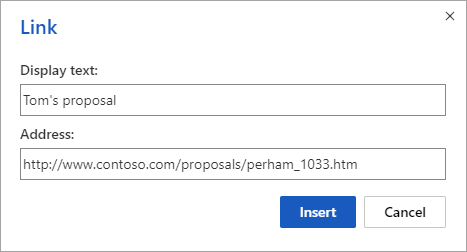
Ha külső webhelyre mutató hivatkozást szeretne létrehozni, válassza a Hivatkozás beszúrása > lehetőséget

A Megjelenítendő szövegmezőbe írja be azt a szöveget, amelyet az olvasók látni fognak és rákattintanak. Ha egy webcímre mutató hivatkozást szeretne létrehozni, írja be vagy illessze be a címet a Hivatkozás megadása mezőbe.
Tipp:
Ha nincs szüksége a webcímnél barátságosabb megjelenítendő szövegre, egyszerűen írja be a webcímet. A szóköz vagy az Enter billentyű lenyomásakor a Webes Word automatikusan hivatkozássá alakítja a címet.
E-mail-címre mutató hivatkozás beszúrása
Ha e-mail-címre szeretne hivatkozni, írja be a mailto:, majd a címzett e-mail-címét a Hivatkozás megadása mezőbe.

Amikor az olvasó a hivatkozásra kattint, levelezőprogramja üzenetet kezd a hivatkozásban szereplő címmel.
Tipp:
A dokumentumban már meglévő hivatkozás szerkesztéséhez kattintson bárhová a hivatkozásban, majd válassza a Hivatkozás beszúrása> lehetőséget. Ha egeret használ, kattintson a jobb gombbal a hivatkozásra, majd kattintson a Hivatkozás szerkesztése parancsra. Érintésvezérelt eszközön a hivatkozásra hosszan koppintva elérheti a környezeti parancsokat.
Hivatkozás a dokumentum egy címsorára
A következőképpen hozhat létre címsorra mutató hivatkozást a dokumentumban.
Jelölje ki a hivatkozássá alakítani kívánt szöveget.
A Beszúrás lap Hivatkozások csoportjában válassza a Hivatkozás>beszúrása parancsot. Ekkor megnyílik a Hivatkozás párbeszédpanel.
A párbeszédpanel jobb oldalán válassza a Címsorok és könyvjelzők lehetőséget. A Word megjeleníti a dokumentumban meglévő címsorok listáját.

Jelölje ki azt a címsort, amelyre hivatkozni szeretne, majd válassza a Beszúrás gombot.
Szükség esetén az újonnan létrehozott hivatkozást kiválasztva tesztelheti. Ezzel a dokumentum megfelelő címsorának helyére kell ugrania.
Hivatkozás egy könyvjelzőre a dokumentumban
A következőképpen hozhat létre hivatkozást egy könyvjelzőre a dokumentumban.
Jelölje ki a hivatkozássá alakítani kívánt szöveget.
A Beszúrás lap Hivatkozások csoportjában válassza a Hivatkozás>beszúrása parancsot. Ekkor megnyílik a Hivatkozás párbeszédpanel.
A párbeszédpanel jobb oldalán válassza a Címsorok és könyvjelzők lehetőséget. A Word megjeleníti a dokumentumban meglévő könyvjelzők listáját.

Jelölje ki a könyvjelzőt, amelyre hivatkozni szeretne, majd válassza a Beszúrás gombot.
Ha szükséges, az újonnan létrehozott hivatkozásra kattintva tesztelheti. Ezzel a dokumentum megfelelő könyvjelzővel megjelölt helyére kerül.
A Webes Word ingyenes használatának megkezdése.