A dokumentumok meghallgatásának számos oka lehet, például a lektorálás, a párhuzamos munkavégzés vagy a jobb megértés és tanulás. A Word az eszköz szövegfelolvasó (TTS) képességének használatával teszi lehetővé a zenehallgatást, és hangosan felolvassa az írott szöveget.
Meghallgatás a Felolvasással
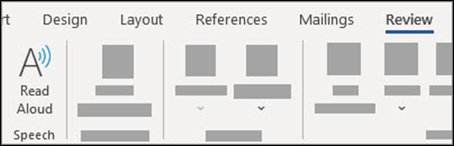
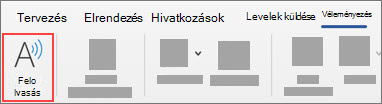
A Véleményezés lapon válassza a Felolvasás gombot.
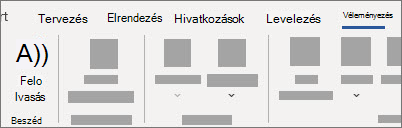
A Felolvasás funkció lejátszásához válassza a Lejátszás lehetőséget a vezérlőkben.
A Felolvasás szüneteltetéséhez válassza a Szünet lehetőséget.
Ha egyik bekezdésről a másikra szeretne lépni, válassza az Előző vagy a Következő lehetőséget.

A Felolvasásból való kilépéshez válassza a Leállítás (x) gombot.
Felolvasási beállítások módosítása
Válassza a fogaskerék ikont a jobb felső sarokban lévő vezérlők között.
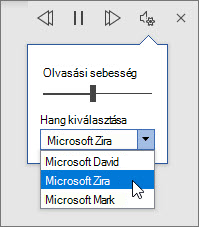
Az olvasási sebesség csúszkával módosíthatja az olvasási sebességet.
A Hangválasztás területen válassza ki a kívánt hangot.
Kijelölt szöveg meghallgatása a Felolvasás funkcióval
Jelölje ki a felolvasni kívánt szöveget.
Indítsa el a Felolvasás funkciót a Véleményezés lapról, vagy válassza a Lejátszás a Felolvasás felhasználói felületen lehetőséget.
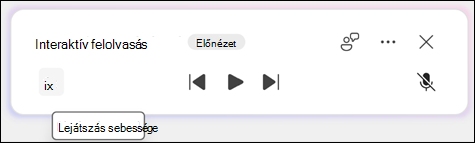
Meghallgatás interaktív hangos felolvasással
Megjegyzés
Az interaktív felolvasás csak a Microsoft Copilot licenc felhasználói számára érhető el.
A Véleményezés lapon válassza a Felolvasás gombot.
A felolvasás automatikusan megkezdődik.
A Felolvasás szüneteltetéséhez válassza a Szünet lehetőséget.
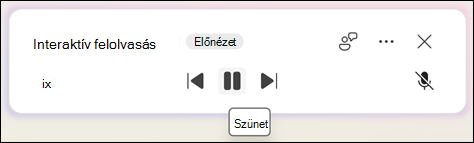
Ha egyik bekezdésről a másikra szeretne lépni, válassza az Előző vagy a Következő lehetőséget.
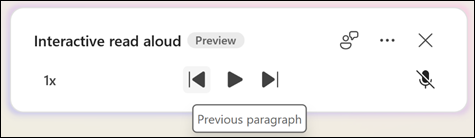
A Felolvasásból való kilépéshez válassza a Kilépés (x) lehetőséget.
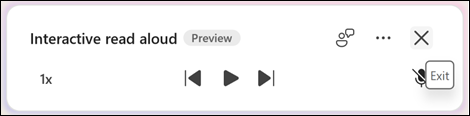
Ha dokumentumokkal kapcsolatos kérdéseket szeretne feltenni a Copilotnak, válassza a Visszahangosítás gombot.
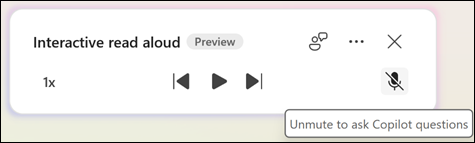
Ha el szeretné némítani magát, miközben a választ hallgatja, válassza a Némítás gombot.
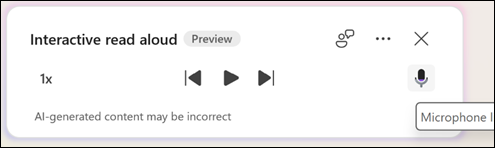
Ha vissza szeretne váltani a Felolvasás funkcióra, válassza a Lejátszás gombot, vagy mondja ki a "Visszatérés az olvasáshoz" parancsot.
Az interaktív felolvasás beállításainak módosítása
Válassza a ... ikont a jobb felső sarokban lévő vezérlők között.
A Hangválasztás területen válassza ki a kívánt hangot.
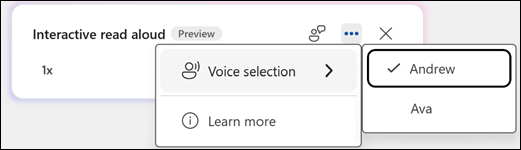
Az olvasási sebesség választóval módosíthatja a felolvasási sebességet.
Kijelölt szöveg meghallgatása a Felolvasás funkcióval
Jelölje ki a felolvasni kívánt szöveget.
Indítsa el a Felolvasás funkciót a Véleményezés lapról, vagy válassza a Lejátszás a Felolvasás felhasználói felületen lehetőséget.
Billentyűparancsok
A Felolvasás egyszerűen vezérelhető az alábbi billentyűparancsokkal a Windowsban:
| CTRL + Alt + szóköz |
Felolvasás indítása |
| CTRL + szóköz |
Felolvasás lejátszása vagy szüneteltetése |
| CTRL + Balra nyíl |
Ugrás az aktuális bekezdés elejére |
| CTRL + Balra nyíl + Balra nyíl |
Ugrás az előző bekezdés elejére |
| CTRL + Jobbra nyíl |
Ugrás előre a következő bekezdés elejére |
| Alt + balra nyíl |
Olvasási sebesség csökkentése |
| Alt + jobbra nyíl |
Olvasási sebesség növelése |
Dokumentumok meghallgatása a Felolvasás funkcióval
A Felolvasás a Word, az Outlook, a PowerPoint és a OneNote beépített funkciója. A Felolvasás funkció csak a kijelölt szöveget olvassa fel. A Felolvasás funkció a kurzor helyétől kezdve felolvassa a teljes dokumentumot, például egy hangoskönyvet.
A Felolvasás funkció használata:
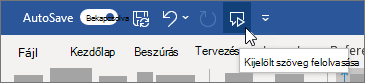
Jelöljön ki egy szót vagy szövegterületet a dokumentumban.
A gyorselérési eszköztáron válassza A kijelölt szöveg felolvasása ikont.
Támogatott nyelvek
A Felolvasás a dokumentumhoz beállított ellenőrzési nyelvet használja. A nyelv módosításáról A nem megfelelő nyelvű szövegfelolvasás problémájának megoldása című súgótémakörben olvashat.
Hangok
A platformtól függően a szövegfelolvasási rendszer (TTS) olyan szoftvert használ, amely be van építve az eszközébe vagy egy Microsoft-szolgáltatáson keresztül. Az elérhető hangok eltérőek a TTS-szolgáltatásokban. Ha Modern olvasót használ, további információért olvassa el a Hangok letöltése a Modern olvasó, az Olvasómód és a Felolvasás funkcióhoz című súgótémakört.
Csapatunk dolgozik azon, hogy a hangok természetesebbek legyenek, ezért továbbra is törekedjen a fejlesztésekre.
Hibaelhárítás
Ha nem látja a Felolvasás lehetőséget, győződjön meg arról, hogy be van jelentkezve a Microsoft 365-fiókjába, majd próbálja meg újraindítani a Word alkalmazást, vagy kijelentkezni, majd ismét bejelentkezni.
Ha nem tud hozzáférni a neurális hangokhoz, győződjön meg arról, hogy stabil internetkapcsolattal rendelkezik, és be van jelentkezve a Microsoft 365-fiókjába.
Adatvédelem
A Felolvasás szolgáltatás nem tárolja a tartalmat vagy a hangadatokat. A Microsoft az Ön tartalmát kizárólag hanganyagok megjelenítésére használja. A tartalom elemzésére szolgáló felületekről a Kapcsolt szolgáltatások az Office-ban című cikkben olvashat bővebben.
A MacOS rendszerben a Felolvasás vagy a Beszédfelismerés funkcióval is meghallgathatja a dokumentumokat.
Meghallgatás a Felolvasással MacOS rendszeren
A Véleményezés lapon válassza a Felolvasás gombot.
A Felolvasás funkció lejátszásához válassza a Lejátszás lehetőséget a vezérlőkben.
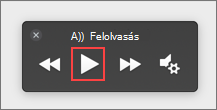
A Felolvasás szüneteltetéséhez válassza a Szünet lehetőséget.
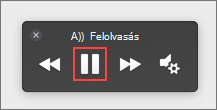
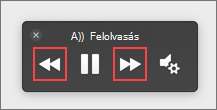
Ha egyik bekezdésről a másikra szeretne ugrani, válassza az Előző vagy a Következő lehetőséget.
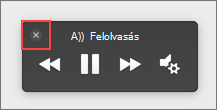
A Felolvasásból való kilépéshez válassza a Leállítás (x) gombot.
Felolvasási beállítások módosítása
A beállítások megnyitásához válassza a fogaskerék ikont a vezérlők között.
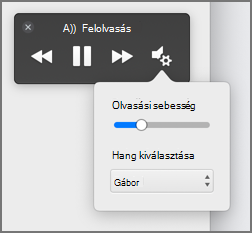
Az Olvasási sebesség csúszkával módosíthatja a beszédsebességet.
A Hangválasztás területen válassza ki a kívánt hangot.
Kijelölt szöveg meghallgatása a Felolvasás funkcióval
Jelölje ki a felolvasni kívánt szöveget.
Indítsa el a Felolvasást a Véleményezés lapról vagy a parancsikonról, vagy válassza a Lejátszás lehetőséget a Felolvasás felhasználói felületen.
Billentyűparancsok
A Felolvasás egyszerűen vezérelhető a következő billentyűparancsokkal MacOS rendszerben:
| CTRL + Option + szóköz |
Felolvasás indítása |
| Option+Szóköz |
Felolvasás lejátszása vagy szüneteltetése |
| Option+Fel nyíl |
Ugrás az előző bekezdés elejére |
| Option+Le nyíl |
Ugrás előre a következő bekezdés elejére |
Dokumentumok meghallgatása beszédfelismeréssel
A beszédfelismerés a MacOS beépített akadálymentességi funkciója. Miután aktiválta a beszédfelismerést a Macen, kijelölhet szöveget és olvastathatja fel azt egy definiált billentyűkombináció megnyomásával.
A beszédfelismerési funkció aktiválásához tegye a következőket:
Az Apple menüben kattintson a Rendszerbeállítások lehetőségre.
A Rendszerbeállítások ablakban válassza a Kisegítő lehetőségek lehetőséget.
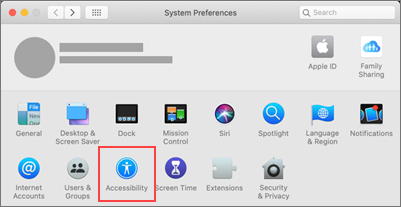
A listában válassza a Beszéd lehetőséget, majd jelölje be a Kijelölt szöveg kimondása a billentyű lenyomásakor jelölőnégyzetet.
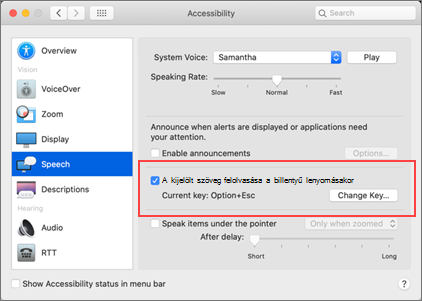
A Beszédfelismerési beállítások lapon módosíthatja a billentyűzetkombinációt, másik rendszerhangot választhat, és beállíthatja a beszédsebességet is.
Támogatott nyelvek
A Felolvasás a dokumentumhoz beállított ellenőrzési nyelvet használja. A nyelv módosításáról A nem megfelelő nyelvű szövegfelolvasás problémájának megoldása című súgótémakörben olvashat.
Hangok
A platformtól függően a szövegfelolvasási rendszer (TTS) az eszközébe vagy egy Microsoft-szolgáltatásba beépített szoftvert használ. Az elérhető hangok eltérőek a TTS-szolgáltatásokban. Ha Modern olvasót használ, további információért olvassa el a Hangok letöltése a Modern olvasó, az Olvasómód és a Felolvasás funkcióhoz című súgótémakört.
Csapatunk dolgozik azon, hogy a hangok természetesebbek legyenek, ezért továbbra is törekedjen a fejlesztésekre.
Hibaelhárítás
Ha nem látja a Felolvasás lehetőséget, győződjön meg arról, hogy be van jelentkezve a Microsoft 365-fiókjába, majd próbálja meg újraindítani a Word appot, vagy kijelentkezni, majd újra bejelentkezni.
Ha nem tud hozzáférni a neurális hangokhoz, győződjön meg arról, hogy stabil az internetkapcsolata, és be van jelentkezve a Microsoft 365-fiókjába.
Adatvédelem
A Felolvasás szolgáltatás nem tárolja a tartalmat vagy a hangadatokat. A Microsoft az Ön tartalmát kizárólag hanganyagok megjelenítésére használja. A tartalom elemzésére szolgáló felületekről a Kapcsolt szolgáltatások az Office-ban című cikkben olvashat bővebben.
A Webes Word-ben meghallgathatja dokumentumait a Modern olvasó használatával.
A Modern olvasó használata
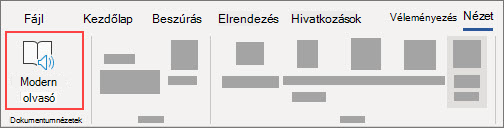
A Nézet lapon lépjen a Dokumentumnézetek elemre, és válassza a Modern olvasó lehetőséget.
A Modern olvasó alján válassza a Lejátszás gombot.
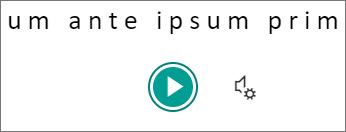
A felolvasás szüneteltetéséhez válassza a képernyő alján található Szünet gombot.
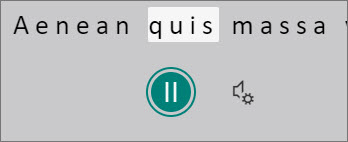
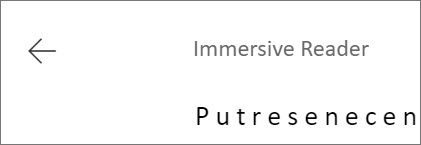
A Modern olvasóból való kilépéshez válassza a bal felső sarokban lévő nyilat.
A Modern olvasó beállításainak módosítása
Módosíthatja a Modern olvasó hangsebességét és kiválasztását.
Válassza az alul található fogaskerék ikont a Hangbeállítások megnyitásához.
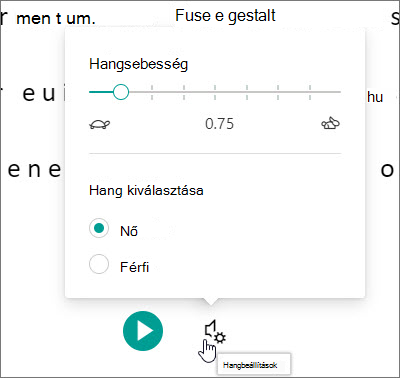
A Hangsebesség csúszkával módosíthatja a beszédsebességet.
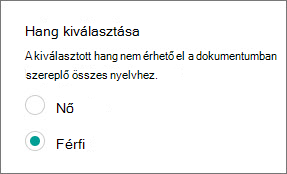
Válassza a Női vagy a Férfi hangot. Egyes nyelvek csak egyhangúan érhetők el.
Hangok
A platformtól függően a szövegfelolvasási rendszer (TTS) olyan szoftvert használ, amely be van építve az eszközébe vagy egy Microsoft-szolgáltatáson keresztül. Az elérhető hangok eltérőek a TTS-szolgáltatásokban. Ha Modern olvasót használ, további információért olvassa el a Hangok letöltése a Modern olvasó, az Olvasómód és a Felolvasás funkcióhoz című súgótémakört.
Csapatunk dolgozik azon, hogy a hangok természetesebbek legyenek, ezért továbbra is törekedjen a fejlesztésekre.
Hibaelhárítás
Ha nem látja a Felolvasás lehetőséget, győződjön meg arról, hogy be van jelentkezve a Microsoft 365-fiókjába, majd próbálja meg újraindítani a Word appot, vagy kijelentkezni, majd újra bejelentkezni.
Adatvédelem
A Felolvasás szolgáltatás nem tárolja a tartalmat vagy a hangadatokat. A Microsoft az Ön tartalmát kizárólag hanganyagok megjelenítésére használja. A tartalom elemzésére szolgáló felületekről a Kapcsolt szolgáltatások az Office-ban című cikkben olvashat bővebben.
Hangos meghallgatás az iPad Word Felolvasás funkciójával
Koppintson a felül látható menüikonra .
Koppintson a Felolvasás elemre.
A Felolvasás funkció lejátszásához koppintson a Lejátszás lehetőségre a vezérlőkben.
A Felolvasás szüneteltetéséhez koppintson a Szünet elemre.

Ha egyik bekezdésről a másikra szeretne lépni, koppintson az Előző vagy a Következő elemre.
Ha ki szeretne lépni a Felolvasás funkcióból, koppintson a Leállítás gombra (x).
Kijelölt szöveg meghallgatása a Felolvasás funkcióval
Jelölje ki a felolvasni kívánt szöveget.
Indítsa el a Felolvasást a Véleményezés lapról vagy a túlcsordulási menüből, vagy válassza a Lejátszás lehetőséget a Felolvasás felhasználói felületen.
A Felolvasás beállításainak módosítása iPaden
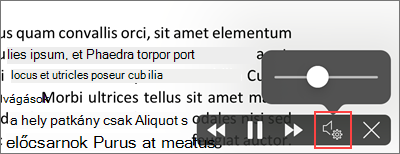
A Felolvasás vezérlőiben koppintson a fogaskerék ikonra.
A csúszkával növelheti vagy csökkentheti az olvasási sebességet.
Hangos meghallgatás az iPhone Word Felolvasás funkciójával
A menüszalag megnyitásához koppintson a toll ikonra a képernyő tetején.
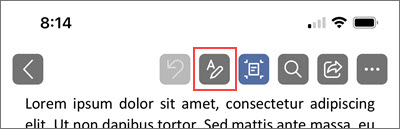
Koppintson a Véleményezés fülre.
Koppintson a fogaskerék ikonra, majd a Felolvasás elemre.
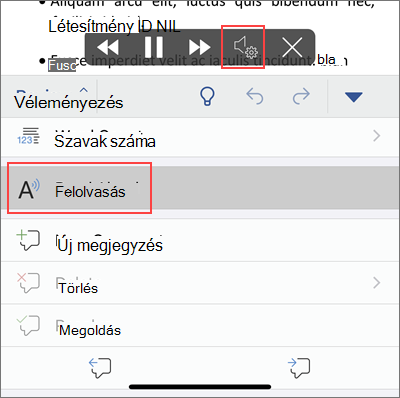
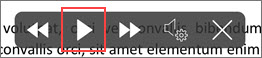
A Felolvasás funkció lejátszásához koppintson a Lejátszás gombra.
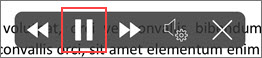
A Felolvasás szüneteltetéséhez koppintson a Szünet elemre.
Ha egyik bekezdésről a másikra szeretne lépni, koppintson az Előző vagy a Következő elemre.
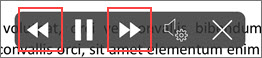
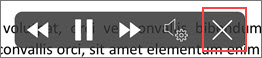
Ha ki szeretne lépni a Felolvasás funkcióból, koppintson a Leállítás gombra (x).
Felolvasási beállítások módosítása iPhone-on
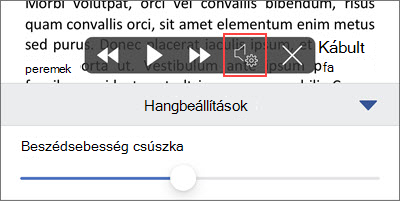
A beszédsebesség módosításához koppintson a fogaskerék ikonra a Felolvasás vezérlőiben.
A Hangbeállítások területen a Beszédsebesség csúszkával növelheti vagy csökkentheti az olvasási sebességet.
Támogatott nyelvek
Amikor online állapotban van, a Felolvasás megpróbálja észlelni a szöveg nyelvét, és több nyelvet is támogat egyetlen dokumentumon belül. A támogatott nyelvek teljes listáját a Nyelvi és hangtámogatás a Beszédfelismerés szolgáltatáshoz című súgócikkben találja.
Hangok
A platformtól függően a szövegfelolvasási rendszer (TTS) olyan szoftvert használ, amely be van építve az eszközébe vagy egy Microsoft-szolgáltatáson keresztül. Az elérhető hangok eltérőek a TTS-szolgáltatásokban. Ha Modern olvasót használ, további információért olvassa el a Hangok letöltése a Modern olvasó, az Olvasómód és a Felolvasás funkcióhoz című súgótémakört.
Csapatunk dolgozik azon, hogy a hangok természetesebbek legyenek, ezért továbbra is törekedjen a fejlesztésekre.
Hibaelhárítás
Ha nem látja a Felolvasás lehetőséget, győződjön meg arról, hogy be van jelentkezve a Microsoft 365-fiókjába, majd próbálja meg újraindítani a Word appot, vagy kijelentkezni, majd újra bejelentkezni.
Adatvédelem
A Felolvasás szolgáltatás nem tárolja a tartalmat vagy a hangadatokat. A Microsoft az Ön tartalmát kizárólag hanganyagok megjelenítésére használja. A tartalom elemzésére szolgáló felületekről a Kapcsolt szolgáltatások az Office-ban című cikkben olvashat bővebben.
Hangos meghallgatás a Felolvasással az Android Word-ben
Koppintson a menü ikonra a képernyő tetején.
Koppintson a Felolvasás elemre.
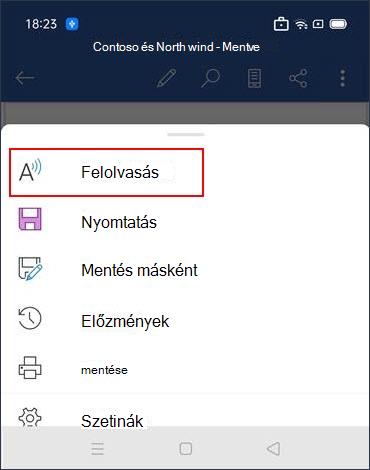
A Felolvasás funkció lejátszásához koppintson a Lejátszás gombra.
A Felolvasás szüneteltetéséhez koppintson a Szünet elemre.
Ha egyik bekezdésről a másikra szeretne lépni, koppintson az Előző vagy a Következő elemre.
Ha ki szeretne lépni a Felolvasás funkcióból, koppintson a Leállítás gombra (x).
Kijelölt szöveg meghallgatása a Felolvasás funkcióval
Jelölje ki a felolvasni kívánt szöveget.
Indítsa el a Felolvasást a Véleményezés lapról vagy a túlcsordulási menüből, vagy válassza a Lejátszás lehetőséget a Felolvasás felhasználói felületen.
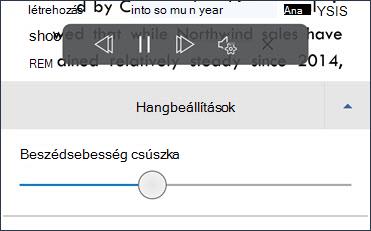
Felolvasási beállítások módosítása androidos telefonon
A beszédsebesség módosításához koppintson a fogaskerék ikonra a Felolvasás vezérlőiben.
A Hangbeállítások területen a Beszédsebesség csúszkával növelheti vagy csökkentheti az olvasási sebességet.
Támogatott nyelvek
A támogatott nyelvek teljes listáját a Nyelvi és hangtámogatás a Beszédfelismerés szolgáltatáshoz című súgócikkben találja.
Hangok
A platformtól függően a szövegfelolvasási rendszer (TTS) olyan szoftvert használ, amely be van építve az eszközébe vagy egy Microsoft-szolgáltatáson keresztül. Az elérhető hangok eltérőek a TTS-szolgáltatásokban. Ha Modern olvasót használ, további információért olvassa el a Hangok letöltése a Modern olvasó, az Olvasómód és a Felolvasás funkcióhoz című súgótémakört.
Csapatunk dolgozik azon, hogy a hangok természetesebbek legyenek, ezért továbbra is törekedjen a fejlesztésekre.
Hibaelhárítás
Ha nem látja a Felolvasás lehetőséget, győződjön meg arról, hogy be van jelentkezve a Microsoft 365-fiókjába, majd próbálja meg újraindítani a Word appot, vagy kijelentkezni, majd újra bejelentkezni.
Adatvédelem
A Felolvasás szolgáltatás nem tárolja a tartalmat vagy a hangadatokat. A Microsoft az Ön tartalmát kizárólag hanganyagok megjelenítésére használja. A tartalom elemzésére szolgáló felületekről a Kapcsolt szolgáltatások az Office-ban című cikkben olvashat bővebben.


 el A Felolvasás csak az Office 2019-ben, az Office 2021-ben és a Microsoft 365-ben érhető el.
