

Ha az Excel telepítve van a számítógépen, kihasználhatja a Word fejlett diagramkészítési funkcióit.
Megjegyzés
Ezek az utasítások a Windows Word (asztali) verziójára vonatkoznak.
Kapcsolódó műveletek
Tudnivalók a diagramokról
Diagramok használatával grafikus formátumban jeleníthetők meg a numerikus adatsorok, így könnyebben értelmezhetők a nagy mennyiségű adatok, valamint a különböző adatsorok közötti kapcsolatok.
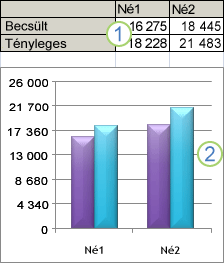
1. Munkalapadatok
2. Munkalapadatokból létrehozott diagram
Az Excel számos diagramtípust támogat, hogy az adatokat a közönsége számára értelmezhetően jelenítse meg. Diagram létrehozásakor vagy meglévő módosításakor számos diagramtípus (például oszlopdiagram vagy kördiagram) és ezek altípusa (például halmozott oszlopdiagram vagy tortadiagram 3D) közül választhat. Kombinált diagramot úgy is létrehozhat, hogy több diagramtípust használ.
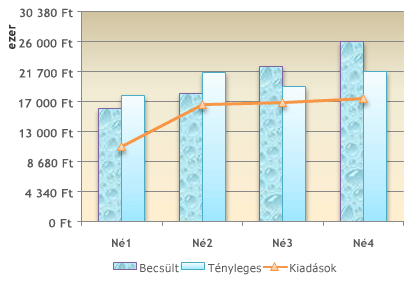 Az Excelben választható diagramtípusokról a Rendelkezésre álló diagramtípusok című témakörben olvashat bővebben.
Ismerkedés a diagram elemeivel
A diagramnak számos összetevője van. Egyes összetevők alapértelmezés szerint láthatók, mások szükség szerint hozzáadhatók. A diagramelemek megjelenését módosíthatja a diagram más helyére áthelyezéssel, átméretezéssel vagy formátum módosításával. El is távolíthatja azokat a diagram-összetevőket, amelyeket nem szeretne megjeleníteni.
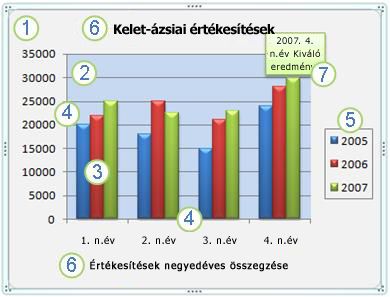
1. A diagram diagramterülete.
2. A diagram rajzterülete.
3. Az adatsor diagramon ábrázolt adatpontjai.
4. A diagram adatait feltüntető vízszintes (kategória-) és függőleges tengely.
5. A diagram jelmagyarázata.
6. A diagram és a tengelyek diagramon feltüntethető címe.
7. Adatfelirat, amellyel azonosíthatók az adatsorok egy-egy adatpontjának részletei.
Egyszerű diagram módosítása az igényeknek megfelelően
A diagram létrehozását követően bármelyik elemét módosíthatja. Megváltoztathatja például a tengelyek megjelenését, címet vehet fel a diagramra, áthelyezheti vagy elrejtheti a jelmagyarázatot, vagy további diagramelemeket jeleníthet meg.
Diagram módosításához az alábbiakat teheti:
- Diagramtengelyek megjelenésének módosítása Megadhatja a tengelyek beosztását, és módosíthatja a megjelenített értékek, illetve kategóriák közötti intervallumot. A diagram jobb átláthatósága érdekében osztásjeleket is elhelyezhet a tengelyeken, és megadhatja az egymástól való távolságukat.
- Címek és adatfeliratok felvétele diagramra: A diagramon ábrázolt adatok egyértelműbbé tétele végett diagramcímet, tengelycímeket és adatfeliratokat is használhat a diagramon.
- Jelmagyarázat vagy adattábla hozzáadása Megjelenítheti vagy elrejtheti a jelmagyarázatot, megváltoztathatja a helyét, illetve módosíthatja a jelmagyarázat bejegyzéseit. Egyes diagramok esetében megjeleníthet egy adattáblát is, amelyen a jelmagyarázat-jelek és a diagramon ábrázolt értékek láthatók.
- Speciális beállítások alkalmazása az egyes diagramtípusokra: A különböző diagramtípusok esetében speciális vonalakat (például különbségvonalakat és trendvonalakat, sávokat (például emelkedési és esési sávokat, illetve hibasávokat), adatjelölőket és más beállításokat adhat meg.
Profi megjelenés előre definiált diagramelrendezés és diagramstílus alkalmazásával
Ahelyett, hogy manuálisan kellene diagramelemeket a diagramhoz adni vagy módosítani, illetve a diagramot formázni, egyszerűen megadhat a diagramnak egy előre definiált kialakítást és stílust. Választhat a Word előre definiált elrendezéseinek és stílusainak széles köréből, de szükség esetén akár egyéni igényei szerint módosíthatja is az egyes diagramelemeket, például a diagramterületet, a rajzterületet, az adatsort és a jelmagyarázatot.
Előre definiált diagramelrendezés használata esetén a diagramelemek (címek, jelmagyarázat, adattábla és adatfeliratok) adott készlete egy bizonyos elrendezésben jelenik meg. Minden diagramtípus esetében különféle elrendezések közül választhat.
Előre definiált diagramstílus használata esetén a program a diagram formázását az Ön által alkalmazott dokumentumtéma alapján jeleníti meg, így a diagram megfelel szervezete vagy a szervezet színösszeállításának (színkészletének), betűtípusainak (címsorokban és szövegtörzsben használt betűtípusok készlete) és témaeffektusainak (vonal- és kitöltési effektusok készlete).
Nem készíthet saját diagramelrendezéseket és -stílusokat, létrehozhat azonban a kívánt elrendezéssel és formázással rendelkező diagramsablonokat.
Diagramok kiegészítése látványos formázással
Azonfelül, hogy előre definiált stílust alkalmazhat a diagramra, egyszerűen formázhatja az egyes diagramelemeket (például az adatjelölőket, a diagramterületet, a rajzterületet, valamint a címek és feliratok szövegét és a bennük szereplő számokat), ezáltal egyéni, látványos megjelenést adhat a diagramnak. Alkalmazhat konkrét alakzatstílusokat és WordArt-stílusokat, de manuálisan is formázhatja a diagramelemek alakzatait és szövegét.
Formázás hozzáadásához az alábbi lehetőségek közül választhat:
- Diagramelemek kitöltése: Színek, textúrák, képek és átmenetes kitöltések segítségével felhívhatja a figyelmet bizonyos diagramelemekre.
- Diagramelemek körvonalának módosítása: Különféle színek, vonalstílusok és vonalvastagságok használatával hangsúlyozhatja a diagramelemeket.
- Különleges effektusok alkalmazása diagramelemekre: Speciális effektusok (például árnyék, tükröződés, ragyogás, finom élek, síkból való kiemelés vagy a diagramalakzatok térbeli forgatása) alkalmazásával tökéletesítheti a diagram megjelenését.
- Szöveg és számok formázása A diagramok címeiben, felirataiban és szövegmezőiben szereplő szöveget és számokat úgy formázhatja, ahogy azt a munkalapokon is tenné. Kiemelhet bizonyos szövegrészeket vagy számokat, és akár WordArt-stílusokat is alkalmazhat.
Diagramok újbóli felhasználása diagramsablonok használatával
Ha egy egyéni igényeihez igazított diagramtípust többször is szeretne felhasználni, mentheti a diagramot .crtx kiterjesztésű diagramsablonként a diagramsablonok mappájába. Diagram létrehozása alkalmával bármely más beépített diagramsablonnal megegyező módon alkalmazhatja a diagramsablont. A diagramsablonok tulajdonképpen egyéni diagramtípusok, ezért meglévő diagramok típusának módosítására is használhatók. Ha gyakran használ egy adott diagramsablont, mentheti azt az alapértelmezett diagramtípusként.
1. lépés: Egyszerű diagram készítése
Diagramot kétféleképpen vehet fel a Word-dokumentumba: beszúrhat egy diagramot úgy, hogy beágyazza azt a Word-dokumentumba, vagy beilleszthet egy Excel-diagramot a Word-dokumentumba, amely össze van kapcsolva egy Excel-munkalap adataival. A beágyazott és a csatolt diagramok közötti különbség abban van, hogy hol történik az adatok tárolása, és hogy miként tudja frissíteni az adatokat, miután elhelyezte őket egy Word-dokumentumban.
Megjegyzés
Bizonyos diagramtípusok esetén adott módon kell elrendezni az adatokat az Excel-munkalapon. További információ: Az Excel-munkalap adatainak rendezése.
Diagram beszúrása a dokumentumba való beágyazásával
A beágyazással olyan diagram jön létre, amelynek adatai közvetlenül a Word-dokumentumban vannak tárolva. A diagram nem frissül, ha az eredeti Excel-fájl módosul, és a címzetteknek nem kell hozzáférniük a külső fájlokhoz.
- A Word-dokumentumban válassza aDiagrambeszúrása> lehetőséget.
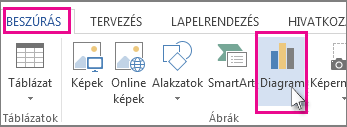
- Válasszon ki egy diagramtípust, majd válassza az OK gombot.
A Word beszúrja a diagramot, és megnyit egy Excel-stílusú adatrácsot.
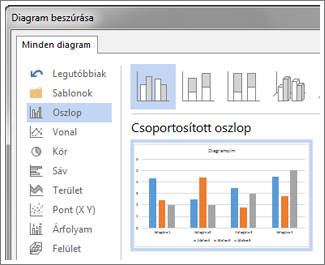
- Írja be az adatokat a diagrammal együtt automatikusan megnyíló számolótáblába. A diagram és adatai a Word-fájlba ágyazva maradnak. Az adatlapot később újra megnyithatja, ha kijelöli a diagramot, majd a Diagramtervezés> – Adatok szerkesztése elemet választja.
Csatolt Excel-diagram beillesztése a dokumentumba
Létrehozhat és átmásolhat egy diagramot egy külső Excel-munkalapra, és beillesztheti a diagram csatolt változatát a Word-dokumentumba. Diagram csatolása esetén, ha a külső Excel-munkalap megváltozik, az információk frissíthetők. A csatolt adatokat az Excel-munkafüzet tárolja. A Word-dokumentum csak a forrásfájl helyét tárolja, és csak megjeleníti a csatolt adatokat.
A csatolás akkor is hasznos lehet, ha függetlenül kezelt információkat (például egy másik részlegről gyűjtött adatokat) is szerepeltetni szeretne, illetve amikor naprakészen kell tartania ezeket az információkat egy Word-dokumentumban. A diagramok Excelben történő létrehozásáról a Diagram készítése című cikkben olvashat bővebben.
- Az Excelben jelölje ki a diagramot a szegélyére kattintva, majd a Kezdőlap lap Vágólap csoportjában kattintson a Kivágás elemre.
A program eltávolítja ugyan a diagramot, de az adatok megmaradnak az Excelben. - A Wordben kattintson oda, ahová be szeretné szúrni a diagramot a dokumentumba.
- A Kezdőlap lap Vágólap csoportjában kattintson a Beillesztés gombra.
A Beillesztés beállításai gomb azt jelzi, hogy a diagram Excelbeli adatokhoz van csatolva. - Mentse a Word-dokumentumot azzal a diagrammal, amelyet az Excelbeli adatokhoz csatolt.
Amikor ismét megnyitja a Word-dokumentumot, az Igen gombra kattintva frissítheti az Excel-adatokat.
Az információk vizuális megjelenítéséhez SmartArt-ábrákat is felhasználhat. További információ: SmartArt-ábra létrehozása.
Az Excel-munkalap adatainak rendezése
A legtöbb diagram, például az oszlop- vagy sávdiagramok esetében a munkalapon sorokba vagy oszlopokba rendezett adatok ábrázolhatók diagramon. Egyes diagramok (például a kör- vagy a buborékdiagramok) létrehozásához azonban az adatok sajátos elrendezése szükséges.
Rendezze el a munkalapon a diagramon ábrázolni kívánt adatokat.
Az adatok sorokba vagy oszlopokba rendezhetők – az Excel automatikusan meghatározza a diagrambeli adatok ábrázolásának leghatékonyabb módját. Egyes diagramok (például a kör- vagy a buborékdiagramok) létrehozásához az adatok sajátos elrendezése szükséges, az alábbi táblázatban leírtaknak megfelelően.Oszlop-, sáv-, vonal-, terület-, felület- vagy sugárdiagram
Oszlopokban vagy sorokban, például:
Lorem Ipsum 1 2 3 4 Vagy:
Lorem 1 3 Ipsum 2 4 Torta- vagy perecdiagram
Egy adatsor esetén egy adatoszlopba vagy adatsorba és egy feliratoszlopba vagy feliratsorba, például:
A 1 B 2 C 3 Vagy:
A B C 1 2 3 Több adatsor esetén több adatoszlopba vagy adatsorba és egy feliratoszlopba vagy feliratsorba, például:
A 1 2 B 3 4 C 5 6 Vagy:
A B C 1 2 3 4 5 6 Pontdiagram (XY) vagy buborékdiagram
Oszlopokba úgy, hogy az első oszlopba az x értékek, míg a szomszédos oszlopokba az y értékek és a buborékméretek kerüljenek, például:
X Y Buborékméret 1 2 3 4 5 6 Árfolyamdiagram
Oszlopokban vagy sorokban az alábbi sorrendben, neveket vagy dátumokat címkeként használva: magas értékek, alacsony értékek és záróértékek.
Például:
Dátum Maximális Minimális Bezárás 2002.01.01. 46,125 42 44,063 Vagy:
Dátum 2002.01.01. Maximális 46,125 Minimális 42 Bezárás 44,063 Jelölje ki azokat a cellákat, amelyek a diagramhoz használni kívánt adatokat tartalmazzák.
Tipp:
Ha csak egy cellát jelöl ki, az Excel automatikusan a kijelölt cellával szomszédos, adatokat tartalmazó cellákat ábrázolja a diagramon. Amennyiben a diagramon ábrázolni kívánt cellák nem összefüggő tartományban vannak, kijelölhet nem szomszédos cellákat vagy tartományokat is, de a kijelölt területeknek együttesen téglalapot kell alkotniuk. A diagramon ábrázolni nem kívánt sorokat vagy oszlopokat el is rejtheti.
Cellák, tartományok, sorok vagy oszlopok kijelölése
Kijelölés Teendő Egyetlen cella Kattintson a cellára, vagy lépjen a cellára a nyílbillentyűk segítségével Cellatartomány Kattintson a tartomány első cellájára, majd húzza azt az utolsó cellához, vagy a SHIFT billentyűt lenyomva tartva bővítse a kijelölést a nyílbillentyűk lenyomásával.
Elég az is, ha kijelöli a tartomány első celláját, majd egyszer lenyomja az F8 billentyűt; ezután ugyanúgy bővítheti a kijelölést a nyílbillentyűkkel. A kijelölés bővítésének leállításához nyomja le újra az F8 billentyűt.Nagy cellatartomány Kattintson a tartomány első cellájára, majd a SHIFT billentyűt lenyomva tartva kattintson a tartomány utolsó cellájára. Az utolsó cella görgetéssel tehető láthatóvá. Munkalap valamennyi cellája Kattintson Az összes kijelölése gombra.

Az egész munkalapot a CTRL+A billentyűkombináció lenyomásával is kijelölheti.
Ha a munkalapon találhatók adatok, a CTRL+A billentyűkombináció első lenyomásával a jelenlegi területet jelölheti ki. A CTRL+A billentyűkombináció második lenyomásával az egész munkalapot kijelölheti.Nem szomszédos cellák vagy cellatartományok Jelölje ki az első cellát vagy cellatartományt, majd a CTRL billentyűt lenyomva tartva jelölje ki a többi cellát vagy cellatartományt.
Az első cellát vagy cellatartományt kijelölve, majd a SHIFT+F8 billentyűkombinációt lenyomva további nem szomszédos cellákkal és cellatartományokkal bővíthető a kijelölés. Ha már nem szeretne további cellákat vagy cellatartományokat kijelölni, nyomja le újra a SHIFT+F8 billentyűkombinációt.
Megjegyzés: Nem szomszédos cellák és cellatartományok kijelölését csak az egész kijelölés megszüntetésével lehet megszüntetni.Egész sor vagy oszlop Kattintson a sor- vagy oszlopfejlécre.
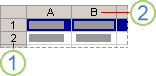
1. Sorfejléc
2. Oszlopfejléc
Egy sor vagy oszlop celláit úgy is kijelölheti, ha az első cella kijelölését követően lenyomja a CTRL+SHIFT+NYÍLBILLENTYŰ (JOBBRA vagy BALRA nyílbillentyű a sorok, FEL vagy LE nyílbillentyű az oszlopok esetében) billentyűkombinációt.
Ha a sorban vagy oszlopban található adat, a CTRL+SHIFT+NYÍLBILLENTYŰ billentyűkombináció az utolsóként használt celláig jelöli ki a sort vagy oszlopot. A CTRL+SHIFT+NYÍLBILLENTYŰ billentyűkombináció második lenyomásával az egész sor vagy oszlop kijelölhető.Szomszédos sorok vagy oszlopok Húzza a mutatót a sorok vagy oszlopok fejléce fölött. Vagy jelölje ki az első sort vagy oszlopot, majd a SHIFT billentyűt lenyomva tartva jelölje ki az utolsó sort vagy oszlopot. Nem szomszédos sorok vagy oszlopok Kattintson a kijelölés első sorának vagy oszlopának sor- vagy oszlopfejlécére, majd a CTRL billentyűt lenyomva tartva kattintson további oszlopok vagy sorok fejlécére a kijelölés bővítéséhez. Egy sor vagy oszlop első vagy utolsó cellája Jelöljön ki egy cellát a sorban vagy oszlopban, majd nyomja le a megfelelő CTRL+NYÍLBILLENTYŰ kombinációt (sorok esetén a JOBBRA vagy BALRA NYÍLBILLENTYŰT, oszlopok esetén a FEL vagy LE NYÍLBILLENTYŰT) Egy munkalap vagy Microsoft Office Excel-táblázat első vagy utolsó cellája A munkalap vagy az Excel-lista első cellájának kijelöléséhez nyomja le a CTRL+HOME billentyűkombinációt
A munkalap vagy az Excel-lista utolsó cellájának kijelöléséhez nyomja le a CTRL+END billentyűkombinációtMinden cella a munkalap utolsó használt cellájáig (jobb-alsó sarok) Jelölje ki az első cellát, majd nyomja le a CTRL+SHIFT+END billentyűkombinációt, ha a kijelölést ki szeretné terjeszteni a munkalap utolsó még használt (a jobb alsó sarokban lévő) cellájáig. A munkalap első cellájáig Jelölje ki az első cellát, majd nyomja le a CTRL+SHIFT+HOME billentyűkombinációt, ha a kijelölést ki szeretné terjeszteni a munkalap elejéig. A jelenleg kijelöltnél több vagy kevesebb cella A SHIFT billentyűt lenyomva tartva kattintson az új kijelölésben szerepeltetni kívánt utolsó cellára. Az aktív cella és a kijelölt cella által meghatározott négyszögletű tartomány lesz az új kijelölés. A cellák kijelölésének megszüntetéséhez kattintson a munkalap bármely cellájára.
Hajtsa végre a megfelelő műveletet a Beszúrás lap Diagram csoportjában:
- Jelöljön ki egy diagramtípust, majd kattintson a diagram használni kívánt altípusára.
- A rendelkezésre álló összes diagramtípus megtekintéséhez kattintson egy diagramtípusra, majd a Minden diagramtípus vagy az Egyebek menüelemre kattintva nyissa meg a Diagram beszúrása párbeszédpanelt, és a nyilakra kattintva görgessen végig az elérhető diagramtípusok és diagramaltípusok listáján, majd kattintson a használni kívánt típusokra.
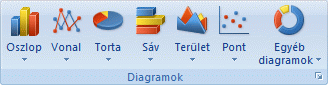
Ha egy diagramtípus vagy -altípus fölé viszi az egérmutatót, megjelenik a diagramtípus nevét mutató elemleírás. A használható diagramtípusokról a Rendelkezésre álló diagramtípusok című cikkben olvashat bővebben.
A diagram alapértelmezés szerint beágyazott diagramként jelenik meg a munkalapon. Ha a diagramot külön diagramlapra szeretné helyezni, az alábbi módon változtathatja meg a helyét:
Kattintson a diagramra a környezetfüggő Diagramtervezés és Formátum lap megjelenítéséhez.
A Diagramtervezés lap Hely csoportjában kattintson a Diagram áthelyezése gombra.

Tegye az alábbiak egyikét a Válassza meg a diagram helyét csoportban:
- A diagram diagramlapon történő megjelenítéséhez jelölje be az Új munkalap választógombot.
Ha a felajánlott név helyett másikat szeretne adni a diagramnak, a kívánt nevet beírhatja az Új munkalap mezőbe. - A diagram munkalapon, beágyazott diagramként történő megjelenítéséhez jelölje be az Objektum itt választógombot, és válassza ki a kívánt munkalapot az Objektum itt legördülő listából.
- A diagram diagramlapon történő megjelenítéséhez jelölje be az Új munkalap választógombot.
- Az alapértelmezés szerinti diagramtípuson alapuló diagram létrehozásához jelölje ki a diagramon ábrázolni kívánt adatokat, majd nyomja le az ALT+F1 billentyűkombinációt. Ha az ALT+F1 billentyűkombinációt használja, a diagram beágyazott diagramként jelenik meg.
- Amikor létrehoz egy diagramot, az Excel az adatsorozat tájolását a diagramban szereplő munkalapsorok és -oszlopok száma alapján határozza meg. Miután létrehozott egy diagramot, módosíthatja a diagramon látható munkalapsorok és -oszlopok ábrázolását úgy, hogy sorokról oszlopokra vált, illetve fordítva.
- A feleslegessé vált diagramokat törölheti. Kattintással jelölje ki a diagramot, és nyomja le a DELETE billentyűt.
2. lépés: Diagram elrendezésének és stílusának módosítása
A diagram létrehozását követően azonnal módosíthatja a diagram megjelenését. Ahelyett, hogy manuálisan kellene diagramelemeket módosítania vagy a diagramhoz adnia, illetve formáznia a diagramot, gyorsan megadhat a diagramhoz egy előre definiált elrendezést és stílust (más szóval kész elrendezést és kész stílust). Választhat a Word előre definiált elrendezéseinek és formátumainak széles választékából, de akár módosíthatja is őket egyéni igényei szerint.
Előre definiált diagramelrendezés alkalmazása
- Kattintson a diagramra a környezetfüggő Diagramtervezés és Formátum lap megjelenítéséhez.
- A Diagramtervezés lap Diagramelrendezések csoportjában kattintson a Kész elrendezés gombra, majd a használni kívánt diagramelrendezésre.
Az összes elérhető elrendezés megtekintéséhez kattintson a További .
.
Előre definiált diagramstílus alkalmazása
- Kattintson a diagramra a környezetfüggő Diagramtervezés és Formátum lap megjelenítéséhez.
- A Diagramtervezés lap Diagramstílusok csoportjában kattintson a használni kívánt diagramstílusra.

Az összes előre definiált diagramstílus megtekintéséhez kattintson a Továbbiak .
Diagramelemek formátumának módosítása manuálisan
Kattintson arra a diagramelemre, amelynek a stílusát meg szeretné változtatni, vagy az alábbiak szerint válasszon a diagramelemek listájából.
- Kattintson a diagramra a környezetfüggő Diagramtervezés és Formátum lap megjelenítéséhez.
- Kattintson a Formátum lapon, az Aktuális kijelölés csoportban a Diagramelemek mező melletti nyílra, és kattintson a kívánt diagramelemre.
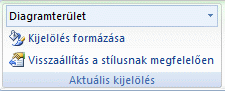
A Formátum lapon hajtsa végre a megfelelő műveletet:
A diagramelemek bármelyikének formázásához kattintson az Aktuális kijelölés csoportban a Kijelölés formázása gombra, majd válassza ki a kívánt formázási beállításokat.
A kijelölt diagramelem alakjának formázásához kattintson az Alakzatstílusok csoportban a kívánt stílusra, vagy kattintson a Kitöltés, a Körvonal vagy az Effektusok gombra, és válassza a kívánt formázási beállításokat.
A kijelölt diagramelem szövegének WordArt használatával való formázásához kattintson a WordArt-stílusok csoportban a kívánt stílusra, vagy kattintson a Szöveg kitöltése, a Szöveg körvonala vagy a Szövegeffektusok gombra, és adja meg a kívánt formázási beállításokat.
Megjegyzés:
WordArt-stílus alkalmazása után a WordArt-elem formázása nem távolítható el. Ha mégsincs szüksége a választott WordArt-stílusra, válasszon egy másik WordArt-stílust, vagy a gyorselérési eszköztáron a Visszavonás gombra kattintva térjen vissza az előző szövegformátumhoz.
Tipp:
A diagramelemek szövegének hagyományos formázásához kattintson a jobb gombbal a szövegre, vagy jelölje ki azt, majd kattintson a kívánt formázás gombjára a minipulton. A menüszalagon található formázási gombokat is használhatja (Kezdőlap lap, Betűtípus csoport).
3. lépés: Címek és adatfeliratok hozzáadása és eltávolítása
A diagramokat érthetőbbé teheti, ha címeket (például diagram- vagy tengelycímet) ad hozzájuk. Tengelycímet általában a diagram összes megjeleníthető tengelyének adhat, a térhatású diagramok Z (adatsor-) tengelyének is. Némelyik diagramtípus (például a sugárdiagramok) rendelkeznek ugyan tengelyekkel, azonban nem tudnak tengelycímeket megjeleníteni. A tengellyel nem rendelkező diagramtípusokban (például a kör- és perecdiagramokban) szintén nem jeleníthetők meg tengelycímek.
A diagram- és tengelycímeket a munkalapcellák megfelelő szövegéhez is csatolhatja, ha az adott cellákra mutató hivatkozást hoz létre. A munkalap megfelelő szövegének módosítása esetén a kapcsolódó cím automatikusan módosul a diagramon.
A diagram adatsorainak gyors azonosítása érdekében adatfeliratokat vehet fel a diagram adatpontjaihoz. Alapértelmezés szerint az adatfeliratok a munkalapon található értékekre hivatkoznak, ezért ezen értékek változása esetén automatikusan módosulnak.
Diagramcím hozzáadása
- Kattintson arra a diagramra, amelyhez címet szeretne adni, majd kattintson a Diagram-összetevők
 .
. - A megjelenő Diagram-összetevők listában válassza a Diagramcím lehetőséget.
- Írja be a kívánt szöveget a diagramon megjelenő Diagramcím mezőbe.
Sortörés beszúrásához kattintson oda, ahová a sortörést el szeretné helyezni, majd nyomja le az ENTER billentyűt. - Jelölje ki a formázni kívánt szövegrészt, majd kattintson a kívánt formátum gombjára a minipulton.
Tengelycímek hozzáadása
- Kattintson arra a diagramra, amelyhez tengelycímet szeretne felvenni, majd kattintson a Diagram-összetevők .
- A megjelenő Diagram-összetevők listában válassza a Tengelycímek lehetőséget.
- Jelölje ki a diagramra felvett tengelycímeket, és írja be a kívánt szöveget.
- Jelölje ki a formázni kívánt szövegrészt, majd a minipulton kattintson a használni kívánt formázási gombokra.
Adatfeliratok hozzáadása
Kattintson arra a diagramra, amelyhez adatfeliratot szeretne felvenni, majd kattintson a Diagram-összetevők
.A megjelenő Diagram-összetevők listában válassza az Adatfeliratok lehetőséget.
Jelölje ki a diagramra felvett adatfeliratokat, és írja be a kívánt szöveget.
Megjegyzés:
A használt diagramtípustól függően különböző beállítási lehetőségek állnak rendelkezésre.
Ha többet szeretne megtudni arról, hogy miként módosíthatja az adatfelirat-bejegyzéseket, vagy hogyan helyezheti át az adatfeliratokat, olvassa el az Adatfeliratok hozzáadása vagy eltávolítása diagramban című témakört.
4. lépés: Jelmagyarázat megjelenítése és elrejtése
Létrehozáskor a jelmagyarázat megjelenik, de a létrehozása után elrejtheti vagy áthelyezheti azt.
- Jelölje ki azt a diagramot, amelyben meg szeretné jeleníteni vagy el kívánja rejteni a jelmagyarázatot, majd kattintson a Diagram-összetevők .
- A megjelenő Diagram-összetevők listában válassza a Jelmagyarázat lehetőséget.
Ha egy diagramban látható jelmagyarázat, módosíthatja annak bejegyzéseit. További információ: Diagram jelmagyarázat-bejegyzéseinek módosítása.
5. lépés: Elsődleges diagram tengelyeinek és rácsvonalainak megjelenítése és elrejtése
Diagram létrehozásakor a legtöbb esetben az elsődleges tengelyek láthatók a diagramon. Ezek a tengelyek szükség szerint el is rejthetők. Tengelyek hozzáadásakor megadhatja azt is, hogy azok milyen részletességgel jelenítsenek meg adatokat. A Z tengely csak térhatású diagram létrehozásakor jelenik meg.
A diagram könnyebb átláthatósága érdekében megjelenítheti vagy elrejtheti a diagram bármely vízszintes vagy függőleges tengelyétől kezdve a diagram rajzterületén átívelő rácsvonalakat.
- Kattintson arra a diagramra, amelyen meg szeretné jeleníteni vagy el kívánja rejteni a tengelyeket vagy a rácsvonalakat, majd kattintson a Diagram-összetevők .
- A megjelenő Diagram-összetevők listában válassza a Tengelyek vagy a Rácsvonalak lehetőséget.
6. lépés: Diagram áthelyezése és átméretezése
A diagramok a dokumentumokban bárhová áthelyezhetők. A jobb helykihasználás érdekében a diagram mérete is megváltoztatható.
Diagram áthelyezése
- A diagramot húzással helyezheti a megfelelő helyre.
Diagram átméretezése
Diagram átméretezéséhez hajtsa végre a következő műveletek egyikét:
- Kattintson a diagramra, és a méretezőpontok húzásával méretezze.
- A Formátum lap Méret csoportjában írja be a kívánt méretet az Alakzat magassága és az Alakzat szélessége mezőbe.
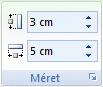
További méretezési lehetőségekért kattintson a Formátum lap Méret csoportjában a párbeszédpanel-megnyitó gombra . A Méret lapon kiválaszthatja a diagram méretezésére, forgatására vagy beosztására vonatkozó beállításokat.
7. lépés: Diagram mentése sablonként
Ha az imént készítetthez hasonló újabb diagramot szeretne létrehozni, a diagramot sablonként mentheti, majd felhasználhatja további hasonló diagramok alapjaként.
- Kattintson a jobb gombbal a sablonként menteni kívánt diagramra, és kattintson a Mentés sablonként parancsra.
- A Fájlnév mezőbe írja be a fájl nevét.
Megjegyzés
A diagramsablon diagramformázásokat tartalmaz, és a sablonként való mentéskor használt színeket tárolja. Ha egy sablon segítségével másik munkafüzetben hoz létre diagramot, az új diagram a sablonban tárolt színeket fogja használni – tehát nem a munkafüzetre aktuálisan alkalmazott dokumentumtéma színeit. Ha a sablonszínek helyett a dokumentum színösszeállítását szeretné használni, kattintson a jobb gombbal a diagramterületre, majd a helyi menüben válassza a Stílushoz igazítás parancsot.