

Ha nem rendelkezik levelezőlistával a körlevélben szereplő nevek és címek forrásához, a Word alkalmazásban is létrehozhat egyet.
Megjegyzés
Ez a tartalom a Word asztali verzióira vonatkozik. Előfordulhat, hogy egyes táblázatfunkciók nem érhetők el a Word webes verziójában vagy mobilalkalmazásaiban
Új körlevéllista létrehozása
A Fájl lapon válassza az Új lehetőséget, majd az Üres dokumentum lehetőséget.
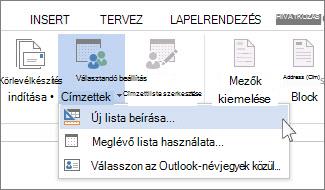
A Levelezés lapon válassza a Címzettek kiválasztása, majd az Új lista létrehozása lehetőséget.
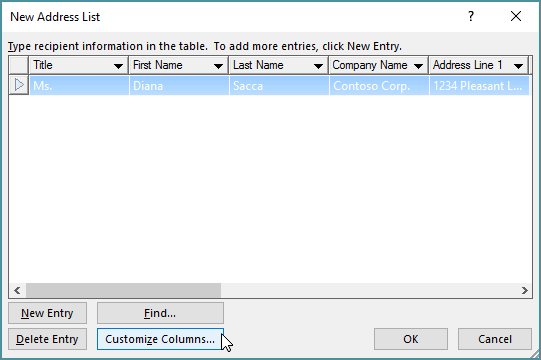
Az Új címlista párbeszédpanelen szükség szerint írja be a címzett adatait az egyes oszlopokba. A párbeszédpanel használatáról további információt az Adatforrás szerkesztése párbeszédpanelen talál.
Válassza az Új bejegyzés elemet minden egyes új rekordnál.
Ha több oszlopra van szüksége, például egy rendelési szám megadásához, kövesse az alábbi lépéseket:
Az Új címlista párbeszédpanelen válassza az Oszlopok testreszabása lehetőséget.
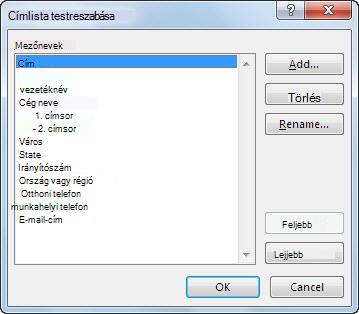
Válassza a Hozzáadás lehetőséget.
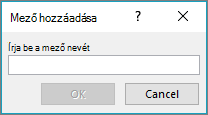
Írjon be egy mezőnevet, majd válassza az OK gombot.
Mindegyik felvenni kívánt oszlopnál vagy mezőnél ismételje meg a b. és a c. lépést.
Ha felvette az összes kívánt személyt a listára, válassza az OK gombot.
A Címlista mentése párbeszédpanelen nevezze el az új fájlt, majd válassza a Mentés gombot.
Most már beszúrhat körlevélmezőket a dokumentumba. További információt a Körlevélmezők beszúrása című témakörben talál.

