Egy táblázat adott oszlopában vagy sorában található számok a Képlet paranccsal adhatók össze.
Jelölje ki azt a táblázatcellát, ahol meg szeretné jeleníteni az eredményt.
Válassza a Táblázatelrendezés fület, és válassza a Képletek lehetőséget.
A zárójelek között kattintva győződjön meg arról, hogy a Word az összegzendő cellákat is tartalmazza.

Az =SZUM(FENT) függvény összeadja az oszlop kijelölt cella fölötti számokat.
A =SZUM(BAL) függvény összeadja a sor számait attól a cellától balra, amelyben tartózkodik.
Az =SZUM(ALATT): összeadja az oszlop kijelölt cella alatti számát.
A =SZUM(JOBB) függvény összeadja a sor kijelölt cellától jobbra lévő számait.
Ha módosítja a hozzáadott számokat, jelölje ki az összeget, és nyomja le az F9 billentyűt az új eredmények megjelenítéséhez.
Egy táblázatban egynél több képlet is használható. A jobb oldali oszlopban például kiszámolhatja az egyes sorokban lévő számok összegét, majd a kapott eredményeket összegezheti, hogy az eredmény az oszlop alján jelenjen meg.
A Word táblázataiban más függvények is használhatók: ilyen az AVERAGE vagy a PRODUCT.
Jelölje ki azt a táblázatcellát, ahol meg szeretné jeleníteni az eredményt.
Válassza a Táblázatelrendezés fület, és válassza a Képletek lehetőséget.
A Képlet mezőben törölje a SUM képletet, de hagyja meg az egyenlőségjelet (=). Ezután jelölje be a Függvény beillesztése mezőt, és válassza ki a kívánt függvényt.
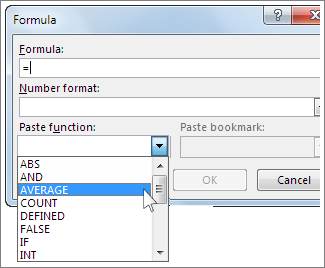
A zárójelek között adja meg, hogy mely cellákon szeretné elvégezni a műveletet:
Írja be az ABOVE szót , ha az oszlop kijelölt cella fölötti elemeit szeretné hozzáadni, majd válassza az OK gombot.
Írja be a LEFT szót a sor kijelölt cellától balra lévő számainak hozzáadásához, majd kattintson az OK gombra.
Írja be az BELOW szót az oszlop kijelölt cella alatti számainak hozzáadásához, majd kattintson az OK gombra.
Írja be a RIGHT szót a kijelölt cellától jobbra lévő sor számainak hozzáadásához, majd kattintson az OK gombra.
Ha például átlagot szeretne átlagolni egy cellától balra lévő sorban, válassza az ÁTLAG függvényt, és írja be a LEFT szót:
=AVERAGE(LEFT)
Számok összeszorzásához válassza a SZORZAT függvényt , és írja be a táblázatcellák helyét:
=PRODUCT(ABOVE)
Tipp:
Ha egy képletben pontosabban megadott cellatartományt szeretne használni, akkor adott cellákra is hivatkozhat. Az egyes oszlopokat betűk, a sorokat pedig számok jelölik, akárcsak a Microsoft Excel-számolótáblákban. Ha például a második sor második és harmadik oszlopában lévő számokat szeretné összeszorozni, akkor a következő képletet használja: =PRODUCT(B2;C2).
Ha számokat kíván hozzáadni egy oszlophoz vagy sorhoz, használja a Képlet parancsot.
- Jelölje ki azt a táblázatcellát, ahol meg szeretné jeleníteni az eredményt.
- A Táblázat elrendezése lapon válassza a Képlet lehetőséget.

- Ellenőrizze, hogy a zárójelek között lévő paraméter az összegzendő cellákra hivatkozik-e.
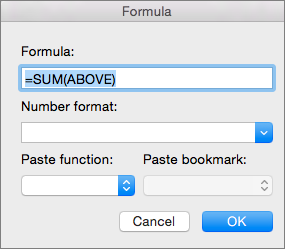
Az =SZUM(FENT) függvény összeadja az oszlop kijelölt cella fölötti számokat.
A =SZUM(BAL) függvény összeadja a sor számait attól a cellától balra, amelyben tartózkodik.
Az =SZUM(ALATT): összeadja az oszlop kijelölt cella alatti számát.
A =SZUM(JOBB) függvény összeadja a sor kijelölt cellától jobbra lévő számait.
Tipp:
- Ha módosítja a hozzáadott számokat, jelölje ki az összeget, és nyomja le az fn + F9 billentyűkombinációt az új eredmények megjelenítéséhez.
- Egy táblázatban több képlet is használható. A jobb oldali oszlopban például kiszámolhatja az egyes sorokban lévő számok összegét, majd a kapott eredményeket összegezheti, hogy az eredmény az oszlop alján jelenjen meg.
A Word táblázataiban más függvények is használhatók: ilyen az AVERAGE vagy a PRODUCT.
- Jelölje ki azt a táblázatcellát, ahol meg szeretné jeleníteni az eredményt.
- A Táblázat elrendezése lapon válassza a Képlet lehetőséget.
- A Képlet mezőben törölje a SUM képletet, de hagyja meg az egyenlőségjelet (=). Ezután jelölje be a Függvény beillesztése mezőt, és válassza ki a kívánt függvényt.

- A zárójelek között adja meg, hogy mely cellákon szeretné elvégezni a műveletet:
Ha az oszlop kijelölt cella fölötti elemeit szeretné hozzáadni, írja be az ABOVE szót .
Írja be a LEFT szót , ha a sor kijelölt cellától balra lévő elemeit szeretné hozzáadni.
Írja be az BELOW szót , ha az oszlop kijelölt cella alatti elemeit szeretné hozzáadni.
Írja be a RIGHT billentyűt , ha a sor kijelölt cellától jobbra lévő elemeit szeretné hozzáadni.
Ha például átlagot szeretne átlagolni egy cellától balra lévő sorban, válassza az ÁTLAG függvényt, és írja be a LEFT szót:
=AVERAGE(LEFT)
Számok összeszorzásához válassza a SZORZAT függvényt , és írja be a táblázatcellák helyét:
=PRODUCT(ABOVE)
Tipp:
Ha egy képletben pontosabban megadott cellatartományt szeretne használni, akkor adott cellákra is hivatkozhat. Az egyes oszlopokat betűk, a sorokat pedig számok jelölik, akárcsak a Microsoft Excel-számolótáblákban. Ha például a második sor második és harmadik oszlopában lévő számokat szeretné összeszorozni, akkor a következő képletet használja: =PRODUCT(B2;C2).
Ha ismeri a Word asztali verzióját, tudja, hogy a képletekkel számításokat is végrehajthat, például egy táblázatban lévő számoszlop vagy számsor összegzésére. A Webes Word megőrzi a dokumentumban már meglévő képleteket, újabbak létrehozására azonban jelenleg még nem kínál lehetőséget.
Ha rendelkezik a Word asztali verziójával, a Megnyitás a Word programban paranccsal nyissa meg a dokumentumot a Word alkalmazásban.

Ezután kövesse a Word asztali verziójára vonatkozó utasításokat. Amikor elkészült, és menti a dokumentumot, a program ezután is tárolja a képletet, amikor megnyitja azt a Webes Word-ben.
