
A Microsoft Szerkesztő a Microsoft 365-höz készült Word-ben fut, hogy elemezze a dokumentumot, és javaslatokat tegyen a helyesírási, nyelvtani és stilisztikai problémákra, többek között a mondatok tömörebbé tételéhez, egyszerűbb szavak kiválasztásához vagy hivatalosabb íráshoz.
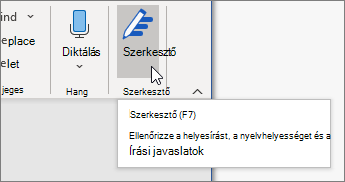
A Szerkesztő használatához válassza a Kezdőlapon látható Szerkesztő gombot.
A javaslatok áttekintése
Ha az Ön számára legfontosabb problémákra szeretne összpontosítani, válasszon javítási vagy finomítási típust, például Grammar vagy Clarity. Ezután az ablaktábla felső részén található nyilakkal haladjon végig az adott problématípus minden elemén.
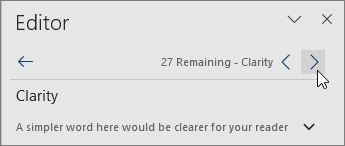
Válasszon egy javaslatot, hogy beépítse azt a dokumentumba. Ha nem tetszik a javaslat, válassza az Egyszeri kihagyás lehetőséget. Vagy ha soha nem szeretné ezt a javaslattípust, válassza az Ellenőrzés leállítása lehetőséget.
Megjegyzés
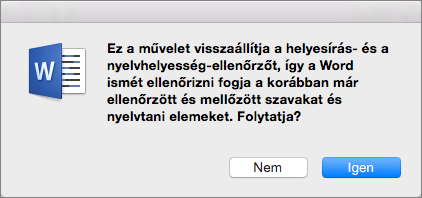
Ha meggondolja magát egy figyelmen kívül hagyott problémával kapcsolatban, zárja be, majd nyissa meg újra a dokumentumot, és térjen vissza a szerkesztőbe. A Szerkesztő ismét meg fogja találni a problémát.
A Szerkesztő által végzett ellenőrzés testreszabása
A Szerkesztő alapértelmezés szerint a problémák több kategóriáját is ellenőrzi, és a javaslatok nem feltétlenül felelnek meg az Ön írási stílusának. A Szerkesztő kívánt javaslatokhoz való finomhangolásához kövesse az alábbi lépéseket:
A Szerkesztő ablaktábla Javítások szakaszában válassza a Nyelvhelyesség lehetőséget.
A Nyelvhelyesség párbeszédpanelen válassza a További beállítások lehetőséget (a három pont (...)) majd válassza a Javaslatok testreszabása lehetőséget.
Görgesse végig a lehetőségek listáján. Jelölje ki azokat a problémákat, amelyek szeretne ellenőriztetni a Szerkesztővel, és törölje azokat a problémákat, amelyeket szeretné, ha a Szerkesztő figyelmen kívül hagyna.
Megjegyzés
Az Alapértelmezett visszaállítás lehetőség választásával visszatérhet az alapértelmezett beállításokhoz.
Kattintson az OK gombra.
Tipp:
A Szerkesztő úgy lett kialakítva, hogy lehetővé tegye Önnek, hogy a legjobbat hozza ki az írásából. Folyamatosan frissítjük a javaslatait, és kísérletezünk, hogy megtudjuk, melyek a legszívesebben fogadott javaslatok. Ha visszajelzést szeretne küldeni nekünk, visszajelzés küldéséhez válassza a Visszajelzés küldése a Microsoftnak lehetőséget a Word ablak jobb alsó sarkában.
A Szerkesztő fut, még akkor is, ha a munkaablak be van zárva
A Szerkesztő piros, kék és lila aláhúzásait akkor is észreveheti a dokumentumban, ha a Szerkesztő munkaablak be van zárva. Ennek az az oka, hogy a Szerkesztő mindig fut a háttérben, helyesírási, nyelvhelyességi, valamint néhány stílushibát ellenőrizve.
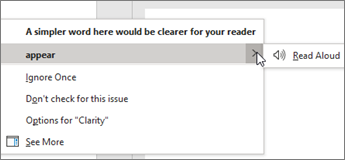
Kattintson a jobb gombbal az aláhúzott szövegre a javaslat megtekintéséhez. Használja a helyi menüt a következőhöz:
- Hallgassa meg a javaslatot a javaslat melletti nyílra kattintva, majd a Felolvasás lehetőséget választva.
- A hiba előfordulásának kihagyásához válassza a Kihagyás lehetőséget.
- AzE probléma keresésének mellőzése lehetőség választásával közölje a Szerkesztővel, hogy hagyja abba a probléma keresését.
- Az ilyen típusú problémákra vonatkozó beállítások finomhangolását a Beállítások hivatkozás választásával végezheti el.
- Szerezzen további információt a problémáról a Továbbiak megtekintése lehetőséget választva.
Egynél több nyelv ellenőrzése
Lehetséges, hogy a dokumentum egynél több nyelven íródott, vagy másik nyelvre szeretne váltani a Szerkesztő ellenőrzéséhez. Ha több szerzői nyelv használatára van beállítva (File>Options>Language), a Word észleli azt a nyelvet, amelyen éppen ír, és a Szerkesztő ellenőrzi az adott nyelven felmerülő problémákat.
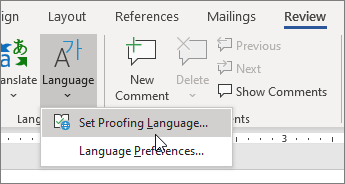
Előfordulhat azonban, hogy olyan nyelven ír, amelyet a Word nem észlel automatikusan. Ebben az esetben úgy ellenőriztetheti a Szerkesztővel a szöveget az adott nyelven, ha kijelöli a szöveget, és a Véleményezés>nyelve>területre lép, majd kiválasztja a kívánt nyelvet.
Amikor a Szerkesztő egynél több nyelvet ellenőriz, a Szerkesztő munkaablak felsorolja a dokumentumban használt egyes nyelvekre vonatkozóan a javításokat és finomításokat.
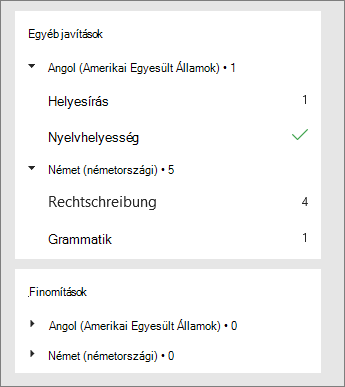
A Szerkesztő által a különféle nyelveken keresett hibákról A Szerkesztő helyesírási, nyelvhelyességi és finomítási funkciói nyelvenként című témakörben talál információt.
Webes Szerkesztő
Amikor a webes Wordben dolgozik dokumentumokon, a Szerkesztő széles körű szolgáltatásokat kínál, amelyek hamarosan a Windows Wordben is megjelennek. Amikor nem használja a Word alkalmazást, a Szerkesztő böngészőbővítménye még akkor is segítséget nyújt az írásban az olyan webhelyeken, mint a LinkedIn, a Twitter, a Facebook és a Gmail.


Lásd még
A Microsoft Szerkesztőről további információt a következő témakörben talál: A Microsoft szerkesztő ellenőrzi a nyelvhelyességet és egyebeket a dokumentumokban, a levelekben és az interneten.
A helyesírással és nyelvhelyességgel kapcsolatos további információt a Helyesírás- és nyelvhelyesség-ellenőrzés a Wordben című témakörben talál.
Ha ki szeretné próbálni a Microsoft Szerkesztőt, egy Word-sablont használva.