Megjegyzés
A jelen cikk tartalma és lépései a Microsoft 365-höz készült Word-re és a Windows Word egyéb asztali verzióira vonatkoznak.
Dokumentum létrehozása az alapoktól vagy sablonból .
Szöveget, képeket, SmartArt-ábrákat és videókat is hozzáadhat a diavetítéshez.
Kutatást végezhet egy témakörben, és megkeresheti a hiteles forrásokat.
Dokumentumait számítógépről, táblagépről és telefonról is elérheti a OneDrive-on keresztül.
Megoszthatja a dokumentumokat, és együttműködhet másokkal.
Nyomon követheti és áttekintheti a módosításokat.
Új dokumentum létrehozása
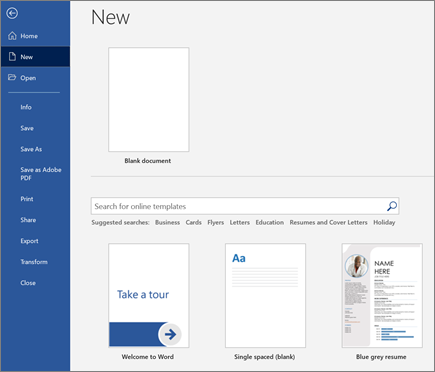
- A Fájl lapon válassza az Új lehetőséget.
- Válassza az Üres dokumentum lehetőséget, vagy kattintson duplán egy sablonképre, vagy írja be a dokumentum típusát az Online sablonok keresése mezőbe, és nyomja le az Enter billentyűt .
Tipp:
A Word funkcióinak gyakorlásához próbálja ki például az Üdvözli a Word vagy az Első tartalomjegyzék beszúrása című útmutatót.
Szöveg hozzáadása és formázása
- Kattintson az új üres oldalra, és írjon be néhány szöveget.
- Jelölje ki a formázni kívánt szöveget, és válassza ki a betűtípus-beállításokat a Kezdőlap lapon: Félkövér, Dőlt,Felsorolás, Számozás stb.

Képek, alakzatok, SmartArt-ábrák, diagramok stb. hozzáadása
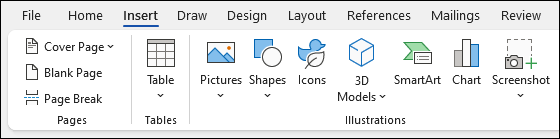
- Nyissa meg a Beszúrás lapot.
- Válassza ki, mit szeretne beilleszteni:
-
Táblázatok – az Outlook kiválasztása
 Táblázat területen mutasson a kívánt méretre, majd jelölje ki.
 -
Képek – a
 választása Képek , tallózással keressen egy képet a számítógépén, online tárolt képet, vagy a Bing képkeresővel.
Megjegyzés
A Word korábbi verzióiban a Képek gomb melletti menüszalagon online képek lehetnek.
-
Alakzatok – a
 Alakzatok elemet, majd válasszon egy alakzatot a legördülő menüből.
 -
Ikonok – válassza az
 Ikonok területen válassza ki a kívánt ikont, majd válassza a Beszúrás gombot.
 -
3D modellek - válassza ki
 3D modellek , válasszon egy fájlból vagy online forrásból, válassza ki a kívánt képet, majd válassza a Beszúrás gombot.
 -
SmartArt – válassza a
 SmartArt , válasszon ki egy SmartArt-ábrát , majd kattintson az OK gombra.
 -
Diagram – válassza a
 Diagram területen válassza ki a kívánt diagramot, majd válassza az OK gombot .
 -
Képernyőkép – Outlook kijelölése
 Képernyőkép, és válasszon egyet a legördülő listából.