
Megjegyzés
Ezek a lépések a Windows Word asztali verziójára vonatkoznak. A lépések és beállítások eltérhetnek a Mac Word és a Webes Word esetében.
Stílusok használata
Stílusokkal egységes betűtípust, betűméretet, betűszínt és térközt rendelhet a címsorokhoz, bekezdésekhez és címekhez a dokumentum teljes egészében.
- Jelölje ki a módosítani kívánt szavakat, bekezdést, listát vagy táblázatot.
- A Kezdőlapon válasszon ki egy stílust.
Ha nem látja a kívánt stílust, kattintson az Egyebek gombra a gyűjtemény kibontásához.


Témák alkalmazása
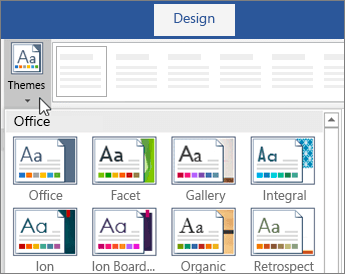
Témák segítségével profi megjelenésű dokumentumot hozhat létre.
- Válassza a Témák> lehetőséget.
- Egy témára mutatva megtekintheti, hogy az hogyan fog megjelenni.
- Válassza ki a kívánt témát.
Helyesírás- és nyelvhelyesség-ellenőrzés
A Word a hibásan írt szavakat piros hullámos, a nyelvhelyességi hibákat pedig kék dupla vonallal aláhúzza.
- Kattintson a jobb gombbal a jelölőre.
- Válassza ki a helyes alakot, vagy kattintson a Kihagyás lehetőségre.
Megjegyzés
A helyesírás- és nyelvhelyesség-ellenőrzés kicsit másképp működik a Word és a Microsoft 365 újabb verzióiban. További információt a Szerkesztő – az írássegédje című cikkben talál.

Szöveg keresése és cseréje
- Válassza a Kezdőlap>cseréje lehetőséget.
- A Keresett szöveg mezőbe írja be a keresni kívánt szót vagy kifejezést. A Csere erre mezőben adja meg az új szöveget.
- Válassza a Következő gombot, majd válassza:
- a Csere gombot az első előfordulás lecseréléséhez; illetve
- Az összes cseréje gombot az összes előfordulás lecseréléséhez.

Következő:Együttműködés a Word alkalmazásban