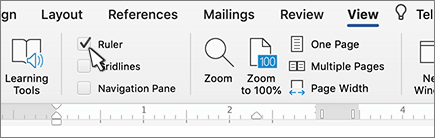
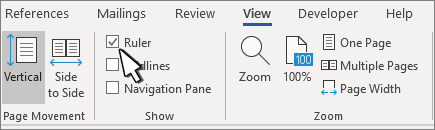
A vonalzó bekapcsolása
Ha nem látható a vonalzó a dokumentum tetején, aVonalzómegjelenítése> párbeszédpanel megnyitásával jelenítse meg. Miután láthatóvá vált a vonalzó, beállíthatja vele a tabulátorokat és a behúzásokat.
Tabulátorhely beállítása a vonalzóval
Válassza a Bal tabulátor
 a vízszintes vonalzó bal szélén, ha módosítani szeretné azt a kívánt tabulátortípusra.

Válasszon egyet az alábbi típusok közül:
-
A Bal oldali tabulátor a szövegsor bal végét állítja be. A beíráskor a szöveg jobbra haladva töltődik ki.
-
 A középen lévő tabulátor a szövegsor közepén állíthatja be a helyet. Gépelés közben a szöveg e körül helyezkedik el.
 -
 A Jobbra tabulátor a szövegsor jobb szélét állítja be. Miközben gépel, a szöveg balra haladva töltődik ki.
 -
 A Decimális tabulátor a számokat a tizedesvessző köré igazítja. A számjegyek számától függetlenül a tizedesvessző ugyanazon a helyen marad. Lásd: Számok igazítása a tizedesvesszőnek decimális tabulátorok segítségével.
 -
 A vonal típusú tabulátorok nem pozicionálják a szöveget. Függőleges vonalat szúr be a tabulátorhelyre. A többi tabulátortól eltérően a sáv tabulátor azonnal megjelenik a szövegben, amint a vonalzóra kattint. Ha a dokumentum nyomtatása előtt nem törli a vonal tabulátort, a függőleges vonal lesz látható.
-
Kattintson vagy koppintson a vízszintes vonalzó alján arra a helyre, ahová be szeretné állítani a tabulátorhelyet.
Tabulátorpozíció törlése
Húzza lefelé a tabulátort a vonalzóról az eltávolításához.
Bal oldali behúzás
A bal oldali behúzás határozza meg a bekezdés bal oldalának pozícióját. A bal oldali behúzás mozgatásakor az alkalmazás szinkronban helyezi át az első sor behúzását vagy függő behúzását.
- Jelölje ki azt a szövegrészt, amelyben be szeretné állítani a bal oldali behúzást.
- A vonalzón húzza a vonalzó bal alsó részén lévő négyzet alakú jelölőt arra a helyre, ahová a bekezdés bal szélét el szeretné helyezni.

Jobb oldali behúzás
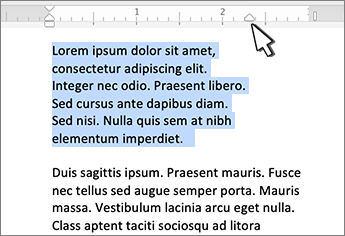
A jobb oldali behúzásjelölő a bekezdés jobb oldalának pozícióját szabályozza.
- Jelölje ki azt a szövegrészt, amelyben be szeretné állítani a jobb oldali behúzást.
- A vonalzón húzza a vonalzó jobb alsó részén lévő háromszög alakú jelölőt arra a helyre, ahová a bekezdés jobb szélét el szeretné helyezni.

First line indent
Az első sor behúzása esetén a bekezdés első sora be lesz húzva, a következő sorok pedig nem.
- Jelölje ki azt a szövegrészt, amelyhez hozzá szeretné adni az első sor behúzását.
- Húzza a vonalzón a vonalzó bal felső részén lévő háromszög alakú jelölőt arra a helyre, ahol kezdődnie szeretné a behúzást, például az 1 cm-es osztásig.
Függő behúzás
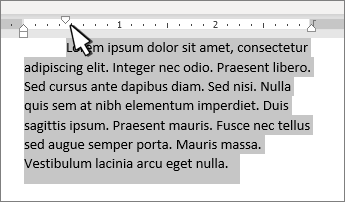
Függő behúzás esetén a bekezdés második és összes többi sora nagyobb mértékben van behúzva, mint az első.
- Jelölje ki azt a szövegrészt, amelyhez függő behúzást szeretne adni.
- Húzza a vonalzón az alsó jelölő felső háromszögletű részét arra a helyre, ahol kezdődnie szeretné a behúzást, például az 1 cm-es osztásig.