
A Copilot a Word segíthet új tartalmak felvázolásában, hogy túljusson az üres oldalon, átírhassa és pontosíthassa az írását, valamint megértse a hosszú vagy összetett dokumentumokat, hogy gyorsan megtalálhassa a fontos dolgokat. A cél egyszerű: időt takaríthat meg, megszabadulhat a munkától, és segíthet a haladásban, legyen szó akár a végleges vázlat csiszolásáról, akár egyszerűen csak a dokumentum gyorsabb megértéséről.
A Copilot ott találkozik Önnel, ahol már dolgozik, a Word vásznán és a csevegőpanelen, így egyszerűen leírhatja a kívánt eredményt, és láthatja, ahogy a dokumentum igazodik. És mivel a dokumentumok nem élnek elszigetelten, a Copilot a munka tágabb kontextusára támaszkodhat, beleértve a fájlokat, e-maileket és értekezleteket, hogy a tartalom az aktuális és releváns dolgokra épüljön. (Jogosult Microsoft 365-előfizetéssel vagy Microsoft Copilot-licenccel rendelkező felhasználók számára érhető el.)
Megjegyzés
Ha nem látja a Copilotot vagy egy adott Copilot-képességet, előfordulhat, hogy azt nem tartalmazza a Microsoft 365-előfizetése, vagy nem engedélyezik a szervezet beállításai. Ismerje meg, hogy melyik Copilot-licenccel rendelkezik.
Hogyan segíti a Copilot a Word használatát?
Létrehozás: Hozzon létre piszkozatot egy parancsból, vázlatból, jegyzetből vagy hivatkozott fájlból.
Pontosítás: Átírhatja a kijelölt szöveget, módosíthatja a hangnemet, vagy tömörebbé teheti a tartalmat.
Értsd meg: Összegezhet egy dokumentumot, kérdéseket tehet fel, vagy nyomáspróbára teheti ötleteit.
Együttműködés: Az eredeti fájlon világosabb, ellenőrizhető módosításokkal dolgozhat ahelyett, hogy külön másolatokat készítene.
Maradjon a földön: Ha elérhető, használjon releváns fájlokat vagy munkakörnyezetet, hogy a Copilot még hasznosabb eredményeket érhessen el.
A Copilot megnyitása a Word-ben
Nyisson meg egy dokumentumot a Wordben.
Válassza a Copilot dinamikus műveletgombot a dokumentum sarkában. További információ a Copilot gombról: A Copilot dinamikus műveletgombja.
A Copilot megnyílik a csevegőpanelen, bekapcsolt szerkesztési móddal. Írjon be egy parancsot, válasszon ki egy javasolt műveletet, vagy tegyen fel kérdést a fájllal kapcsolatban. A funkció használatához jogosult Microsoft 365-előfizetésre és/vagy Microsoft Copilot-licencre van szükség.
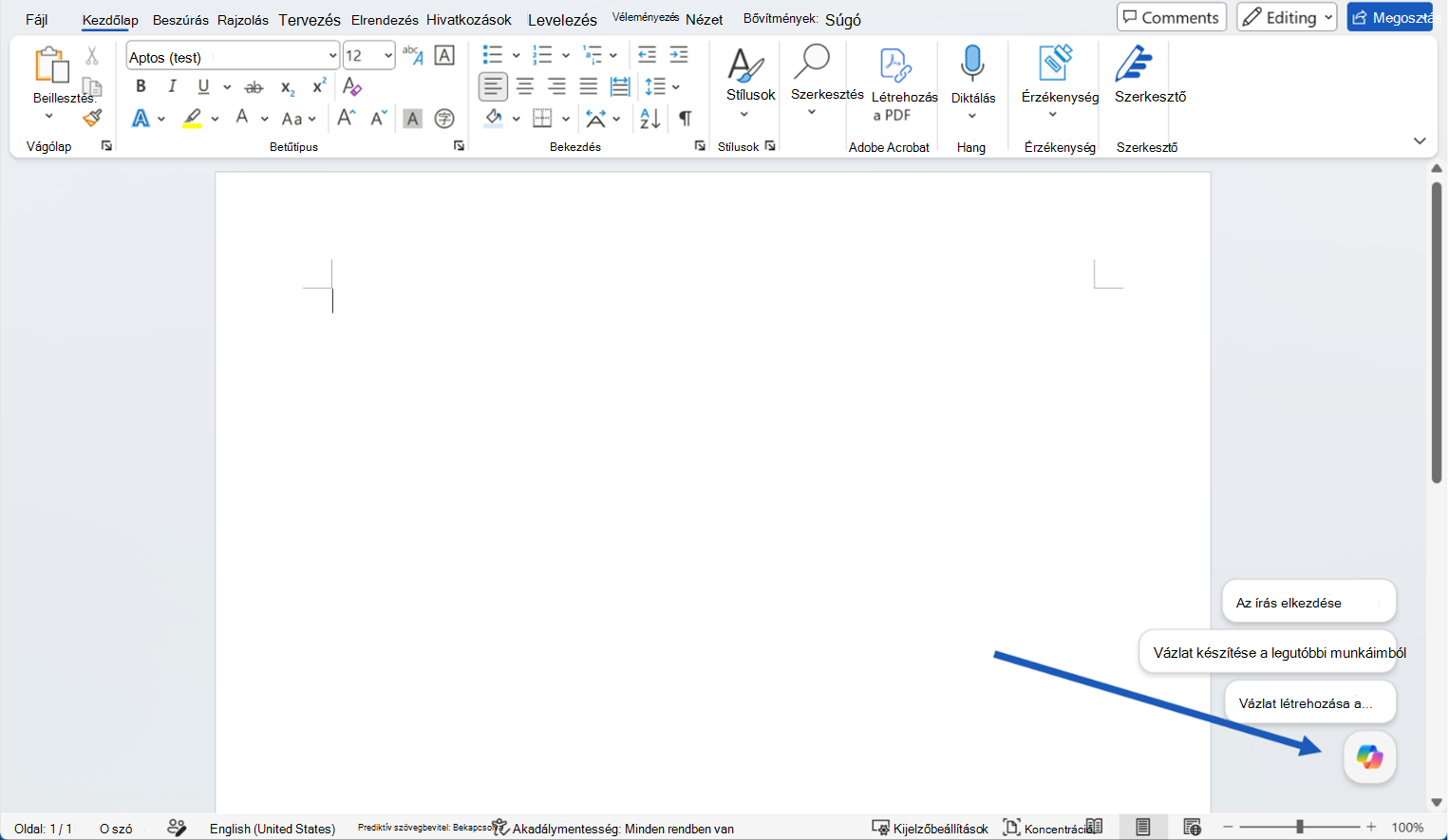
Piszkozat indítása
A csevegőablakban írjon be egy parancsot, amely leírja a kívánt eredményt, és mutasson a Copilotnak minden olyan forrásanyagra, amelyet használnia kell. A Copilot olyan javaslatokat is ad, amelyekre rákattinthat, és amelyeket az igényei szerint testreszabhat.
Például:
Készíts egy tájékoztatót a(z) [kezdeményezés] témáról a(z) [célközönség] számára. Foglalja bele a hátteret, az előnyöket, a kockázatokat és a következő lépéseket.
Egy projektfrissítés vázlatát hozhat létre az állapotot, mérföldköveket, kockázatokat és szükséges döntéseket tartalmazó szakaszokkal.
Miután a Copilot tartalmat generált, tekintse át az eredményt. Megtarthatja, elvetheti vagy tovább finomíthatja egy utánkövetési kéréssel.
Tipp:
Parancsoknak nem kell tökéletesnek lenniük. Kezdje a kívánt eredménnyel, majd adjon hozzá részleteket, például hosszt, formátumot, hangnemet vagy forrásanyagot.
Meglévő dokumentum javítása
Ha már van tartalom a dokumentumban, a Szerkesztés a Copilottal használatával javíthatja azt. Ha gyorsan módosítani szeretne egy adott szakaszt, jelölje ki a szöveget, és válasszon egy előre beállított beállítást, például az Átírás parancsot.
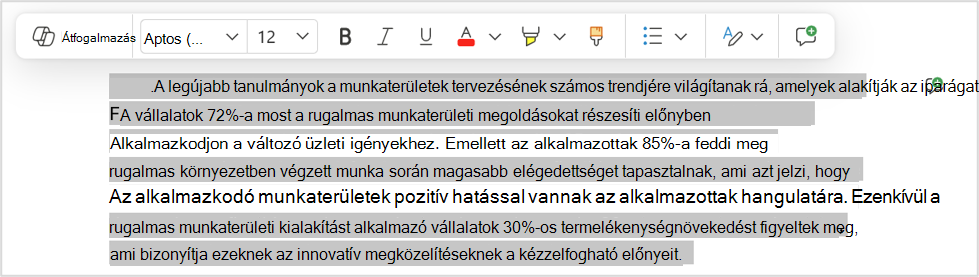
Ha konkrétabbra vágyik, írja le a változást a saját szavaival a csevegőablakban, egy kisebb módosítástól kezdve a dokumentum egészére kiterjedő változatig, és a Copilot elkészíti Önnek. További információ: Szerkesztés a Copilottal a Word-ben.
Próbálkozzon a következőhöz hasonló kérésekkel:
A jelentés megváltoztatása nélkül tegye tömörebbé és az ügyfelek számára könnyen elérhetővé ezt a szakaszt.
Rendezze át ezt a szakaszt, hogy a problémákat, kockázatokat és a következő lépéseket könnyebben követhesse.
Adjon hozzá egy rövid következtetést a következő lépésekkel.
Tipp:
Megosztott dokumentumon dolgozik? Amikor a Copilot azt tervezi, hogy módosításokat hajt végre ezeken a dokumentumokon, először a csevegésben jeleníti meg a javasolt módosítások előnézetét. Semmi nem kerül bele a dokumentumba, amíg nem ellenőrzi és jóvá nem hagyja, így nem oszt meg valamit véletlenül a közreműködőkkel.
A dokumentum tartalmának megismerése és kezelése
A Copilot segíthet a dokumentumok megértésében a szerkesztés előtt. Személyre szabott összefoglalót, főbb tanulságokat, nyitott kérdéseket vagy teendőket kérhet. Arra is megkérheti a Copilotot, hogy magyarázzon el egy szakaszt, vagy hasonlítsa össze a dokumentumban szereplő ötleteket. Válassza a Chat only lehetőséget, ha azt szeretné, hogy a Copilot válaszoljon Önnek a csevegésben, és ne módosítsa a dokumentumot.
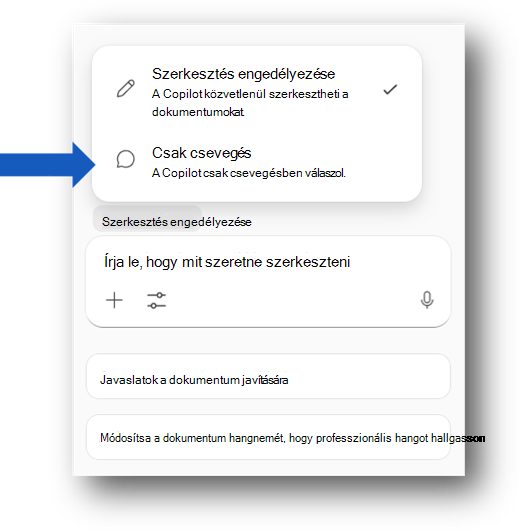
Például:
Foglalja össze ezt a dokumentumot öt listajelben.
Milyen döntésekre van szükség ahhoz, hogy ez a dokumentum készen álljon a megosztásra?
A dokumentum mely részei lehetnek nem egyértelműek az ügyfél számára?
A beállításoktól és a licenctől függően a lap tetején is láthat egy összegzést, amikor megnyit egy Word-dokumentumot. Lásd: A dokumentum összegzésének létrehozása a Copilottal a Word-ben | Microsoft ügyfélszolgálata.
Egyéb megjegyzések és tippek
Írjon be / a Copilot csevegőablakába, és kezdje el beírni annak a dokumentumnak, e-mailnek vagy értekezletnek a nevét, amelyet szeretné, hogy a Copilot használjon. A megnyíló menüből is kiválaszthat elemeket, majd a listából is kiválaszthatja a kívánt dokumentumot.
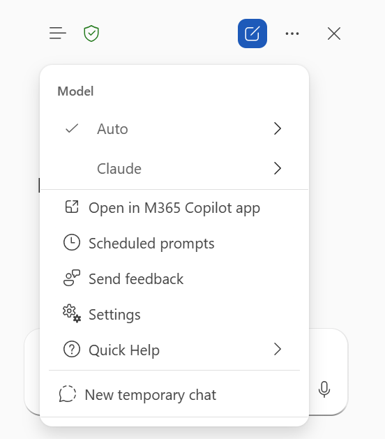
A Modellválasztóval másodpercek alatt válthat a modellek között. Válasszon ki egy érvelési szintet, válassza az Automatikus lehetőséget, hogy a Copilot döntsön, vagy válasszon ki egy támogatott modellszolgáltatót, például OpenAI-t vagy Claude-ot.
A Copilot a Word- és a Microsoft 365-tartalmakon belül működik, és nem csatlakozik külső eszközökhöz.
A Copilot kevesebb nyelvet támogat, mint a Word felülete, így az elérhetőség nyelvenként eltérő lehet. Tudnivalók a Copilot által támogatott nyelvekről.
Elérhetőség
A Copilot-élmények a Microsoft 365-előfizetéstől, a Microsoft Copilot-licenctől, a szervezeti beállításoktól és a platformtól függhetnek.
Adatvédelem
A Copilot és a Microsoft 365 a biztonság, a megfelelőség és az adatvédelem átfogó megközelítésére épül.
A problémával kapcsolatos további információért tekintse meg a következő információkat:
Ha a Microsoft Copilot-ot használja a szervezetében (munkahelyi vagy iskolai fiókjával), lásd: Adatok, adatvédelem és biztonság a Microsoft Copilot számára.
Ha a Copilotot a Microsoft 365 otthoni alkalmazásokban használja (személyes Microsoft-fiókjával), tekintse meg a következőt: Copilot a Microsoft 365 otthoni alkalmazásokban: az Ön adatai és adatvédelme.
Visszajelzés küldése
Ha van valami, ami tetszik Önnek a Copilotban, vagy ha valami nem a várt módon működik, küldjön visszajelzést a Microsoftnak a válasz kimenetében található felfelé vagy lefelé mutató hüvelykujj gomb kiválasztásával.
Próbálja ki a Webes Word Copilotot.
További információ
Gyakori kérdések a Copilot a Word-ben szolgáltatásról
Szerkesztés a Copilottal a Word-ben
A dokumentum összegzésének létrehozása a Word Copilottal
A Microsoft Copilot által támogatott nyelvek