

A Beállítások párbeszédpanelen megadhatja és módosíthatja a Word és a dokumentumok beállításait, illetve a személyes adatait. A Mentés csoport beállításaival a dokumentumai mentésének helyét és módját határozhatja meg.
A Word mentési beállításainak megjelenítéséhez kattintson a Fájlbeállítások>>mentése lehetőségre.
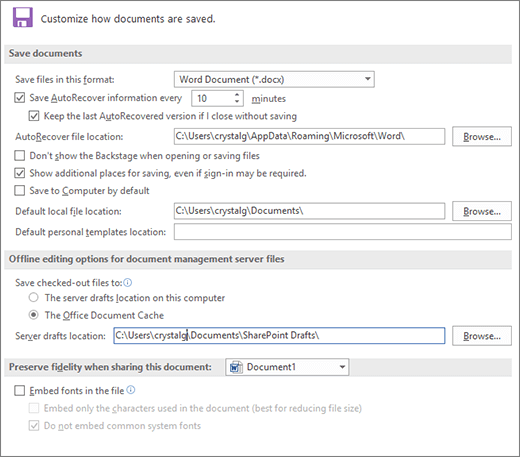
Dokumentumok mentése
Fájlok mentési formátuma Ez a beállítás a dokumentumok mentésekor használt alapértelmezett fájlformátumot adja meg. Ha a dokumentumokat a Microsoft Office Word más verziójában, weblapként vagy más programban használja, kiválaszthatja a leggyakrabban használt fájlformátumot. Válassza ki a listából a használni kívánt fájlformátumot.
Automatikus helyreállítási adatok mentése Minden Word automatikusan létrehoz egy automatikus helyreállítási fájlt a percmezőben megadott időközönként. Az időköznek egy 1 és 120 közé eső pozitív számnak kell lennie. Ha a számítógép lefagy, vagy hirtelen áramszünet lép fel, a Word következő indításakor megnyílik az automatikusan mentett fájl. Ez a fájl olyan, nem mentett információkat is tartalmazhat, amely egyébként elveszett volna az eredeti dokumentumból.
Az utolsó automatikusan helyreállított verzió megtartása mentés nélküli bezárás esetén A Word létrehoz egy automatikus helyreállítási fájlt, és megőrzi azt a Word bezárásakor. A Word a legközelebbi indításkor megjeleníti a helyreállított fájlt.
Fontos
Az automatikus helyreállítás nem helyettesíti a Mentés parancsot. A dokumentumot a munka befejezése után továbbra is mentenie kell.
Automatikus helyreállítási mappa Az automatikus helyreállítási fájl alapértelmezett mentési helye. Írja be a szövegmezőbe a helyreállítási fájlok mentéséhez használni kívánt elérési utat.
Ne jelenjen meg a Backstage nézet a fájlok megnyitásakor és mentésekor: Kikapcsolja a Backstage nézetet, melyen kezelheti a fájlokat és a fájlok adatait.
További mentési helyek megjelenítése, még ha bejelentkezést kérnek is: Alapértelmezés szerint mentéskor látni fog további helyeket is a fájlok mentéséhez, ideértve például a OneDrive-ot és a hálózati helyeket.
Alapértelmezés szerint mentés a számítógépre: A fájlokat a program a számítógép alapértelmezett mappájába menti OneDrive-tárhely vagy hálózati hely helyett.
Fájlok alapértelmezett helye: Írja be azt az elérési utat, amelyet a Word a Word indításakor a Megnyitás, a Mentés vagy a Másolat mentése parancs első használatakor használ, vagy kattintson a Tallózás gombra a mappa megkereséséhez. Ha hálózati kiszolgálón lévő címet szeretne megadni alapértelmezett helyként, UNC-szintaxissal adja meg az elérési utat: \\kiszolgálónév\mappanév. A hálózati kiszolgálóra mutató alapértelmezett hely érvénybe léptetéséhez újra kell indítania a Wordöt.
Megjegyzés
Ez a beállítás azt határozza meg, hogy mi történjen, amikor a Word indítása után első alkalommal a Megnyitás, Mentés vagy Mentés másként parancsot választja. A dokumentumok mentésekor felülbírálhatja ezeket a beállításokat, ha a Megnyitás, Mentés vagy Mentés másként párbeszédpanelen eltérő helyet vagy formátumot választ.
Az alapértelmezett személyes sablonok helye: Írja be azt az elérési utat, amelyet a Word a sablonok létrehozásakor és frissítésekor használ mentési helyként.
A dokumentumkezelő kiszolgáló fájljaira vonatkozó kapcsolat nélküli szerkesztési beállítások
Megjegyzés
A kivett fájlok mentése kiszolgálói vázlatokba többé nem támogatott. A kivett fájlokat a rendszer az Office Document Cache-be menti.
Kiszolgálói vázlatok helye A kiszolgálói vázlatok alapértelmezett helye. Írja be a szövegmezőbe a kiszolgálói vázlatok kívánt helyének elérési útját, vagy kattintson a Tallózás gombra a kiszolgálói vázlatok helyének kereséssel történő beállításához.
Alakhűség megőrzése a következő dokumentum megosztásakor
Alakhűség megőrzése a következő dokumentum megosztásakor: Válassza ki a listában egy már megnyitott dokumentum nevét, vagy kattintson Az összes új dokumentum lehetőségre, ha az alakhűségre vonatkozó beállításokat minden létrehozandó dokumentumra alkalmazni szeretné.
Betűtípusok beágyazása a fájlba Ha bejelöli ezt a jelölőnégyzetet, az alkalmazás a fájllal együtt menti a dokumentumban használt betűtípusokat, ha a betűtípusok beágyazhatók. A beállítás bekapcsolása esetén a többi olvasó akkor is láthatja és használhatja a dokumentumban lévő betűtípusokat, ha nincsenek telepítve a számítógépükre. Ez a beállítás, ha aktív, megnöveli a fájlok méretét. A betűtípusok beágyazásáról a TrueType beágyazása című témakörben olvashat bővebben a Microsoft.com webhelyén.
- Csak a dokumentumban használt karakterek beágyazása (a fájlméret csökkentése érdekében): Ha bejelöli ezt a jelölőnégyzetet, akkor a program csak a dokumentumban ténylegesen használt betűtípusokat ágyazza be. Ha egy betűtípusnak legfeljebb 32 karakterét használja, a Word csak a használt karaktereket ágyazza be. Ez a beállítás olyan dokumentumok esetében a leghasznosabb, amelyeket a többi felhasználó csak megtekinteni vagy nyomtatni szándékozik, mivel a be nem ágyazott betűtípusok karakterei és stílusai nem érhetők el szerkesztésre. Ez a beállítás csak akkor érhető el, ha bejelölte a Betűtípusok beágyazása a fájlba jelölőnégyzetet.
- A rendszer által használt betűtípusok beágyazásának kihagyása Ha bejelöli ezt a jelölőnégyzetet, akkor a program csak azokat a betűtípusokat ágyazza be, amelyek általában nincsenek telepítve a Windows és Word alkalmazást futtató számítógépeken. Ez a beállítás csak akkor érhető el, ha bejelölte a Betűtípusok beágyazása a fájlba jelölőnégyzetet.