

Az ehhez hasonló levelek írása gyors és egyszerű, ha online állapotban van.
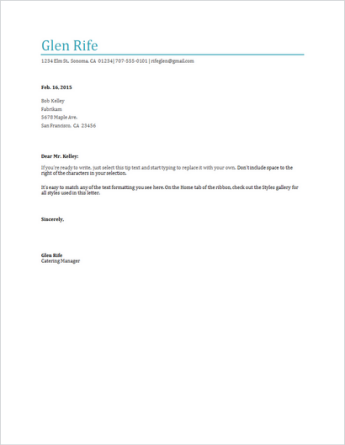
Válasszon levelezési sablonjaink közül, és nyissa meg a Webes Word-ben, hogy személyre szabhassa.
Tipp:
Ha már a Webes Word-et használja, a Fájl>– Új>sablonok tallózása – lehetőség kiválasztásával érheti el a levélsablonokat.
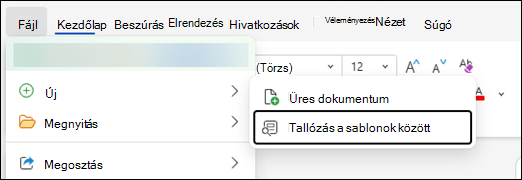
A Word-sablonok keresése mezőbe írja be a Betűk szót. Ekkor megjelennek a levélsablonok.
A levél létrehozásakor célszerű átnevezni azt.
A levél elküldése
Amikor elkészült, nyomtassa ki vagy küldje el elektronikusan. Ezt úgy teheti meg, hogy a levél továbbra is nyitva van a Webes Word-ben. Nem szükséges menteni sem (ezt már megtette a program).
Nyomtatás
A nyomtatáshoz nyomja le a Ctrl+P billentyűkombinációt, és várja meg a Nyomtatás párbeszédpanel megjelenését.
Megjegyzés
Ha nem jelenik meg a Nyomtatás párbeszédpanel, kattintson a levél PDF-verzióját megnyitó hivatkozásra. Innen a PDF-olvasó program Nyomtatás parancsát használhatja.
A levélre mutató hivatkozás elküldése
A levél elektronikus verziójához küldjön el egy hivatkozást:
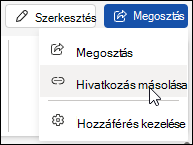
- A képernyő tetején kattintson a Megosztás elemre.
- A Megosztás csoportban válassza a Hivatkozás másolása lehetőséget.
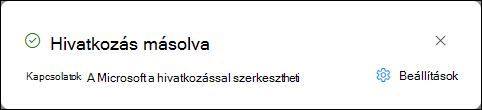
- (Nem kötelező) Válassza a Beállítások lehetőséget, majd válassza ki, hogy kik használhatják a hivatkozást, és mit tehetnek az Ön által hivatkozott levéllel (például szerkesztés, véleményezés vagy megtekintés).
- Válassza az Alkalmaz gombot.
- A hivatkozás automatikusan a vágólapra kerül, ezért illessze be (nyomja le a Ctrl+V billentyűkombinációt) egy e-mailbe, üzenetbe vagy bejegyzésbe.