
Artikel ini menjelaskan cara membuat dan menjalankan kueri penambahan. Gunakan kueri penambahan ketika Anda perlu menambahkan rekaman baru ke tabel yang sudah ada menggunakan data dari sumber lain.
Jika perlu mengubah data dalam kumpulan rekaman yang sudah ada, seperti memperbarui nilai bidang, Anda dapat menggunakan kueri pembaruan. Jika perlu membuat tabel baru dari pemilihan data, atau menggabungkan dua tabel menjadi satu tabel baru, Anda dapat menggunakan kueri buat-tabel. Untuk informasi selengkapnya tentang kueri pembaruan atau kueri buat-tabel, atau informasi umum tentang cara lain untuk menambahkan rekaman ke database atau mengubah data yang ada, lihat bagian Lihat Juga.
Di artikel ini
- Gambaran Umum
- Membuat dan menjalankan kueri penambahan
- Menghentikan Mode Nonaktif dari memblokir kueri
Gambaran Umum
Kueri penambahan memilih rekaman dari satu atau beberapa sumber data dan menyalin rekaman yang dipilih ke tabel yang ada.
Misalnya, anggaplah Anda mendapatkan database yang berisi tabel potensi pelanggan baru, dan sudah memiliki tabel dalam database yang ada, berisi data dengan tipe tersebut. Anda ingin menyimpan datanya di satu tempat, sehingga memutuskan untuk menyalinnya dari database baru ke tabel yang sudah ada. Untuk menghindari memasukkan data baru secara manual, Anda dapat menggunakan kueri penambahan untuk menyalin rekaman.
Manfaat menggunakan kueri penambahan
Dengan menggunakan kueri untuk menyalin data, Anda dapat:
- Menambahkan beberapa rekaman dalam sekali jalan Jika menyalin data secara manual, Anda biasanya harus melakukan beberapa operasi salin/tempel. Dengan kueri, cukup pilih semua data sekaligus, lalu salin.
- Meninjau pilihan Anda sebelum menyalinnya Anda bisa menampilkan pilihan Anda dalam tampilan Lembar Data dan bisa membuat penyesuaian pada pilihan Anda sesuai kebutuhan sebelum Anda menyalin data. Hal ini dapat berguna jika kueri mencakup kriteria atau ekspresi, dan memerlukan beberapa kali percobaan hingga benar. Kueri penambahan tidak dapat dibatalkan. Jika terjadi kesalahan, Anda harus memulihkan database dari cadangan atau mengoreksi kesalahan, secara manual atau menggunakan kueri penghapusan.
- Menggunakan kriteria untuk memperbaiki pilihan Anda Misalnya, Anda mungkin hanya ingin menambahkan rekaman untuk pelanggan yang tinggal di kota Anda.
- Menambahkan rekaman saat beberapa bidang di sumber data tidak ada di tabel tujuan Misalnya, tabel pelanggan Anda yang sudah ada memiliki sebelas bidang, dan tabel baru yang ingin Anda salin hanya memiliki sembilan dari sebelas bidang tersebut. Kueri penambahan dapat digunakan untuk menyalin data dari sembilan bidang yang cocok lalu membiarkan dua bidang lainnya kosong.
Langkah-langkah dasar kueri penambahan
Proses pembuatan kueri penambahan mengikuti langkah-langkah dasar berikut:
- Membuat kueri pemilih Mulailah dengan memilih data yang ingin Anda salin. Anda dapat menyesuaikan kueri pemilihan sebagaimana diperlukan, lalu menjalankannya berkali-kali sesuai keperluan untuk memastikan Anda memilih data yang ingin disalin.
- Konversi kueri pemilihan menjadi kueri penambahan Setelah pilihan Anda siap, ubah tipe kueri ke Penambahan.
- Memilih bidang tujuan untuk setiap kolom dalam kueri penamaan Dalam beberapa kasus, Access secara otomatis memilih bidang tujuan untuk Anda. Anda dapat menyesuaikan bidang tujuan, atau memilihnya jika Access tidak melakukannya.
- Pratinjau dan jalankan kueri untuk menambahkan rekaman Sebelum menambahkan rekaman, Anda dapat beralih ke tampilan Lembar Data untuk melihat pratinjau rekaman yang ditambahkan.
Penting
Anda tidak dapat membatalkan kueri penambahan. Sebaiknya cadangkan database atau tabel tujuan.
Membuat dan menjalankan kueri penambahan
Di bagian ini
- Langkah 1: Membuat kueri untuk memilih rekaman yang akan disalin
- Langkah 2: Mengonversi kueri pemilihan menjadi kueri penambahan
- Langkah 3: Memilih bidang tujuan
- Langkah 4: Melihat pratinjau dan menjalankan kueri penambahan
Langkah 1: Membuat kueri untuk memilih rekaman yang akan disalin
Buka database yang berisi rekaman yang ingin Anda salin.
Di tab Buat, dalam grup Kueri, klik Desain Kueri.

Klik ganda tabel atau kueri yang berisi rekaman yang ingin Anda salin, lalu klik Tutup.
Tabel atau kueri muncul dalam satu atau beberapa jendela dalam desainer kueri. Tiap jendela mengurutkan bidang di tabel atau kueri. Gambar ini memperlihatkan tabel tipikal di desainer kueri.
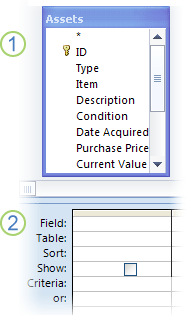
Tabel Aset diperlihatkan dalam desainer kueri
Kisi desain kueriKlik dua kali setiap bidang yang ingin Anda tambahkan. Bidang yang dipilih muncul dalam baris Bidang di kisi desain kueri.
Tipe data bidang di tabel sumber harus kompatibel dengan tipe data bidang di tabel tujuan. Bidang data kompatibel dengan kebanyakan tipe bidang lainnya. Bidang angka hanya kompatibel dengan bidang angka lainnya. Misalnya, Anda dapat menambahkan angka ke bidang teks, tetapi Anda tidak dapat menambahkan teks ke bidang angka.
Anda juga bisa menggunakan ekspresi sebagai bidang — seperti =Date() untuk secara otomatis mengembalikan tanggal hari ini — dan Anda bisa menggunakan ekspresi dengan tabel atau bidang kueri di kisi desain untuk mengkustomisasi data yang Anda pilih. Misalnya, jika tabel tujuan Anda memiliki bidang yang menyimpan tahun empat digit dan tabel sumber memiliki bidang tanggal/waktu reguler, Anda mungkin menggunakan fungsi DatePart dengan bidang sumber untuk memilih tahun saja.
Untuk menambahkan semua bidang dalam tabel dengan cepat, klik dua kali tanda bintang (*) di bagian atas daftar bidang tabel. Gambar ini memperlihatkan kisi desain dengan semua bidang yang ditambahkan.
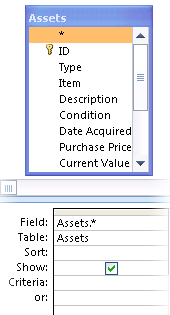
Secara opsional, Anda juga dapat memasukkan satu atau beberapa kriteria dalam baris Kriteria di kisi desain. Tabel berikut memperlihatkan beberapa contoh kriteria dan menjelaskan efeknya pada kueri.
Pada tab Desain Kueri , dalam grup Hasil , klik Jalankan
 .
.Verifikasi bahwa kueri mengembalikan rekaman yang ingin Anda salin. Jika perlu menambahkan atau menghapus bidang dari kueri, kembali ke tampilan Desain dan tambahkan bidang seperti yang diuraikan dalam langkah sebelumnya, atau pilih bidang yang tidak diinginkan dan tekan DELETE untuk menghapusnya dari kueri.
Langkah 2: Mengonversi kueri pemilihan menjadi kueri penambahan
Pada tab Beranda, di grup Tampilan, klik Tampilkan, lalu klik Tampilan Desain.
Pada tab Desain Kueri , dalam grup Tipe Kueri , klik Tambahkan.
Kotak dialog Tambah akan muncul.
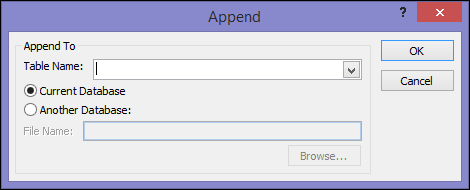
Berikutnya, tentukan apakah ingin menambah rekaman ke tabel dalam database saat ini atau ke tabel dalam database yang berbeda.
Lakukan salah satu hal berikut ini:- Dalam kotak dialog Tambah, klik Database Saat Ini, pilih tabel tujuan dari kotak kombo Nama Tabel, lalu klik OK.
-atau- - Dalam kotak dialog Tambah, klik Database Lain.
- Dalam kotak Nama File, masukkan lokasi dan nama database tujuan.
- Dalam kotak kombo Nama Tabel, masukkan nama tabel tujuan, lalu klik OK.
- Dalam kotak dialog Tambah, klik Database Saat Ini, pilih tabel tujuan dari kotak kombo Nama Tabel, lalu klik OK.
Untuk informasi selengkapnya tentang sintaks SQL untuk membuat kueri penambahan, lihat pernyataan INSERT INTO.
Langkah 3: Memilih bidang tujuan
Cara Anda memilih bidang tujuan bergantung pada cara Anda membuat kueri pemilihan Anda di Langkah 1.
| Jika Anda... | Access... |
|---|---|
| Menambahkan semua bidang dari kueri atau tabel sumber | Menambahkan semua bidang di tabel tujuan ke baris Tambahkan ke di kisi desain |
| Menambahkan bidang individual ke kueri atau ekspresi yang digunakan, dan nama bidang di tabel sumber dan tujuan cocok | Menambahkan secara otomatis bidang tujuan yang cocok ke baris Tambahkan ke di kueri |
| Menambahkan bidang individual atau ekspresi yang digunakan, dan nama apa pun di tabel sumber dan tujuan yang tidak cocok | Menambahkan bidang yang cocok, dan membiarkan bidang yang tidak cocok kosong |
Jika Access membiarkan bidang kosong, Anda dapat mengklik sel di baris Tambahkan ke dan memilih bidang tujuan.
Gambar berikut mengilustrasikan bagaimana Anda dapat mengklik sel di baris Tambahkan ke dan memilih bidang tujuan.
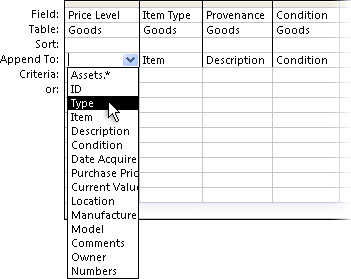
Catatan
Jika Anda membiarkan bidang tujuan kosong, kueri tidak akan menambahkan data ke bidang tersebut.
Langkah 4: Melihat pratinjau dan menjalankan kueri penambahan
Untuk melihat pratinjau perubahan Anda, beralih ke tampilan Lembar data.
Tips
Untuk beralih tampilan dengan cepat, klik kanan tab di bagian atas kueri, lalu klik tampilan yang Anda inginkan.
Kembali ke tampilan Desain, lalu klik Jalankan
untuk menambahkan rekaman.Catatan
Sambil menjalankan kueri yang mengembalikan jumlah data yang besar Anda mungkin mendapatkan pesan kesalahan yang mengindikasikan bahwa Anda tidak akan dapat membatalkan kueri. Coba naikkan batas segmen memori menjadi 3 MB agar kueri dapat dijalankan.
Menghentikan Mode Nonaktif dari memblokir kueri
Jika mencoba menjalankan kueri penambahan dan tampak seperti tidak ada yang terjadi, lihat bilah status Access untuk pesan berikut:
Tindakan atau kejadian ini telah diblokir oleh Mode Nonaktif.
Untuk memperbaiki hal ini, klik Aktifkan Konten di Bilah Pesan untuk mengaktifkan kueri.
Catatan
Saat Anda mengaktifkan kueri penambahan, Anda juga mengaktifkan konten database lainnya.
Jika tidak terlihat, Bilah Pesan mungkin disembunyikan. Anda dapat memperlihatkannya, kecuali telah dinonaktifkan juga. Jika Bilah Pesan telah dinonaktifkan, Anda dapat mengaktifkannya.
Lihat Juga
Membuat dan menjalankan kueri pembaruan