Anda bisa menggunakan kriteria kueri di Access untuk membatasi hasil berdasarkan nilai teks tertentu. Sebagai contoh, kriteria = "Chicago" memperlihatkan semua item yang mengandung teks Chicago. Artikel ini memiliki beberapa contoh kriteria kueri yang dapat digunakan dengan tipe data Teks untuk membantu mendapatkan hasil kueri secara lebih spesifik dan menemukan informasi yang diinginkan dengan lebih cepat. Jika Anda tidak yakin tentang menggunakan kriteria, lihat menerapkan kriteria ke kueri.
Contoh kriteria dan hasil Teks
Table di bawah menunjukkan bagaimana Anda menggunakan beberapa kriteria umum untuk tipe data Teks. Cobalah untuk menggunakan kriteria yang berbeda dan lihatlah apa hasil yang Anda dapatkan. Jika Anda kebetulan tidak melihat item dalam hasil, Anda bisa memeriksa ulang kriteria Anda tapi itu mungkin hanya berarti bahwa tidak ada item yang persis cocok dengan kriteria Anda.
Catatan
Access secara otomatis menambahkan tanda petik di akhir setiap kriteria namun Anda bisa menambah tanda petik ketika Anda menggunakan teks yang mungkin membingungkan kueri. Sebagai contoh, jika Anda menggunakan frasa yang mempunyai kata "and" atau "or". Access menganggapnya sebagai sebuah instruksi.
| Untuk hasil ini | Tampilan Perancang Kueri | Kriteria |
|---|---|---|
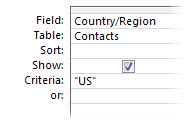
| Untuk menemukan semua item yang persis cocok dengan teks. Menampilkan hanya kontak di AS. |
|
"Teks" |
|
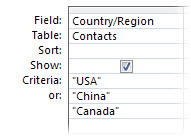
Baris kriteria OR menemukan kecocokan untuk beberapa kata atau frasa. Menampilkan kontak di AS, Tiongkok, atau Kanada. |
|
"Text" |
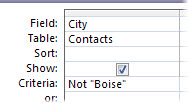
| Untuk mengeluarkan teks, gunakan kriteria "Not" yang diikuti kata atau frasa yang ingin Anda keluarkan. Menampilkan kontak di semua kota kecuali Boise. |
|
Not "Teks" |
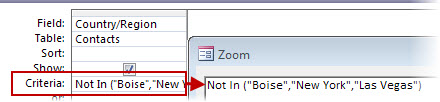
| Untuk mengecualikan teks dengan beberapa ketentuan Menampilkan semua kontak yang tidak ada di Boise, New York, atau Las Vegas. Tips: Not Like "X*" menemukan semua item kecuali item yang dimulai dengan huruf yang ditentukan. |
|
Not In ("Teks", "Teks", "Teks"…) |
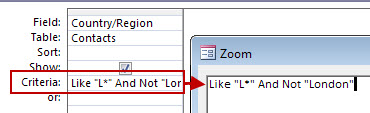
| Anda bisa menggunakan kriteria NOT dengan ekspresi lain seperti, AND NOT diikuti dengan teks yang ingin Anda keluarkan dari pencarian Anda. Menampilkan semua kontak dari kota yang dimulai dengan huruf "L" kecuali kontak di London. |
|
Like "Text*" And Not "Text" |
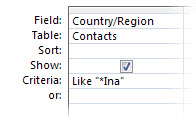
| Untuk mencari menurut tiga huruf terakhir teks. Menampilkan setiap kontak yang nama negara atau daerahnya diakhiri dengan "ina", seperti Cina dan Argentina. |
|
Like "*ina" |
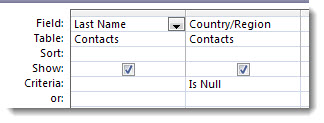
| Menampilkan nama terakhir kontak yang negara/kawasannya tidak memiliki teks. |
|
Is Null |
| Menampilkan nama belakang kontak dengan kolom Negara/Kawasan yang bernilai null. |
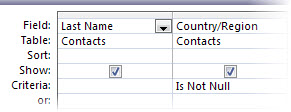
|
Is Not Null |
| Menampilkan nama belakang kontak yang nama kotanya kosong (tetapi tidak null). |
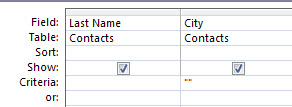
|
"" (sepasang tanda kutip) |
| Menampilkan nama belakang kontak yang memiliki informasi dalam kolom kota. |
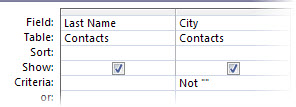
|
Not "" |
| Menampilkan kontak yang informasi kotanya tidak kosong dan tidak bernilai null. |
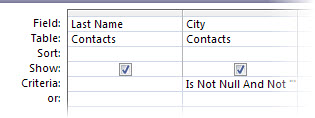
|
Is Not Null And Not "" |
Tips
Jika Anda ingin melihat sintaks kueri di SQL (Bahasa Permintaan Terstruktur), klik Tampilan SQL pada toolbar di bagian kanan bawah layar Anda.