
Kombinasi Microsoft Access dan Microsoft Dataverse dengan Power Platform membuka dunia peluang bagi pengembang warga di cloud dan untuk skenario seluler. Kombinasi ini membuka skenario solusi hibrid yang menjaga nilai dan kemudahan penggunaan Access bersama dengan penyimpanan berbasis cloud dengan cara berikut.
- Skenario seluler dan Microsoft Teams.
- Berbagi dan mengedit data Access secara real-time menggunakan penyimpanan data berbasis cloud dan aplikasi front-end yang dibuat di Access, Power Apps seluler, dan Microsoft Teams.
- Kemampuan keamanan dan kepatuhan baru melalui penyimpanan Dataverse di cloud menggunakan AAD, dan keamanan berbasis peran saat mengelolanya dari Access.
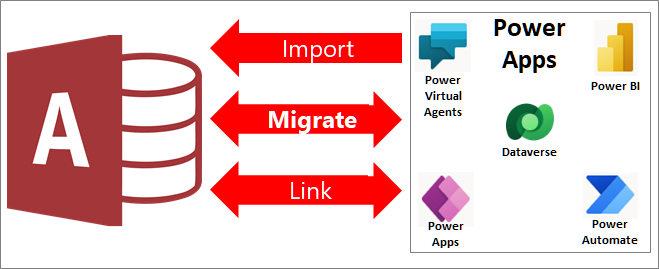
Anda dapat berbagi data Access dengan Dataverse, yang merupakan database cloud tempat Anda dapat membangun aplikasi Power Platform, Mengotomatiskan alur kerja, Agen Virtual, dan lainnya untuk web, ponsel, atau tablet dengan cara berikut:
- Buat lingkungan Power Platform dan tambahkan database Dataverse baru.
- Migrasikan data Access ke Dataverse atau Dataverse untuk Teams.
- Lanjutkan menggunakan solusi desktop Access Anda untuk menyinkronkan pengeditan data berdasarkan tabel tertaut dan menggunakan formulir front-end, laporan, kueri, dan makro yang ada.
- Buat Power App kode rendah, alur kerja otomatis, Asisten Virtual yang digerakkan oleh AI, atau dasbor Power BI yang bekerja di banyak perangkat, sekaligus menampilkan dan mengedit data Dataverse dasar yang sama secara bersamaan.
Dataverse adalah tulang punggung Power Platform dan dapat menyimpan data umum yang dibagikan di beberapa aplikasi. Kemampuan ini memberikan peluang lintas platform tambahan untuk interaksi dan pengelolaan data bersama di Microsoft 365, Azure, Dynamics 365, dan aplikasi mandiri.
catatan Istilah "kolom" dan "bidang" digunakan secara bergantian di Access dan Dataverse. Istilah "tabel" dan "entitas" digunakan secara bergantian dalam Dataverse.
Sebelum Anda memulai
Ingin proses yang lebih mulus? Bagian berikut menyediakan informasi selengkapnya.
Penting Cadangkan database Access Anda. Kami sangat menyarankan Anda melakukan hal ini. Untuk informasi selengkapnya, lihat Melindungi data Anda dengan proses pencadangan dan pemulihan.
Mulai: daftar periksa cepat
Berikut adalah daftar periksa singkat untuk memastikan Anda siap:
- Dapatkan gambaran umum video tentang penggunaan Konektor Dataverse Access dengan Power Platform untuk mengintegrasikan dengan penyimpanan berbasis cloud. Untuk informasi selengkapnya, lihat aka.ms/AccessAndPowerPlatform.
- Jika belum memilikinya, dapatkan lisensi Power Apps yang menyertakan Dataverse atau gunakan lingkungan yang sudah ada. Buka halaman beranda Power Apps, lalu pilih Mulai Gratis.
- Jika data Access Anda memiliki bidang Multinilai, siapkan untuk migrasi. Untuk informasi selengkapnya, lihat Membuat bidang pilihan untuk migrasi ke Dataverse.
- Meskipun Dataverse memiliki tipe data floating-point, Dataverse memiliki batas rentang yang lebih rendah daripada tipe data floating-point Access. Jika data Access Anda memiliki bidang floating-point, konversikan terlebih dahulu menjadi tipe data Angka, atur properti Ukuran Bidang ke Desimal, lalu migrasikan data ke Dataverse, yang akan menyimpannya sebagai tipe data Angka Desimal.
Mulai: dapatkan lisensi perangkat lunak yang diperlukan
Pastikan Anda mendapatkan lisensi yang diperlukan:
- Akses Paket Microsoft 365 yang mencakup Access. Untuk informasi selengkapnya, lihat Microsoft 365 dengan aplikasi Office.
- Dataverse Paket Power Apps. Untuk informasi selengkapnya, lihat paket dan harga Power Apps. Untuk penjelasan mendetail tentang semua opsi lisensi Power Apps, Anda dapat mengunduh Panduan Lisensi.
- Dataverse untuk Teams Paket Microsoft 365 yang mencakup Teams. Untuk informasi selengkapnya, lihat Microsoft 365 dengan aplikasi Office.
Lisensi tambahan mungkin diperlukan jika aplikasi Anda menyertakan Power Automate, Power BI, dan Power Virtual Agent. Untuk informasi selengkapnya, lihat paket dan harga Power Apps serta Updates yang akan hadir di Power Apps.
Mulai: menyiapkan lingkungan Dataverse
Ada dua cara untuk menggunakan Dataverse, versi lengkap dan Dataverse untuk Teams.
Dataverse
Versi lengkap Dataverse menyediakan semua tipe data yang tersedia untuk aplikasi lintas perangkat dan berkode rendah, serta mendukung banyak pengguna. Setelah memiliki lisensi Dataverse, Anda dapat mengakses lingkungan Dataverse saat ini atau membuat lingkungan baru untuk memigrasikan data Access. Untuk informasi selengkapnya, lihat Apa itu Microsoft Dataverse?, Mulai menggunakan Dataverse, dan Tambahkan database Microsoft Dataverse.
Penting Pastikan Anda memiliki izin yang diperlukan untuk mengimpor data ke Dataverse. Anda memerlukan peran keamanan "Pembuat Lingkungan" dan pengguna aplikasi memerlukan peran keamanan "Pengguna Dasar". Untuk informasi selengkapnya, lihat Berikan akses kepada pengguna di aplikasi keterlibatan pelanggan.
Jika Anda menggunakan lingkungan baru:
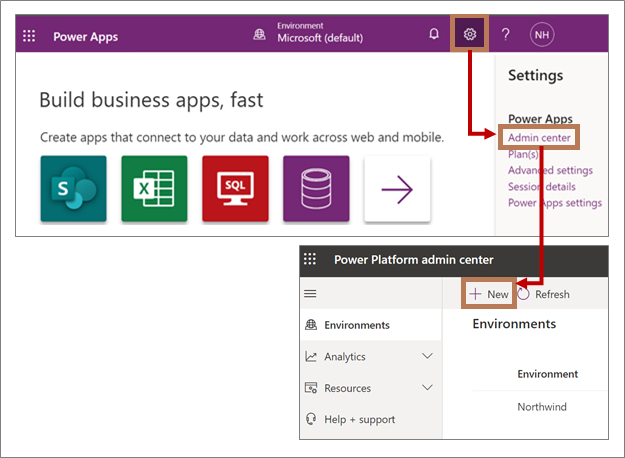
Masuk ke Power Apps dari halaman browser ini, https://powerapps.microsoft.com/.
Pilih Pengaturan:
 >Center.
Di halaman pusat Admin, pilih Baru. Panel Lingkungan Baru akan terbuka.
Dalam kotak Nama , masukkan nama lingkungan.
Dalam kotak Jenis , pilih Uji coba dari daftar menurun. Jika Anda memiliki lingkungan produksi Anda sendiri, Anda dapat memilih Produksi.
Dalam kotak Wilayah, pertahankan pilihan default Amerika Serikat.
Dalam kotak Tujuan , masukkan deskripsi secara opsional.
Di Membuat database untuk lingkungan ini, pilih Ya.
Saat Anda memulai proses migrasi di Access, Layanan Penemuan Global harus menemukan URL Instans yang benar. Untuk informasi selengkapnya, lihat Migrasi: Pilih sumber data dan tujuan.
Dataverse untuk Teams
Microsoft Teams memfasilitasi olahpesan, obrolan, rapat, seminar web, dan komunikasi tepat waktu antara grup kerja dan kolega. Anda juga dapat meningkatkan produktivitas dan menyesuaikan Teams dengan menambahkan berbagai aplikasi, termasuk Power Apps berdasarkan Dataverse untuk Teams. Hal ini secara efektif menyediakan platform data kode rendah bawaan untuk Teams dan penyebaran solusi sekali klik.
Setelah Anda memiliki paket Microsoft 365 dengan Teams, tidak ada lisensi tambahan yang diperlukan untuk aplikasi, alur kerja, dan agen virtual dalam Teams, tetapi aplikasi Power BI memerlukan lisensi terpisah. Selain itu, akses ke lingkungan Dataverse terbatas pada pemilik, anggota, dan tamu Teams dan ada beberapa batasan fitur untuk Dataverse yang mendasarinya.
Untuk informasi selengkapnya, lihat gambaran umum Microsoft Dataverse untuk Teams, integrasi Power Apps dan Microsoft Teams, serta Mulai menggunakan Microsoft Dataverse untuk Teams.
Untuk menyediakan lingkungan Dataverse untuk Teams, Anda harus menginstal aplikasi ke Teams terlebih dahulu.
- Buka Teams dan pilih Aplikasi di sudut kiri bawah jendela.
- Di jendela App Marketplace , gunakan kotak pencarian untuk menemukan "Power Apps", lalu pilih Power Apps.
- Untuk menambahkan aplikasi Power Apps ke Teams, pilih Tambahkan. Jendela Power Apps akan muncul.
- Pilih Buat aplikasi.
- Pilih tim untuk aplikasi Anda.
- Untuk membuat lingkungan Dataverse untuk Teams, pilih Mulai Sekarang.
- Di editor Power Apps , masukkan nama aplikasi, lalu pilih Simpan.
Hasil
Lingkungan Anda siap digunakan. Saat Anda memulai proses migrasi di Access, Layanan Penemuan Global harus menemukan URL Instans yang benar. Untuk informasi selengkapnya, lihat Migrasi: Pilih sumber data dan tujuan.
Temukan URL Instans yang benar secara manual
Jika karena beberapa alasan Layanan Penemuan Global tidak dapat menemukan URL instans yang benar, Anda dapat menemukannya di Power Apps, lalu memasukkannya secara manual selama proses migrasi.
-
Dataverse Pilih Pengaturan di kanan atas halaman, pilih Detail Sesi, dan URL Dataverse yang benar akan tercantum sebagai URL Instans.
- Dataverse untuk Teams Setelah membuat Aplikasi untuk database Dataverse Anda, pilih Tentang, dan URL Dataverse yang benar akan tercantum sebagai URL Instans.
Mulai: mengantisipasi masalah kapasitas data dan validasi
Pahami perbedaan kapasitas penyimpanan karena setiap database memiliki batas ukuran maksimum yang berbeda:
- Access memiliki batas maksimum 2 GB untuk setiap database. Untuk informasi selengkapnya, lihat Spesifikasi Access.
- Dataverse memiliki batas maksimum 10 GB untuk database relasional. Ini memiliki batas total 20 GB untuk menyimpan file, blob, dan data log non-relasional. Untuk informasi selengkapnya, lihat Yang baru untuk administrasi penyimpanan di Microsoft Power Platform.
- Dataverse untuk Teams memiliki batas maksimum 2 GB dan 1 MB untuk setiap saluran tim. Batas maksimum 2 GB juga mencakup file tambahan, blob, dan data log non-relasional. Untuk informasi selengkapnya, lihat Microsoft Dataverse untuk lingkungan Teams.
Bagian penting dari proses migrasi adalah memvalidasi data dengan beberapa cara:
- Untuk mencegah kehilangan data, Access memastikan tabel Access tidak melebihi batas ukuran Dataverse dan jumlah kolom dalam tabel Access tidak melebihi jumlah maksimum bidang Dataverse untuk tabel.
- Jika tabel Access berisi tipe data Dataverse yang tidak didukung atau kolom memiliki nilai yang melebihi rentang tipe data Dataverse, Access menyediakan informasi tambahan untuk membantu Anda memperbaiki kesalahan.
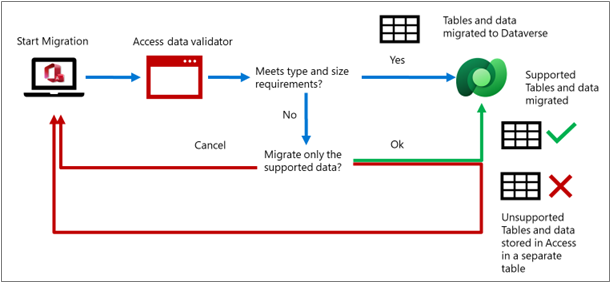
Hanya tipe data yang didukung yang diekspor. Tabel Access asli, termasuk tipe data yang tidak didukung, tetap berada di Access. Setelah Anda puas bahwa semua data telah dimigrasikan sepenuhnya dan benar, Anda dapat menyimpan tabel Access asli, atau menghapusnya dan menyalinnya ke database cadangan.
Untuk informasi selengkapnya, lihat Membandingkan tipe data Access dan Dataverse.
Migrasikan data Access ke Dataverse
Proses migrasi tabel dan kolom Access ke Dataverse meliputi: membuat dan menentukan lingkungan Dataverse, mengekspor data dari Access ke Dataverse, memilih tabel dan tabel terkait, membuat tabel tertaut di Access ke tabel yang dimigrasikan di Dataverse, mengelola kunci primer, nama, dan hubungan, memvalidasi ekspor data, dan melihat pratinjau hasilnya di Access dan Dataverse.
Migrasi: pilih sumber data dan tujuan
- Mulai Akses, pilih Akun, pilih Beralih Akun. Kotak dialog Akun akan terbuka.
- Pastikan Anda masuk ke Access dengan kredensial yang sama dengan yang digunakan di Power Apps. Tergantung pada lingkungan, Anda mungkin perlu memasukkan informasi keamanan tambahan, seperti autentikasi sekunder atau PIN.
catatan Jika Anda tidak menggunakan akun yang sama untuk Access dan Power Apps, migrasi gagal karena masalah izin. 3. Buka database Access yang ingin Anda migrasikan.
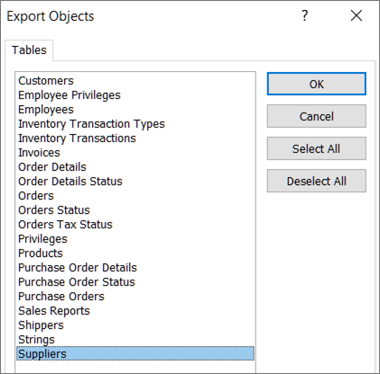
Tips Pastikan semua objek Access yang terbuka ditutup, karena kunci dapat mencegah migrasi tabel. 4. Klik kanan tabel di panel navigasi dan pilih Ekspor>Dataverse. 5. Pada kotak dialog Ekspor Objek , pilih semua tabel yang ingin Anda ekspor dan hapus semua tabel yang tidak ingin Anda ekspor. 6. Pilih OK.
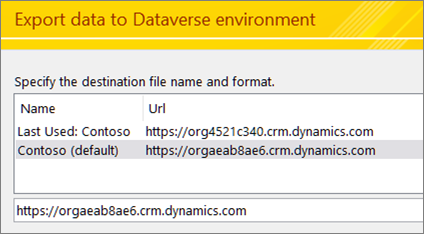
 7. Dalam kotak dialog Ekspor Data ke Lingkungan Dataverse , pilih URL instans dari daftar yang disediakan oleh Layanan Penemuan Global.
catatan Di Power Apps, URL Instans mewakili sesi tertentu dari lingkungan Power Apps. Itu tidak boleh disamakan dengan URL halaman Web. Komponen string, "crm.dynamics" adalah bawaan dari versi Power Apps sebelumnya.
Untuk informasi selengkapnya, lihat Mulai: menyiapkan lingkungan Dataverse.
Migrasi: tentukan tentang tabel terkait, tabel tertaut, dan pratinjau tabel
Langkah berikutnya adalah membuat pilihan penting tentang bagaimana Anda ingin melakukan migrasi. Perhatikan bahwa nilai default adalah yang paling umum.
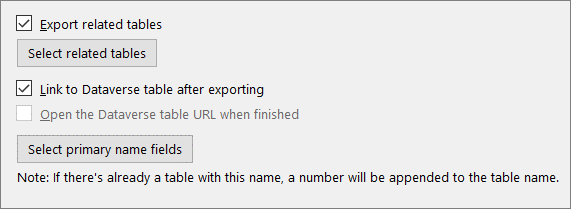
Untuk mengekspor tabel terkait dari tabel yang dipilih, pilih Ekspor semua tabel terkait.
catatan Saat ini, hanya tabel turunan langsung yang disertakan saat Anda memilih untuk mengekspor tabel terkait. Jika Anda ingin semua hubungan disertakan, gunakan kotak dialog Ekspor Objek untuk memilih semua tabel yang ingin Anda migrasikan.
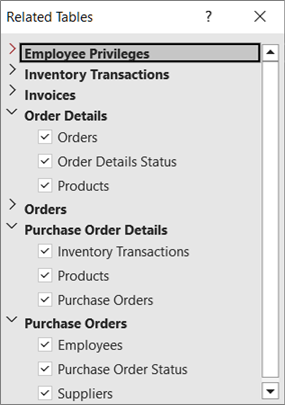
Untuk menampilkan tabel ini, pilih Lihat Tabel Terkait. Kotak dialog Tabel Terkait akan muncul.
Hubungan tabel ditampilkan dalam tampilan hierarkis dalam dua kolom: kolom kiri menampilkan tabel yang dipilih, dan kolom kanan menampilkan tabel terkait.
Catatan
Di Access, Anda dapat membuat hubungan satu ke banyak, dan bidang kunci asing dalam tabel referensi dapat berupa bidang apa pun. Tetapi di Dataverse, bidang kunci asing dalam tabel yang direferensikan harus berupa kunci utama dari tabel yang direferensikan. Jika kunci asing Access bukan kunci utama dalam tabel yang direferensikan, operasi ekspor ke Dataverse gagal. Agar berhasil mengekspor data, pastikan kunci asing Access adalah kunci utama dalam tabel yang direferensikan.
Untuk membuat tautan tabel di Access untuk setiap tabel Dataverse yang dibuat oleh operasi ekspor, pilih Tautkan ke tabel Dataverse setelah mengekspor.
Untuk melihat pratinjau hasil, pilih Buka URL tabel Dataverse jika sudah selesai.
Opsi ini tidak tersedia jika Anda mengekspor ke Dataverse di Teams.
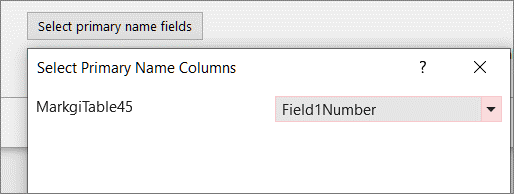
Untuk secara eksplisit mengatur bidang sebagai kolom nama utama, pilih Pilih bidang nama utama, lalu pilih bidang dari daftar menurun.
Jika Anda tidak menentukan kolom yang akan digunakan, kolom teks pertama dari kiri akan digunakan sebagai kolom Nama Utama. Jika tidak ada kolom teks, kolom placeholder nama utama dibuat dengan nilai null.
Pilih Berikutnya.
Migrasi: memvalidasi data yang diekspor
Proses validasi secara otomatis dimulai ketika Anda melihat kotak dialog yang menampilkan "Menjalankan Validator..." di bagian atas. Jika proses validasi berhasil, pesan lain menampilkan "Validasi selesai", lalu Anda dapat memilih OK.
Perhatikan pesan berikut:
| Pesan | Penjelasan |
|---|---|
| "Mengambil daftar tabel dari sumber OData" | Proses migrasi telah dimulai. |
| "Mengekspor objek tertentu" | Tabel yang Anda pilih sedang dimigrasikan ke Dataverse. |
| "Semua tabel yang tidak mengalami kesalahan telah berhasil diekspor." | Jika terjadi satu kesalahan dalam tabel, tabel tidak diekspor, jika tidak, operasi ekspor tabel selesai. Untuk melanjutkan, pilih Tutup. |
| "Mengimpor tabel yang dipilih dan tabel terkait" | Tergantung pada cara Anda mengekspor tabel, tabel tertaut dibuat, tabel asli diganti namanya, dan beberapa tabel sistem Dataverse dibuat dan ditautkan di Access. |
Selama proses validasi, jika ada bidang yang tidak didukung, Access mengidentifikasi tipe data atau baris yang tidak didukung yang melebihi batas dan membuat tabel kesalahan validasi kolom Dataverse yang menyimpan nama tabel yang diekspor dan bidang yang tidak didukung di setiap baris. Anda dapat memilih untuk memigrasikan semua tipe data yang didukung dan memilih untuk tidak memigrasikan tipe data yang tidak didukung. Jika Anda memilih untuk tidak melakukan migrasi, data tetap berada di Access.
Apa yang terjadi pada tipe data yang tidak didukung dan batas yang terlampaui
Migrasi: pratinjau hasil di Access
Jika Anda memilih untuk menautkan tabel, pastikan hasilnya sesuai dengan yang diharapkan. Perhatikan pesan ini "Mengambil daftar tabel dari lingkungan Dataverse". Tabel aslinya tetap ada tetapi namanya diubah. Tabel yang ditautkan kini harus memiliki nama tabel asli sehingga semua objek front-end terus berfungsi seperti sebelumnya. Kunci utama Access (AutoNumber) dipertahankan. Kolom baru ditambahkan yang sesuai dengan Kunci Primer Dataverse (GUID) dan nama kolom adalah nama tabel.
Access juga menambahkan tabel tertaut tambahan dari Dataverse yang disebut Teams, Users, dan Business Units. Tabel sistem ini berisi informasi berguna berikut:
- Pengguna Alamat Email, nama lengkap, telepon, jenis lisensi, unit bisnis, dan lain sebagainya.
- Tim Tim, Nama tim, keanggotaan, dan sebagainya.
- Unit Bisnis Pusat biaya, situs Web, Batas Kredit, dan sebagainya.
- Mata uang Detail mata uang untuk semua mata uang transaksi, termasuk nilai seperti nilai tukar, nama, simbol, kode, dan sebagainya. Tabel ini hanya muncul jika Access memiliki tipe data mata uang yang telah Anda migrasikan ke Dataverse.
Anda mungkin ingin menggunakan informasi tambahan ini untuk meningkatkan solusi Access Anda. Anda dapat mempertahankan tabel ini dalam formulir atau menambahkannya ke laporan. Untuk informasi selengkapnya, lihat Tabel dan kolom sistem Dataverse.
Migrasikan: pratinjau hasil di Dataverse
Sebaiknya tinjau dan konfirmasi proses migrasi dengan memeriksa setiap tabel dan bidang di lingkungan Dataverse. Nama tabel dan bidang Dataverse harus cocok dengan nama tabel dan kolom Access. Access secara otomatis membuka lingkungan Dataverse ke tabel pertama yang dimigrasikan.
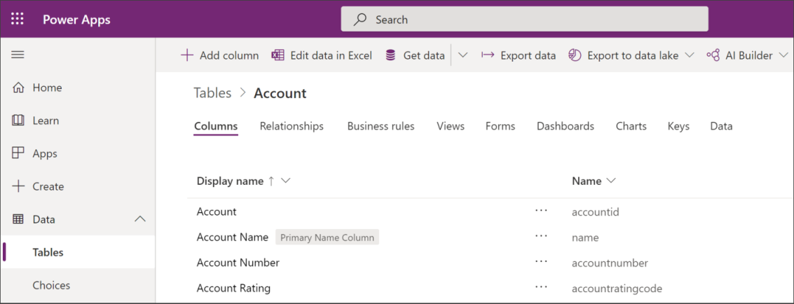
Tabel akses muncul di Dataverse sebagai tabel dengan nama tampilan dan tipe data yang sesuai:
- Kolom "Nama Tampilan" harus mencantumkan setiap nama bidang Access dalam tabel.
- Format untuk bidang "Nama" memiliki awalan, garis bawah, dan nama tabel, misalnya, nama> cr444_<tabel. Ini disebut nama logika di Dataverse.
- Semua bidang Access yang dimigrasikan muncul sebagai "Kustom" di bawah kolom Jenis, di samping GUID yang dihasilkan secara otomatis dan tipe data bidang Dataverse yang ada.
catatan Jika sudah ada tabel Dataverse dengan nama yang sama dengan nama tabel Access yang diekspor, angka akan ditambahkan ke tabel Dataverse baru.
Secara default, Access menetapkan kolom teks pertama (dari kiri ke kanan) sebagai nama utama Dataverse. Jika tabel tidak memiliki bidang teks, Access menambahkan kolom teks kosong sebagai bidang terakhir dalam tabel dan menetapkan bidang tersebut sebagai nama utama Dataverse. Anda juga dapat mengatur bidang tertentu sebagai nama utama. Kolom ini terlihat di Access dan Dataverse.
Untuk informasi selengkapnya, lihat Bekerja dengan data apa pun di Dataverse.
Migrasi: cara untuk melihat tabel Dataverse
Setelah memigrasikan tabel Access ke Dataverse, Anda dapat menampilkan tabel dan kolom di Dataverse dan Access kapan saja. Perhatikan bahwa di Dataverse, bidang ditampilkan menurut abjad, bukan urutan asli di Access.
Dataverse/Power Apps Untuk informasi tentang menampilkan dan bekerja dengan tabel di Dataverse , lihat Mengedit tabel di Power Apps.
catatan Mengklik kanan tabel yang ditautkan dan dimigrasikan di Access akan membuka tabel di portal Power Apps Maker di browser Anda. Dalam tampilan default portal Power Apps, bidang sistem tidak ditampilkan, memberikan tampilan yang lebih sederhana yang memperlihatkan kolom Access yang dimigrasikan.
Dataverse untuk Teams Ada beberapa cara untuk menampilkan tabel dan kolom:
- Buat Power App cepat untuk menampilkan atau memperbarui data.
- Dalam menu build, Pilih Lihat Semua di "Item yang dibuat untuk..." panel lalu klik tabel yang ingin Anda lihat.
- Gunakan Table Designer di Teams. Untuk informasi selengkapnya, lihat Membuat tabel di Teams.
Tips Anda mungkin akan berguna untuk mem-bookmark alamat URL tampilan tabel yang Anda inginkan di browser.
Tips Anda juga dapat menampilkan data di Excel dengan memilih perintah drop-down Data, lalu memilih Edit di Excel. Untuk informasi selengkapnya, lihat Mengedit data tabel di Excel.
Untuk informasi selengkapnya, lihat Tabel dan kolom sistem Dataverse.
Informasi latar belakang tentang kunci primer dan hubungan
Bagian berikut ini menyediakan gambaran umum tambahan dan informasi konseptual.
Memahami kunci primer dan nama utama
Kunci Primer digunakan untuk mengidentifikasi baris data dalam database. Access dan Dataverse memiliki struktur kunci yang berbeda. Selama migrasi, Dataverse dan Access secara otomatis mengelola koordinasi antara kedua produk dengan kunci unik mereka sendiri dan tanpa interaksi pengguna.
Selama perencanaan dan proses migrasi, terdapat dua kunci utama dan satu bidang Utama tambahan yang perlu diperhatikan:
Mengakses AutoNumber Access sering menggunakan tipe data AutoNumber, yang secara otomatis menambah angka unik, sebagai kunci utama untuk tabel. Bidang ini dibuat di Dataverse sebagai bidang bilangan bulat dengan format penomoran otomatis. Selama migrasi, nomor awal di Dataverse diatur menjadi nomor berurutan berikutnya berdasarkan baris Access. Access terus menggunakan kolom AutoNumber untuk mengidentifikasi baris data, meskipun Dataverse menggunakan kunci yang berbeda.
Penting Dataverse membuat bidang Autonumber sebagai opsional, tetapi ini memang direncanakan. Dataverse menghasilkan nomor berurutannya saat catatan disimpan. Jika nilai ini diatur ke wajib, klien Dataverse akan meminta nilai dimasukkan sebelum menyimpan, yang mencegah pembuatan nomor otomatis. Jika bidang dibiarkan kosong, nomor otomatis akan selalu dibuat.
GUID Dataverse Dataverse menggunakan tipe data Globally Unique Identifier (GUID) sebagai kunci utamanya, yang secara otomatis dibuat sebagai pengidentifikasi unik, dan diperlukan di setiap tabel. Dataverse tidak mengharuskan data yang diimpor memiliki kunci primer, data akan dibuat secara otomatis untuk Anda.
Nama Utama Dataverse Dataverse juga menyertakan kolom lain yang disebut Nama Utama. Ini adalah nama yang mudah diingat yang digunakan untuk mengidentifikasi baris sebagai alternatif penggunaan GUID. Bidang ini diharuskan ada, dan tergantung pada pengaturan di klien Power Platform, mungkin mengharuskan kolom ini untuk diisi. Anda dapat mengubah persyaratan ini secara manual. Nama Utama tidak unik secara default. Misalnya, nama pelanggan dapat berupa Nama Utama yang sesuai dengan ID Pelanggan unik. Mungkin ada dua pelanggan dengan nama "Jones", tetapi masing-masing akan memiliki ID Pelanggan yang unik.
Panduan untuk keputusan tentang kunci primer
Kunci utama Access, kunci utama Dataverse, dan kolom Nama Utama dibuat secara otomatis secara default. Namun, Anda dapat membuat pilihan tentang cara menangani tiga kunci utama tersebut. Berikut beberapa panduan untuk membantu Anda memutuskan:
Kunci utama Jika kunci utama Access (AutoNumber) juga merupakan kunci bisnis, seperti nomor bagian, maka Anda mungkin ingin menyimpannya karena digunakan untuk mengidentifikasi objek di dunia nyata. Tetapi jika kunci utama Access (AutoNumber) digunakan secara eksklusif untuk membuat hubungan, kunci tersebut dapat digantikan oleh Kunci Primer Dataverse (GUID).
Catatan
- Terkadang tabel Access berisi kolom AutoNumber yang tidak digunakan sebagai kunci utama. Dalam hal ini, Dataverse mengonversinya menjadi bidang Bilangan Bulat dan kemampuan untuk menomoran secara otomatis dihapus.
- Dataverse juga memiliki ekuivalen dengan bidang AutoNumber Access, yang disebut bidang AutoNumber, yang digunakan untuk menghasilkan angka berurutan dan disimpan sebagai nilai string. Bidang ini juga dapat menyertakan awalan (seperti string atau tanggal) ke angka, memungkinkan fleksibilitas dalam cara bidang dapat digunakan. Kolom ini didasarkan pada tipe data urutan otomatis SQL Server. Untuk informasi selengkapnya, lihat Kolom Penomoran otomatis di Microsoft Dataverse.
Nama utama Dataverse membutuhkan keberadaan kolom Nama Utama. Nama Utama harus berisi nilai string. Selama migrasi, pengguna dapat menentukan kolom teks mana di Access yang ingin mereka gunakan sebagai Nama Utama. Jika pengguna tidak menentukan kolom yang akan digunakan, kolom teks pertama dari kiri akan digunakan sebagai kolom Nama Utama. Jika tidak ada kolom teks, kolom baru akan ditambahkan bernama Placeholder Nama Utama yang akan memenuhi persyaratan Dataverse. Kolom ini diatur ke Opsional dan dapat dibiarkan tidak terisi.
Untuk informasi selengkapnya, lihat Membuat kolom nama utama.
Perbandingan kunci primer dan nama utama
| Deskripsi | Akses kunci utama | Kunci Utama Dataverse | Nama Utama Dataverse |
|---|---|---|---|
| Tipe data | AutoNumber (atau kolom apa pun yang dapat diindeks) | GUID | String |
| Konten | Angka sederhana dan berurutan | Angka dan huruf acak yang unik untuk lingkungan | Nilai string yang dapat dibaca manusia |
| Contoh | 234 | 123e4567-e89b-12d3-a456-426655440000 | Nama, seperti "Jones". Bilangan bulat, seperti 234, atau kombinasi seperti SalesOrder9071 |
| Persyaratan | Sering digunakan tetapi tidak diperlukan | Setiap tabel harus memilikinya | Setiap tabel harus memilikinya |
| Dapat diubah | Bidang Autonumber tidak dapat dimodifikasi, tipe bidang lain dapat dimodifikasi | Tidak | Ya |
| Pengidentifikasi unik | Selalu | Selalu | Hanya sebagai kunci alternatif |
| Kunci majemuk | Didukung dan sering dikombinasikan dengan AutoNumber | Tidak didukung | Tidak didukung |
| Visibilitas | Biasanya, kolom tabel pertama | Biasanya disembunyikan tetapi dapat ditampilkan. | Default untuk terlihat |
| Pengindeksan | Dapat diindeks. Untuk informasi selengkapnya, lihat Membuat dan menggunakan indeks untuk meningkatkan performa. |
Diindeks secara otomatis | Diindeks secara otomatis |
| Komentar | Setelah ditentukan dan Anda memasukkan data, Anda tidak dapat mengubah bidang lain menjadi tipe data AutoNumber. | Tidak dapat dibuat oleh pengguna atau selama operasi impor data. | Juga digunakan dengan bidang yang dihasilkan secara otomatis dalam kartu data, formulir berbasis model, dan dengan pencarian dalam pembuatan formulir. |
Catatan
- Indeks akses tidak secara otomatis dikonversi ke indeks Dataverse.
- Di bawah penutupnya, Dataverse menggunakan Azure SQL Server untuk secara otomatis membuat indeks berdasarkan pola penggunaan data. Indeks untuk kunci primer dan alternatif selalu dibuat, dan yang lain akan ditambahkan atau dihapus berdasarkan cara Anda menggunakan data Anda.
Memahami hubungan Access dan Dataverse
Penting untuk memahami bagaimana Anda ingin mengelola hubungan tabel beserta kunci primer. Untuk tabel yang dipilih untuk dimigrasikan, Anda dapat memilih untuk memindahkan semua tabel terkait secara otomatis dengan tabel yang dipilih atau mengabaikannya selama migrasi dan meninggalkan tabel terkait di Access. Bagaimana pun, Anda juga dapat memilih untuk menautkan tabel yang dimigrasikan untuk mempertahankan hubungan saat ini di Access.
Selama operasi ekspor data, tabel Access dengan hubungan satu ke banyak dapat dibuat ulang sebagai hubungan satu ke banyak di Dataverse. Seperti Access, Dataverse juga memiliki integritas referensial, seperti pembaruan kaskade bidang terkait dan penghapusan kaskade catatan terkait. Jika database Access memiliki diagram relasi, database akan dipertahankan. Namun, tabel lokal asli diganti dengan tabel baru yang ditautkan.
Baik Access maupun Dataverse mendukung pencarian antara dua tabel dalam hubungan satu-ke-banyak. Selama proses migrasi, pencarian Access dibuat ulang di Dataverse seperti yang ditunjukkan contoh berikut:
- Dua tabel Access, Pelanggan dan Pesanan, memiliki kunci utama CustomerID dan OrderID berdasarkan tipe data AutoNumber. Tabel Pesanan di Access memiliki kunci asing yang menampung nilai dari kunci utama Access di tabel Pelanggan.
- Selama operasi ekspor, kedua kunci utama Access dipertahankan dan dipertahankan sebagai kolom AutoNumber bilangan bulat, tetapi kunci ini tidak digunakan sebagai kolom kunci utama dalam tabel Dataverse. Setiap tabel memiliki kolom GUID baru yang ditambahkan yang menjadi kunci utama dalam tabel Dataverse.
- Pencarian dibuat untuk kunci asing CustomerID dalam tabel Pesanan guna menemukan kunci utama CustomerID yang cocok dalam tabel Pelanggan. Setelah tabel dimigrasikan ke Dataverse, jika Anda mengubah kolom pencarian kunci asing yang baru ditambahkan ke tabel Pesanan, kolom tersebut juga akan memperbarui kolom kunci asing asli. Aplikasi Access Anda dapat terus menggunakan kunci asing Access, bukan kunci asing Dataverse. Jika kunci asing Access dimodifikasi dalam tabel tertaut di Access, kunci asing Dataverse juga akan diperbarui. Namun, kunci asing Access akan bersifat baca-saja di Dataverse.
- Dalam contoh hubungan satu-ke-banyak ini, kunci primer Orders tidak digunakan, tetapi tentu saja dapat digunakan untuk hubungan lain.
Catatan
Di Access, Anda dapat membuat hubungan satu ke banyak, dan bidang kunci asing dalam tabel referensi dapat berupa bidang apa pun. Tetapi di Dataverse, bidang kunci asing dalam tabel yang direferensikan harus berupa kunci utama dari tabel yang direferensikan. Jika kunci asing Access bukan kunci utama dalam tabel yang direferensikan, operasi ekspor ke Dataverse gagal. Agar berhasil mengekspor data, pastikan kunci asing Access adalah kunci utama dalam tabel yang direferensikan.
Untuk informasi selengkapnya, lihat Video: Membuat hubungan dengan Panduan Pencarian dan Membuat hubungan antar tabel dengan menggunakan kolom pencarian.
Panduan untuk keputusan tentang kunci dan hubungan
Untuk membantu Anda memutuskan pilihan mana yang terbaik untuk Anda, berikut adalah ringkasan opsi umum saat Anda melakukan migrasi:
Memigrasikan data tetapi mengabaikan hubungan Anda memutuskan untuk menghapus kolom kunci primer Access (AutoNumber) karena tidak ada tabel Access lain dengan referensi atau hubungan yang bergantung padanya, dan akan membingungkan jika memilikinya di tabel Dataverse bersama dengan kunci primer Dataverse (GUID).
Memigrasikan data dan hubungan dengan tabel tertaut Skenario defaultnya adalah mempertahankan kunci utama Access asli (AutoNumber), tetapi tidak digunakan sebagai kunci utama di Dataverse. Anda kini mengandalkan kunci primer Dataverse (GUID) dan menggunakannya di tabel Dataverse sebagai pengidentifikasi unik. Access membuat tabel tertaut untuk mempertahankan hubungan Access. Perhatikan bahwa Anda tidak dapat menghapus kunci primer (GUID) Dataverse.
Dalam hubungan, Anda dapat mengedit nilai kunci asing (baik di Access maupun di lingkungan Dataverse). Anda juga dapat mengedit kunci asing yang merujuk ke kunci utama Access dalam tabel tertaut Access, dan secara otomatis akan memperbarui kunci asing Dataverse yang mereferensikan kunci utama Dataverse dalam tabel asing.
Migrasikan data tanpa tabel tertaut dan buat ulang hubungan di Dataverse Karena tabel tidak lagi digunakan di Access, Anda dapat membuat ulang hubungan di Dataverse dengan menggunakan Kunci Primer Dataverse (GUID), menambahkan pencarian Dataverse, dan memilih bidang teks di setiap tabel sebagai Nama Utama selama proses migrasi.
Pelajari cara membuat aplikasi Power Platform
Setelah menyelesaikan migrasi data Access ke Dataverse, Anda dapat membuat aplikasi di Power Platform yang berjalan di web, tablet, ponsel, atau bahkan desktop. Platform Power cukup luas. Ringkasan konten berikut dapat membantu Anda mendapatkan gambaran umum tentang pilihan dasar dan menargetkan tipe aplikasi yang paling cocok untuk Anda.
Lihat Juga
Pengenalan pada pengimporan, penautan, dan pengeksporan data di Access