
Menautkan ke sumber data eksternal dan membuat solusi berdasarkan kumpulan data yang berbeda adalah kekuatan Office Access. Pengelola Tabel Tertaut adalah tempat terpusat untuk melihat dan mengelola semua sumber data dan tabel tertaut dalam database Access. Dari waktu ke waktu, Anda mungkin perlu me-refresh, menautkan ulang, menemukan, mengedit, atau menghapus tabel tertaut karena lokasi sumber data, nama tabel, atau skema tabel telah berubah. Misalnya, jika beralih dari lingkungan pengujian ke lingkungan produksi, Anda perlu mengubah lokasi sumber data. Jika persyaratan solusi berubah, Anda juga dapat menambahkan atau menghapus tabel tertaut.
Catatan
Tergantung pada versi Access yang Anda miliki, kotak dialog Pengelola Tabel Tertaut berfungsi secara berbeda. Di Microsoft 365, Anda dapat menggunakan kotak dialog ini untuk merefresh, menautkan ulang, menambahkan, mengedit, mencari, dan menghapus tabel tertaut, tetapi Anda tidak dapat mengekspor informasi ke Excel. Di Access 2016 dan yang lebih baru, kotak dialognya jauh lebih sederhana, tetapi Anda dapat mengekspor informasi ke Excel.
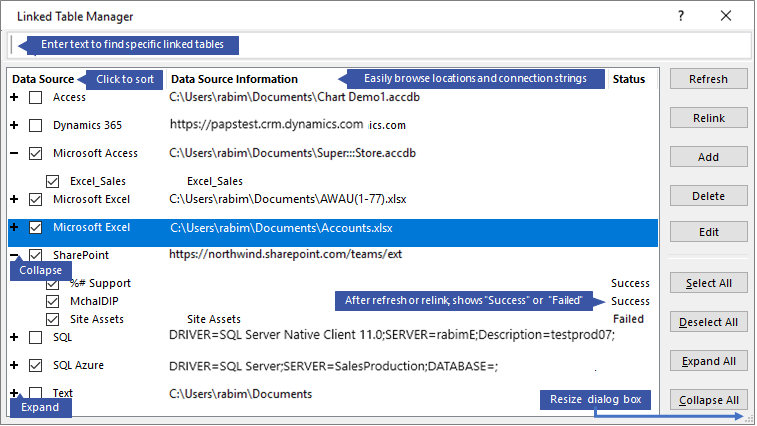
Memelihara setiap sumber data dan tabel tertautnya dengan Pengelola Tabel Tertaut
- Sebelum memulai
- Merefresh sumber data dan tabel tertaut
- Menautkan ulang sumber data atau tabel tertaut
- Menemukan tabel tertaut
- Mengedit sumber data
- Menambahkan sumber data dan tabel tertaut
- Menghapus sumber data atau tabel tertaut
Sebelum Anda memulai
Ada beberapa cara untuk menggunakan Pengelola Tabel Tertaut, tetapi kami menyarankan urutan ini sebagai praktik terbaik:
- Refresh sumber data untuk memastikan tautan berhasil dan mengidentifikasi masalah.
- Jika ada masalah dengan sumber data, masukkan lokasi yang benar saat diminta atau edit sumber data untuk memperbaiki masalah.
- Tautkan ulang tabel individual yang memiliki status Gagal . Access me-refresh status secara otomatis untuk menunjukkan keberhasilan atau kegagalan.
- Ulangi langkah 1 hingga 3 hingga semua masalah diperbaiki.
Merefresh sumber data dan tabel tertaut
Merefresh sumber data dan tabel tertaut untuk memastikan bahwa sumber data dapat diakses dan tabel tertaut berfungsi dengan baik.
PilihManajer Tabel TertautData> Eksternal. Tips: Untuk me-refresh tabel tertaut tertentu dari Panel Navigasi, klik kanan, lalu pilih Refresh Tautan. Arahkan kursor ke atas nama tabel tertaut untuk melihat string koneksi dan informasi lainnya.
Dalam kotak dialog Manajer Tabel Tertaut , pilih sumber data atau tabel tertaut individu. Memilih sumber data akan memilih semua tabel yang ditautkan. Perluas (
+) entri di Sumber Data untuk memilih tabel tertaut individual.Pilih Refresh.
Jika ada masalah dengan lokasi sumber data, masukkan lokasi yang benar jika Anda diminta, atau edit sumber data.
Pastikan kolom Status terlihat (Anda mungkin harus menggulir ke samping), lalu periksa untuk melihat hasilnya:
- Sukses Tabel yang ditautkan telah berhasil direfresh.
- Gagal Satu atau beberapa tabel tertaut bermasalah. Alasan paling umum untuk status gagal mencakup kredensial baru atau perubahan pada nama tabel. Untuk memperbaiki masalah tersebut, tautkan ulang sumber data atau tabel tertaut.
Pilih Refresh lagi hingga Anda memperbaiki setiap tabel tertaut yang gagal dan kolom Status menampilkan Keberhasilan.
Menautkan ulang sumber data atau tabel tertaut
Tautkan ulang sumber data untuk mengubah lokasinya dan tabel tertaut untuk mengubah namanya.
PilihManajer Tabel TertautData> Eksternal. Tips: Di bilah navigasi, Anda dapat mengambangkan mouse ke atas nama tabel tertaut untuk melihat string koneksi dan informasi lainnya.
Dalam kotak dialog Manajer Tabel Tertaut , pilih sumber data atau tabel tertaut individu. Anda mungkin perlu memperluas (
+) entri di kolom Sumber Data .Pilih Tautkan Ulang.
Baik Access menemukan sumber data atau tidak, akan meminta lokasi sumber data baru kepada Anda. Setelah memasukkan lokasi yang benar, Anda dapat mempertahankan nama tabel tertaut yang sudah ada atau memilih nama tabel baru.
Pastikan kolom Status terlihat (Anda mungkin harus menggulir ke samping), lalu periksa untuk melihat hasilnya:
- Sukses Tabel yang ditautkan telah berhasil ditautkan ulang.
- Gagal Satu atau beberapa tabel tertaut bermasalah.
Anda akan diminta untuk memberikan nama tabel baru. Dalam beberapa kasus, Anda mungkin perlu memilih tabel baru dari daftar tabel. Jika Anda dimintai string koneksi, masukkan string tersebut dalam kotak String koneksi. Access me-refresh status secara otomatis untuk menunjukkan keberhasilan atau kegagalan.
Pilih Tautkan ulang lagi hingga Anda memperbaiki setiap tabel tertaut yang gagal dan kolom Status menampilkan Berhasil.
Menemukan tabel tertaut
Jika Anda memiliki banyak tabel tertaut, gunakan kotak Pencarian di bagian atas kotak dialog Manajer Tabel Tertaut untuk menemukan apa yang Anda inginkan.
- Memasukkan teks dalam kotak Pencarian. Access mencari kolom Nama Sumber Data dan Informasi Sumber Data untuk menemukan kecocokan. Pencarian tidak peka huruf besar/kecil dan menggunakan ketik ke depan untuk mencantumkan nama tabel tertaut yang cocok.
- Untuk mengatur ulang tampilan, hapus kotak Pencarian .
Mengedit sumber data
Tergantung pada sumber data, Anda dapat mengubah nama tampilan, jalur sumber data, nama file, kata sandi, atau string koneksi.
- PilihManajer Tabel TertautData> Eksternal.
Tips
Di bilah navigasi, Anda dapat mengambangkan mouse ke atas nama tabel tertaut untuk melihat string koneksi dan informasi lainnya.
Dalam kotak dialog Manajer Tabel Tertaut , pilih sumber data, arahkan mouse ke atas sumber data, lalu pilih Edit.
Ubah informasi dalam kotak dialog Edit Tautan .
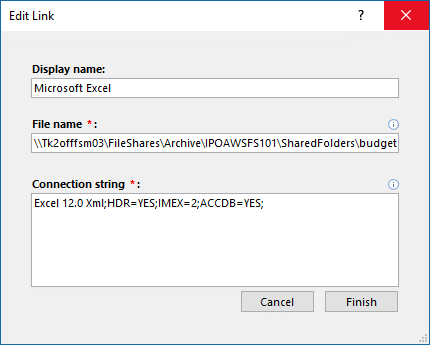
Mengedit informasi tentang sumber data Excel
Pilih Selesai.
Menambahkan sumber data dan tabel tertaut
Anda dapat menambahkan tipe sumber data berikut: Access, SQL (Server dan Azure), Excel, atau Kustom (teks, Microsoft Dynamics, daftar SharePoint, ODBC).
Tips
Jika Anda memasukkan string koneksi dalam kode VBA, pertimbangkan untuk menambahkan dan mengedit string koneksi dari kotak dialog Manajer Tabel Tertaut daripada merevisi kode Anda secara langsung atau menulis kode kompleks yang mengubah string koneksi secara otomatis.
PilihManajer Tabel TertautData> Eksternal.
Dalam kotak dialog Manajer Tabel Tertaut , pilih Tambahkan.
Agar nama lebih mudah ditemukan dan dipahami, masukkan nama dalam kotak Nama tampilan . Nama tampilan default adalah tipe sumber data. Nama ini muncul di kolom Sumber Data . Anda dapat mengurutkan kolom ini, dan dapat menggunakan nama untuk mengkategorikan sumber data, yang sangat membantu ketika Anda memiliki banyak sumber data.
Lakukan salah satu langkah berikut:
- Pilih SQL (Server/Azure), pilih Berikutnya, lalu masukkan informasi masuk dan DSN SQL Server. Untuk informasi selengkapnya, lihat Mengimpor atau menautkan ke data dalam database SQL Server dan Menautkan ke atau mengimpor data dari Database Azure SQL Server.
- Pilih Akses, pilih Berikutnya, lalu masukkan nama file dan kata sandi dalam kotak dialog Tambahkan Tautan Baru. Untuk informasi selengkapnya, lihat Mengimpor atau menautkan ke data dalam database Access lain.
- Pilih Excel, lalu masukkan nama file dalam kotak dialog Tambahkan Tautan Baru. Untuk informasi selengkapnya, lihat Mengimpor atau menautkan ke data di buku kerja Excel.
- Pilih Kustom (Teks, Dinamika, Daftar SharePoint, ODBC), lalu masukkan jalur sumber data dan string koneksi dalam kotak dialog Tambahkan Tautan Baru. Untuk informasi selengkapnya, lihat Sintaks string koneksi.
Pilih Tutup.
Menghapus sumber data atau tabel tertaut
Anda mungkin ingin menghapus sumber data atau tabel tertaut karena tidak lagi diperlukan atau karena ingin merapikan kotak dialog Pengelola Tabel Tertaut .
- PilihManajer Tabel TertautData> Eksternal.
- Dalam kotak dialog Manajer Tabel Tertaut , pilih satu atau beberapa sumber data atau tabel tertaut.
Anda mungkin perlu memperluas (
+) entri di kolom Sumber Data . - Pilih Hapus.
- Jika diminta untuk mengonfirmasi, pilih Ya. Menghapus tabel tertaut hanya menghapus informasi yang digunakan untuk membuka tabel di sumber data dan bukan tabel itu sendiri.
Lihat Juga
Mengekspor informasi sumber data tertaut ke Excel
Pengenalan pada pengimporan, penautan, dan pengeksporan data di Access