
Anda bisa membawa data dari satu database Access ke database lain dengan beberapa cara. Menyalin dan menempelkan adalah metode yang paling sederhana, tetapi mengimpor dan menautkan memberi Anda kontrol yang lebih baik atas data yang Anda bawa ke dalam database tujuan dan bagaimana Anda memasukkannya.
Artikel ini menjelaskan tentang cara mengimpor atau menautkan ke data dalam database Access lain.
Apa yang ingin Anda lakukan?
- Memahami pengimporan dan penautan ke data dari database Access lain
- Mengimpor data dari database Access lain
- Menautkan ke data dalam database Access lain
Memahami pengimporan dan penautan ke data dari database Access lain
Saat Anda mengimpor dari database lain, Access membuat salinan data di database tujuan tanpa mengubah sumbernya. Selama operasi impor, Anda bisa memilih objek yang ingin Anda salin, mengontrol cara tabel dan kueri diimpor, dan menentukan apakah hubungan antar tabel harus diimpor.
Anda mungkin ingin mengimpor data untuk membuat tabel yang mirip dengan tabel di database lain. Anda bisa menyalin seluruh tabel atau hanya definisi tabel untuk menghindari mendesain setiap tabel secara manual. Saat Anda mengimpor hanya definisi tabel, Anda mendapatkan tabel kosong. Dengan kata lain, bidang dan properti bidang disalin ke database tujuan, tetapi tidak dengan data yang ada di dalam tabel. Keuntungan lain dari mengimpor, dibandingkan dengan operasi salin dan tempel, adalah Anda bisa memilih untuk mengimpor hubungan antar tabel bersama dengan tabel itu sendiri.
Jika tujuan Anda adalah menambahkan data dari satu database ke tabel yang ada dalam database lain, pertimbangkan untuk mengimpor data ke tabel baru lalu membuat kueri penambahan. Anda tidak dapat menambahkan data ke tabel yang sudah ada selama operasi impor. Untuk informasi selengkapnya tentang kueri penambahan, lihat Menambahkan data ke tabel menggunakan kueri penambahan.
Anda mungkin ingin menautkan ke data dalam database Access lain jika organisasi Anda menggunakan beberapa database Access tetapi perlu berbagi data dalam beberapa tabel, seperti Karyawan. Daripada menduplikasi tabel di setiap database, Anda bisa menyimpan tabel dalam satu database dan menautkannya dari database lain. Ini juga membantu ketika grup kerja atau departemen lain perlu menambahkan dan menggunakan data dalam database Anda, tetapi Anda ingin tetap mengontrol struktur tabel.
Mengimpor data dari database Access lain
Proses pengimporan data mengikuti langkah-langkah umum berikut:
- Persiapkan operasi impor
- Jalankan Panduan Impor
- Simpan pengaturan impor sebagai spesifikasi impor untuk digunakan kembali nanti, jika diperlukan
Rangkaian langkah berikut ini menjelaskan cara melakukan setiap tugas tersebut.
Mempersiapkan operasi impor
Temukan database sumber dan tentukan objek yang ingin diimpor. Jika database sumber adalah file
.mdb.accdb, Anda dapat mengimpor tabel, kueri, formulir, laporan, makro, dan modul. Jika file sumber adalah file.mdeatau.accdefile, Anda hanya dapat mengimpor tabel.Jika belum pernah mengimpor data dari database Access, lihat tabel berikut ini untuk mendapatkan beberapa tips berguna.
Elemen Deskripsi Beberapa objek Anda dapat mengimpor beberapa objek dalam sekali operasi impor. Objek baru Setiap operasi impor akan membuat objek baru dalam database tujuan. Anda tidak dapat menimpa objek yang sudah ada atau menambahkan data ke tabel yang sudah ada menggunakan operasi impor. Mengimpor tabel tertaut Jika tabel sumber (misalnya Karyawan1 dalam database Penjualan) merupakan tabel tertaut (tabel yang ditautkan ke tabel Karyawan dalam database Gaji), operasi impor saat ini akan digantikan oleh operasi penautan. Di akhir operasi, Anda akan melihat tabel tertaut (bernama Karyawan1, misalnya) yang terhubung ke tabel sumber asli (Karyawan dalam database Gaji). Melewati bidang dan data Anda tidak dapat melewati bidang atau data tertentu saat mengimpor data dari tabel atau kueri. Namun, jika tidak ingin mengimpor data apa pun dalam tabel, Anda dapat memilih untuk mengimpor definisi tabel saja. Hubungan Anda dapat memilih untuk mengimpor hubungan antar tabel sumber. Definisi tabel Anda dapat memilih untuk mengekspor seluruh tabel atau hanya definisinya. Ketika Anda mengimpor definisinya saja, Access akan membuat tabel yang memiliki bidang yang sama dengan tabel sumber, tetapi tanpa data. Bidang pencarian Jika bidang dalam tabel sumber mencari nilai dalam tabel atau kueri lain, Anda harus mengimpor tabel atau kueri yang terkait jika ingin bidang tujuan menampilkan nilai pencarian. Jika tabel atau kueri yang terkait tidak diimpor, bidang tujuan hanya akan menampilkan ID pencarian. Kueri Anda dapat mengimpor kueri baik sebagai kueri maupun tabel. Jika kueri diimpor sebagai kueri, Anda harus mengimpor tabel yang mendasari. Tutup database sumber. Pastikan tidak ada pengguna yang membukanya dalam mode eksklusif.
Buka database tujuan. Pastikan bahwa database tidak bersifat baca-saja dan Anda memiliki izin yang diperlukan untuk menambahkan objek dan data. Jika database sumber dilindungi dengan kata sandi, Anda akan diminta untuk memasukkan kata sandi setiap kali menggunakan database tersebut sebagai sumber untuk operasi impor.
Catatan
Jika ingin mengimpor data ke database baru, Anda harus membuat database kosong yang tidak berisi tabel, formulir, atau laporan sebelum memulai operasi impor.
Operasi impor tidak menimpa atau mengubah tabel atau objek yang sudah ada. Jika objek dengan nama yang sama dengan objek sumber sudah ada dalam database tujuan, Access menambahkan angka (1, 2, 3, dan seterusnya) ke nama objek yang diimpor. Misalnya, jika Anda mengimpor tabel Masalah ke dalam database yang sudah memiliki tabel bernama Masalah, tabel yang diimpor bernama Masalah1. Jika nama Masalah1 sudah digunakan, tabel baru dinamai Masalah2, dan lain sebagainya. Jika Anda ingin menambahkan rekaman dalam tabel sumber ke tabel dalam database tujuan, Anda harus menggunakan kueri penambahan daripada menjalankan operasi impor. Untuk informasi selengkapnya tentang kueri penambahan, lihat Menambahkan rekaman ke tabel menggunakan kueri penambahan.
Mengimpor data
Lokasi panduan impor sedikit berbeda bergantung pada versi Access. Pilih langkah yang sesuai dengan versi Access Anda:
- Jika Anda menggunakan Microsoft 365, Access 2021, atau Access 2019 pada tab Data Eksternal, dalam grup Impor & Link, klik Sumber> Data Baru DariAccessDatabase>.
- Jika Anda menggunakan Access 2016, pada tab Data Eksternal, dalam grup Impor tautan &, klik Access.
Panduan penautan dan impor Dapatkan Data Eksternal - Database Access akan terbuka.
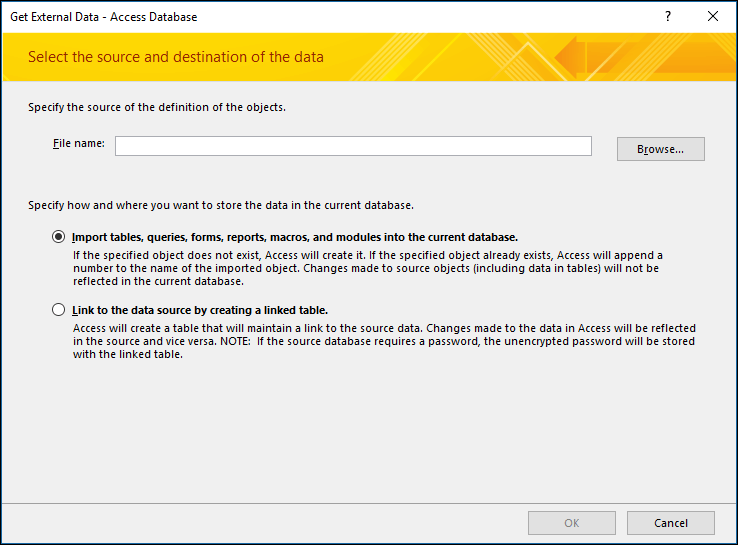
Dalam kotak Nama file , ketikkan nama database sumber atau klik Telusuri untuk membuka kotak dialog Buka File .
Pilih Impor tabel, kueri, formulir, laporan, makro, dan modul ke database saat ini, lalu klik OK.
Kotak dialog Impor Objek akan terbuka.
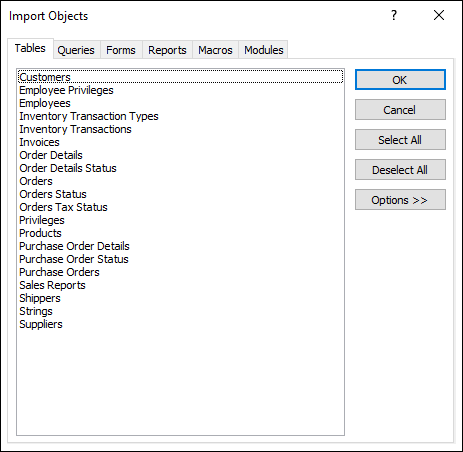
Dalam kotak dialog Impor Objek, pada tab Tabel, pilih tabel yang ingin diimpor. Jika ingin mengimpor kueri, klik tab Kueri dan pilih kueri yang ingin diimpor.
Untuk menghapus objek yang dipilih, klik lagi objek tersebut.
Klik Opsi untuk menentukan pengaturan tambahan. Tabel berikut ini menjelaskan bagaimana setiap opsi mempengaruhi hasil operasi.
Elemen Deskripsi Kotak centang Hubungan Pilih untuk mengimpor hubungan antara tabel yang terpilih. Kotak centang Menu dan Toolbar Pilih untuk mengimpor menu dan toolbar kustom yang ada dalam database sumber. Menu dan toolbar ditampilkan di tab bernama Add-In. Kotak centang Spesifikasi Impor/Ekspor Pilih untuk mengimpor spesifikasi impor atau ekspor tersimpan yang ada dalam database sumber. Kotak centang Grup Panel Navigasi Pilih untuk mengimpor grup panel Navigasi kustom yang ada dalam database sumber. Tombol opsi Definisi dan Data Pilih untuk mengimpor struktur dan data dari semua tabel yang dipilih. Tombol opsi Hanya Definisi Pilih untuk hanya mengimpor bidang dalam tabel yang terpilih. Rekaman sumber tidak diimpor. Tombol opsi Sebagai Kueri Pilih untuk mengimpor kueri yang terpilih sebagai kueri. Dalam hal ini, ingatlah untuk mengimpor semua tabel yang mendasari bersama dengan kueri. Tombol opsi Sebagai Tabel Pilih untuk mengimpor kueri sebagai tabel. Dalam hal ini, Anda tidak perlu mengimpor tabel yang mendasari. Klik OK untuk menyelesaikan operasi. Access menyalin data dan menampilkan pesan kesalahan jika mengalami masalah. Jika impor berhasil, halaman terakhir panduan memungkinkan Anda menyimpan detail operasi sebagai spesifikasi impor untuk digunakan nanti.
Menautkan ke data dalam database Access lain
Penautan memungkinkan Anda menyambungkan ke data dalam database lain tanpa mengimpornya. Dengan cara ini, Anda bisa menampilkan dan mengubah data terbaru di database sumber dan tujuan tanpa membuat dan memelihara dua salinan data yang sama. Anda hanya dapat menautkan ke tabel dalam database Access lain. Anda tidak dapat menautkan ke kueri, formulir, laporan, makro, atau modul.
Saat Anda menautkan ke tabel dalam database Access, Access membuat tabel baru yang disebut tabel tertaut. Tabel yang ditautkan mempertahankan tautan ke data sumber dan bidang. Setiap perubahan yang Anda buat pada data dalam database sumber terlihat dalam tabel tertaut dalam database tujuan, dan sebaliknya. Namun, Anda tidak bisa mengubah struktur tabel tertaut dalam database tujuan. Dengan kata lain, Anda tidak bisa menambahkan atau menghapus bidang atau mengubah tipe data bidang.
Proses penautan ke data dalam database Access lain mengikuti langkah-langkah umum berikut:
- Persiapkan operasi ekspor
- Jalankan Panduan Tautan
Rangkaian langkah berikut ini menjelaskan cara melakukan setiap tugas tersebut.
Mempersiapkan penautan tabel dalam database Access
Temukan database sumber. Format file dapat berupa
MDB, ,MDEACCDB, atauACCDE. Jika database sumber dilindungi kata sandi, Anda akan diminta untuk memasukkan kata sandi selama operasi penautan.Identifikasi tabel yang ingin Anda tautkan. Anda bisa menautkan ke tabel, tapi Anda tidak bisa menautkan ke kueri, formulir, laporan, makro, atau modul. Jika ini adalah pertama kalinya Anda menautkan ke tabel di database Access lain, lihat tabel berikut ini untuk beberapa tips yang berguna.
Elemen Deskripsi Beberapa objek Anda dapat membuat tautan ke beberapa tabel dalam satu operasi penautan. Tabel tertaut kemudian dibuat untuk setiap tabel sumber. Tabel tertaut sebagai sumber Anda tidak dapat menautkan ke tabel yang sudah menjadi tabel tertaut dalam database sumber.
Sebagai contoh, jika tabel Karyawan1 yang ingin ditautkan ke database Penjualan adalah tabel tertaut yang ditautkan ke tabel Karyawan dalam database Gaji, Anda tidak dapat menggunakan tabel Karyawan1 dalam database Penjualan sebagai tabel sumber. Namun, Anda harus menautkan langsung ke tabel Karyawan dalam database Gaji.Tabel baru atau yang sudah ada Setiap operasi penautan akan membuat tabel tertaut baru untuk setiap tabel sumber. Anda tidak dapat menimpa atau menambahkan data ke tabel yang sudah menggunakan operasi penautan. Hubungan Jika Anda memilih beberapa tabel sumber, hubungan antar tabel akan secara otomatis disertakan ke database tujuan. Namun, Anda tidak dapat mengubah atau menghapus hubungan dalam database tujuan. Bidang pencarian Jika bidang dalam tabel sumber mencari nilai dalam tabel atau kueri lain, ingatlah untuk menautkan tabel atau kueri yang terkait jika ingin bidang tujuan menampilkan nilai pencarian. Jika tabel atau kueri yang terkait tidak ditautkan, bidang tujuan hanya akan menampilkan ID pencarian. Tutup database sumber. Pastikan bahwa tidak ada pengguna lain yang membuka database dalam mode eksklusif.
Buka database tujuan. Pastikan bahwa database tujuan tidak bersifat baca-saja dan Anda memiliki izin yang diperlukan untuk menambahkan objek dan data.
Catatan
Jika ingin membuat tautan dalam database baru, Anda harus membuat database kosong (yang tidak berisi tabel, formulir, atau laporan apa pun) sebelum memulai operasi penautan.
Operasi tidak menimpa atau mengubah tabel atau objek yang sudah ada. Jika objek dengan nama yang sama dengan objek sumber sudah ada dalam database tujuan, Access menambahkan angka (1, 2, 3, dan seterusnya) ke nama tabel yang ditautkan. Misalnya, jika Anda menautkan ke tabel Masalah dari database yang sudah memiliki tabel bernama Masalah, tabel yang ditautkan bernama Masalah1. Jika nama Masalah1 sudah digunakan, tabel baru dinamai Masalah2, dan lain sebagainya. Perlu diingat bahwa jika Anda ingin menambahkan data dalam tabel sumber ke tabel dalam database tujuan, Anda harus menggunakan kueri penambahan dan bukan menjalankan operasi penautan. Untuk informasi selengkapnya tentang kueri penambahan, lihat Menambahkan rekaman ke tabel menggunakan kueri penambahan.
Menautkan ke data
Tergantung pada versi Access Anda, lokasi panduan penautan akan sedikit berbeda. Silakan pilih langkah yang sesuai dengan versi Access Anda:
- Jika Anda menggunakan Microsoft 365, Access 2021, atau Access 2019 pada tab Data Eksternal, dalam grup Impor & Link, klik Sumber> Data Baru DariAccessDatabase>.
- Jika Anda menggunakan Access 2016, pada tab Data Eksternal, dalam grup Impor tautan &, klik Access.
Panduan penautan dan impor Dapatkan Data Eksternal - Database Access akan terbuka.
Dalam kotak Nama file , ketikkan nama database sumber atau klik Telusuri untuk membuka kotak dialog Buka File .
Klik Tautkan ke sumber data dengan membuat tabel tertaut, kemudian klik OK. Kotak dialog Tautkan Tabel akan terbuka.
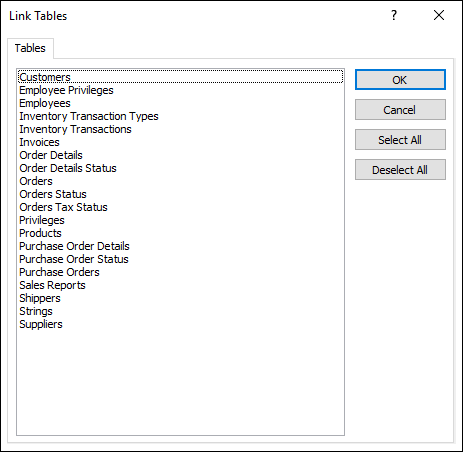
Dalam kotak dialog Tautkan Tabel, pilih tabel tujuan yang ingin Anda tautkan. Untuk menghapus pilihan, klik tabel lagi.
Klik OK untuk menyelesaikan operasi. Access akan membuat tabel tertaut.
Buka tabel tertaut dalam Tampilan Lembar Data untuk memastikan bahwa data sudah benar.
Apa lagi yang perlu saya ketahui?
- Untuk informasi mengenai cara menyimpan detail impor menjadi spesifikasi yang dapat Anda gunakan di kemudian hari, lihat artikel Menyimpan detail operasi impor atau ekspor sebagai spesifikasi.
- Untuk informasi mengenai cara menjalankan spesifikasi impor yang tersimpan, lihat artikel Menjalankan operasi impor atau ekspor yang tersimpan.
- Untuk informasi tentang cara menjadwalkan spesifikasi untuk dijalankan pada waktu tertentu, lihat artikel Menjadwalkan operasi impor atau ekspor.
- Untuk informasi tentang cara mengubah nama spesifikasi, menghapus spesifikasi, atau memperbarui nama file sumber di spesifikasi, lihat artikel Mengelola Tugas Data.