
Jika Anda mulai terbiasa dengan tabel, formulir, kueri, dan objek lain dalam database Access, akan menjadi lebih mudah untuk melakukan banyak tugas. Misalnya, Anda dapat memasukkan data dalam formulir, menambahkan atau menghapus tabel, menemukan dan mengganti data, serta menjalankan kueri dengan lebih mudah.
Artikel ini memberikan gambaran umum dasar tentang struktur database Access. Access menyediakan beberapa alat yang membantu Anda mempelajari struktur database tertentu. Artikel ini juga menjelaskan bagaimana, kapan, dan mengapa menggunakan setiap alat.
Di artikel ini
- Gambaran Umum
- Melihat detail tentang objek di database
- Menjelajahi tabel di tampilan Desain
- Melihat hubungan antar tabel
Gambaran Umum
Database adalah kumpulan informasi yang berkaitan dengan subjek atau tujuan tertentu , seperti pelacakan pesanan pelanggan atau menyimpan koleksi musik. Jika database tidak disimpan di komputer, atau hanya bagian dari dokumen tersebut, Anda dapat melacak informasi dari berbagai sumber yang harus diseimbangkan dan ditata.
Misalnya, nomor telepon pemasok Anda disimpan di lokasi yang berbeda: di file kartu yang berisi nomor telepon pemasok, dalam file informasi produk di kabinet file, dan dalam lembar bentang yang berisi informasi pesanan. Jika nomor telepon pemasok berubah, Anda mungkin harus memperbarui informasi tersebut di tiga tempat tersebut. Di database Access yang dirancang dengan baik, nomor telepon hanya disimpan sekali, sehingga Anda hanya perlu memperbarui informasi di satu tempat. Hasilnya, ketika memperbarui nomor telepon pemasok, maka secara otomatis akan diperbarui di database mana pun yang Anda gunakan.
File database Access
Anda dapat menggunakan Access untuk mengelola semua informasi dalam satu file. Di dalam file database Access, Anda dapat menggunakan:
- Tabel untuk menyimpan data Anda.
- Kueri untuk menemukan dan mengambil data yang Anda inginkan saja.
- Formulir untuk menampilkan, menambahkan, dan memperbarui data dalam tabel.
- Laporan untuk menganalisis atau mencetak data dalam tata letak tertentu.
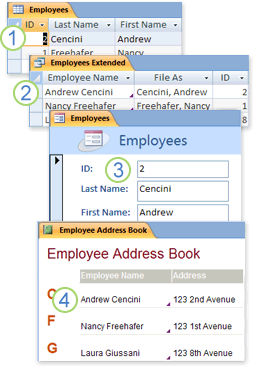
Simpan data sekali dalam satu tabel, tetapi lihat dari beberapa lokasi. Ketika Anda memperbarui data, maka akan diperbarui secara otomatis di mana saja data tersebut muncul.
Ambil data menggunakan kueri.
Tampilkan atau masukkan data menggunakan formulir.
Tampilkan atau cetak data menggunakan laporan.
Semua item ini — tabel, kueri, formulir, dan laporan — adalah objek database.
Catatan
Beberapa database Access berisi tautan ke tabel yang disimpan di database lain. Misalnya, Anda mungkin memiliki satu database Access yang berisi tabel saja, dan database Access lainnya yang berisi tautan ke tabel, serta kueri, formulir, dan laporan berdasarkan tabel tertaut. Biasanya, tidak peduli apakah tabel merupakan tabel tertaut atau sebenarnya disimpan dalam database.
Tabel dan hubungan
Untuk menyimpan data, buat satu tabel untuk setiap tipe informasi yang Anda lacak. Jenis informasi mungkin mencakup informasi pelanggan, produk, dan detail pesanan. Untuk membawa data dari beberapa tabel bersama-sama di kueri, formulir atau laporan, Anda menentukan hubungan antar tabel.
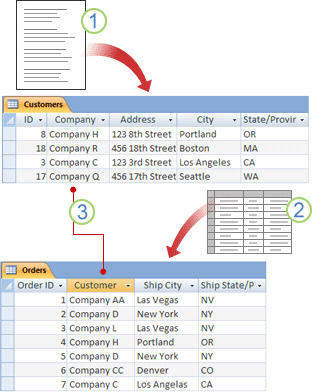
Informasi pelanggan yang dulunya ada di milis kini berada di tabel Pelanggan.
Informasi pesanan yang dulunya ada dalam lembar bentang kini berada di tabel Pesanan.
ID unik, seperti ID Pelanggan, membedakan satu rekaman dari catatan lain dalam tabel. Dengan menambahkan satu bidang ID yang unik ke tabel lainnya dan menetapkan hubungan antara dua bidang, Access dapat mencocokkan rekaman terkait dari kedua tabel sehingga Anda dapat menggunakannya bersama-sama di formulir, laporan, atau kueri.
Kueri
Kueri yang dapat membantu menemukan dan mengambil data yang memenuhi ketentuan yang Anda tentukan, termasuk data dari beberapa tabel. Anda juga dapat menggunakan kueri untuk memperbarui atau menghapus beberapa catatan pada waktu bersamaan dan untuk melakukan perhitungan yang sudah ditentukan sebelumnya atau kustom pada data.
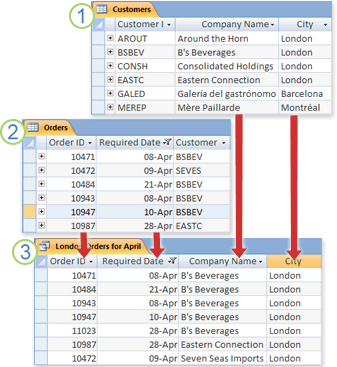
Tabel Pelanggan berisi informasi tentang pelanggan.
Tabel Pesanan memiliki informasi tentang pesanan pelanggan.
Kueri ini mengambil data ID Pesanan dan Tanggal yang Diperlukan dari tabel Pesanan, serta data Nama Perusahaan dan Kota dari tabel Pelanggan. Kueri hanya mengembalikan pesanan yang diperlukan pada bulan April dan hanya untuk pelanggan yang berbasis di London.
Formulir
Anda dapat menggunakan formulir untuk dengan mudah melihat, memasukkan dan mengubah data secara bersamaan. Anda juga dapat menggunakan formulir untuk melakukan tindakan lainnya, seperti mengirim data ke aplikasi lain. Formulir biasanya berisi kontrol yang ditautkan ke bidang dasar dalam tabel. Ketika membuka formulir, Access mengambil data dari satu atau beberapa tabel tersebut, kemudian menampilkan data dalam tata letak yang dipilih ketika Anda membuat formulir. Anda dapat membuat formulir menggunakan salah satu perintah Formulir di Pita, Panduan Formulir, atau membuat formulir sendiri dalam tampilan Desain.
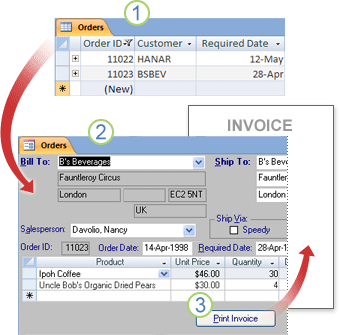
Tabel menampilkan banyak catatan secara bersamaan, tetapi Anda mungkin harus menggulir secara horizontal untuk melihat semua data dalam satu rekaman. Juga, ketika menampilkan tabel, Anda tidak dapat memperbarui data dari lebih dari satu tabel pada saat yang sama.
Formulir berfokus pada satu rekaman dalam satu waktu, dan dapat menampilkan bidang dari lebih dari satu tabel. Formulir juga dapat menampilkan gambar dan objek lainnya.
Formulir dapat berisi tombol yang Anda klik untuk mencetak laporan, membuka objek lain, atau mengotomatiskan tugas.
Laporan
Anda dapat menggunakan laporan untuk menganalisis data dengan cepat atau untuk menyajikannya dengan cara tertentu baik cetak atau dalam format lainnya. Misalnya, Anda mungkin mengirim laporan yang mengelompokkan data dan menghitung total ke kolega. Atau, Anda mungkin membuat laporan dengan alamat data yang diformat untuk mencetak label surat.
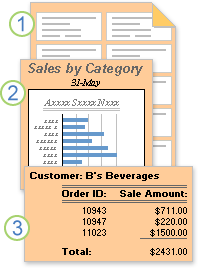
Gunakan laporan untuk membuat label surat.
Gunakan laporan untuk memperlihatkan total dalam bagan.
Gunakan laporan untuk menampilkan total terhitung.
Kini setelah Anda mengetahui tentang struktur dasar database Access, baca terus untuk mempelajari cara menggunakan alat bawaan untuk menjelajahi database Access tertentu.
Melihat detail tentang objek di database
Salah satu cara terbaik untuk mempelajari tentang database tertentu adalah menggunakan Pendokumen Database. Anda menggunakan Pendokumen Database untuk menyusun laporan yang berisi informasi mendetail tentang objek dalam database. Anda terlebih dahulu memilih objek mana yang akan dijelaskan dengan detail di dalam laporan. Ketika menjalankan Pendokumen Database, laporannya berisi semua data tentang objek database yang Anda pilih.
- Buka database yang ingin Anda dokumentasikan.
- Pada tab Alat Database, di dalam grup Analisis, klik Pendokumentasi Database.
- Dalam kotak dialog Pendokumentasi, klik tab yang menyatakan tipe objek database yang ingin Anda dokumentasikan. Untuk membuat laporan tentang semua objek dalam database, klik tab Semua Tipe Objek .
- Pilih satu atau beberapa objek yang tercantum di tab. Untuk memilih semua objek pada tab, klik Pilih Semua.
- Klik OK. Database Documenter membuat laporan yang berisi data mendetail untuk setiap objek yang dipilih. Kemudian, aplikasi akan membuka laporan dalam Pratinjau Cetak. Misalnya, jika Anda menjalankan Database Documenter terhadap formulir entri data, laporan tersebut mencantumkan properti untuk formulir secara keseluruhan, properti untuk setiap bagian dalam formulir, dan properti untuk setiap tombol, label, kotak teks, dan kontrol lainnya pada formulir. Ini juga mencantumkan modul kode dan izin pengguna yang terkait dengan formulir.
- Untuk mencetak laporan, pada tab Pratinjau Cetak, di grup Cetak, klik Cetak.
Menjelajahi tabel di tampilan Desain
Membuka tabel dalam tampilan Desain memberi Anda tampilan mendetail pada struktur tabel. Misalnya, Anda dapat menemukan tipe data untuk setiap bidang, menemukan masker masukan apa pun, atau melihat apakah tabel menggunakan bidang pencarian apa pun, bidang yang menggunakan kueri untuk mengekstrak data dari tabel lain. Informasi ini akan bermanfaat karena tipe data dan masker masukan dapat memengaruhi kemampuan Anda untuk menemukan data dan menjalankan kueri pembaruan. Misalnya, Anda ingin menggunakan kueri pembaruan untuk memperbarui bidang tertentu di satu tabel dengan menyalin data di bidang yang sama dari tabel lainnya. Kueri tidak akan berjalan jika tipe data untuk setiap bidang di tabel sumber dan tujuan tidak cocok.
Buka database yang ingin Anda analisis.
Di Panel Navigasi, klik kanan tabel yang ingin Anda jelajahi, lalu klik Tampilan Desain di menu pintasan.
Jika diperlukan, perhatikan nama setiap bidang tabel dan tipe data yang ditetapkan untuk setiap bidang. Tipe data yang ditetapkan untuk bidang dapat membatasi ukuran dan tipe data yang dapat pengguna masukkan ke bidang. Misalnya, pengguna mungkin dibatasi hingga 20 karakter di bidang teks, dan tidak dapat memasukkan teks data dalam kumpulan bidang ke tipe data Angka.
Untuk menentukan apakah sebuah bidang merupakan bidang pencarian, klik tab Pencarian di bagian bawah kisi desain tabel, di bawah Properti Bidang. Bidang pencarian menampilkan sekumpulan nilai (satu atau beberapa bidang, seperti nama depan dan belakang), tetapi biasanya menyimpan sekumpulan nilai (satu bidang, seperti ID numerik). Sebagai contoh, bidang pencarian mungkin menyimpan nomor ID karyawan (nilai yang disimpan), tetapi bidang ini menampilkan nama karyawan (nilai yang ditampilkan). Ketika menggunakan bidang pencarian di ekspresi atau di operasi temukan dan ganti, Anda akan menggunakan nilai yang disimpan, bukan nilai yang ditampilkan. Mengenal lebih banyak tentang nilai disimpan dan ditampilkan di bidang pencarian adalah cara terbaik untuk memastikan bahwa ekspresi atau operasi temukan dan ganti yang menggunakan bidang pencarian berfungsi seperti yang Anda harapkan. Ilustrasi berikut memperlihatkan bidang pencarian pada umumnya. Ingatlah bahwa pengaturan yang Anda lihat di properti bidang Sumber Baris akan berbeda-beda.
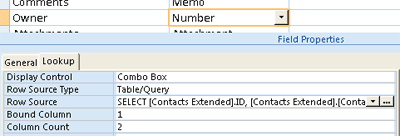
Bidang pencarian yang diperlihatkan di sini menggunakan kueri untuk mengambil data dari tabel lainnya. Anda juga dapat melihat tipe bidang pencarian lainnya, yang disebut daftar nilai, yang menggunakan daftar pilihan kode keras. Gambar ini memperlihatkan daftar nilai yang pada umumnya.
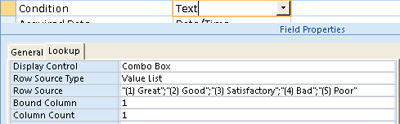
Secara default, daftar nilai menggunakan tipe data Teks. Cara terbaik untuk menemukan daftar pencarian dan nilai adalah dengan menampilkan tab Pencarian, kemudian mengklik entri dalam kolom Tipe Data untuk setiap bidang dalam tabel. Untuk informasi selengkapnya tentang membuat bidang pencarian dan daftar nilai, lihat tautan di dalam bagian Lihat juga.
Melihat hubungan antar tabel
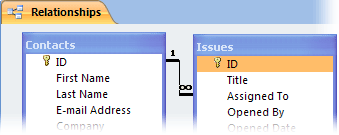
Untuk melihat representasi grafis tabel dalam database, bidang pada setiap tabel, dan hubungan antar tabel tersebut, gunakan tab objek Hubungan. Tab objek Hubungan menyediakan gambar menyeluruh tentang tabel dan struktur hubungan database, informasi penting ketika Anda perlu membuat atau mengubah hubungan antar tabel.
Catatan
Anda juga dapat menggunakan tab objek Hubungan untuk menambahkan, mengubah, atau menghapus hubungan.
Buka database yang ingin Anda analisis.
Pada tab Alat Database, di dalam grup Hubungan, klik Hubungan.
Tab objek Hubungan muncul dan memperlihatkan hubungan antara semua tabel di dalam database terbuka.
Lihat Juga
Gunakan panel Dependensi Objek untuk melihat bagaimana objek berhubungan