
- Windows 11
- Windows 10
Bab ini menjelaskan tentang navigasi keyboard Narator. Hal ini mencakup cara menavigasi layar, menemukan dan membuka aplikasi, mengubah apa yang dibaca Narator. Bab ini juga menjelaskan detail dasar untuk menyesuaikan laju pidato Narator, volume, dan cara menghentikan pidato.
Mode pemindaian memberikan Anda lebih banyak opsi navigasi. Kami akan membahasnya dalam Bab 3: Menggunakan mode pemindaian
Tab, panah, dan tombol Enter
Di Windows, gunakan tombol Tab atau panah untuk berpindah di sekitar aplikasi dan halaman web. Saat Anda mendapatkan sesuatu yang ingin Anda gunakan, seperti tautan, tekan Enter. Anda juga dapat menggunakan tombol Tab, panah, dan Enter untuk berpindah dan berinteraksi dengan hal-hal seperti kotak centang dan tombol.
Tombol Narator
Anda dapat memilih tombol pengubah apa yang ingin digunakan dalam perintah Narator. Tombol Caps lock dan Insert berfungsi sebagai tombol Narator secara default. Anda dapat menggunakan salah satu tombol ini dalam perintah apa pun yang menggunakan tombol Narator . Tombol Narator disebut sebagai "Narator" dalam perintah. Anda dapat mengubah tombol Narator di pengaturan Narator.
Catatan
Jika Anda menggunakan keyboard 106 bahasa Jepang, Insert dan NonConvert adalah tombol Narator default Anda.
Jelajahi keyboard Anda dengan Pembelajaran Input
Pembelajaran input memberi tahu Anda tombol apa yang Anda tekan di keyboard, dan perintah Narator yang terkait dengan tombol tersebut. Aktifkan atau nonaktifkan pembelajaran input dengan menekan Narator+1 (tombol angka 1).
Perintah Umum Narator
Menghentikan pembacaan Narator
Tekan tombol Ctrl untuk menghentikan Narator membaca kapan saja.
Menjadikan narator lebih lantang atau lebih cepat
Untuk mengubah volume Narator
- Tekan Narator+Ctrl+tanda Plus (+) atau Narator+Ctrl+Tambahkan (keypad numerik) untuk menambah volume.
- Tekan Narator+Ctrl+tanda Minus (-) atau Narator+Ctrl+Kurangkan (keypad numerik) untuk mengurangi volume.
Untuk mengubah kecepatan narator berbicara
Tekan Narator+tanda Plus (+) atau Narator+tanda Minus (-).
Catatan
Perintah yang menyertakan tanda plus (+) dan tanda minus (-) merujuk ke kunci fisik dan tidak memerlukan Shift sebagai pengubah. Kecuali jika dimunculkan secara eksplisit, Anda tidak perlu menyertakan Shift sebelum tombol yang sama untuk menjadikannya tanda plus seperti saat Anda mengetik tanda plus. Menggunakan perintah volume Narator di atas sebagai contoh, Narator+Ctrl+sama dengan (=) adalah perintah literal, bukan Narator+Ctrl+Shift+sama dengan (=).
Mengalihkan suara Narator
Anda dapat beralih antar suara Narator yang terinstal dengan cepat menggunakan pintasan berikut:
- Tekan Narator+Alt+tanda Plus (+) untuk beralih ke suara Narator berikutnya.
- Tekan Narator+Alt+tanda Minus (-) untuk beralih ke suara Narator sebelumnya.
Untuk Mengetahui waktu, hari dalam seminggu, dan tanggal
Tekan Narator+F12 untuk mengetahui waktu, hari dalam seminggu, dan tanggal kapan saja.
Untuk mengetahui status baterai dan jaringan
Tekan Narator+Shift+B untuk mengetahui status baterai dan jaringan PC Anda.
Beberapa contoh pengumuman adalah:
"Baterai 99%, sisa waktu 1hour 48 menit, Sampel Jaringan Wi-Fi akses internet "
"Dicolokkan, baterai 23%, jaringan Tanpa akses internet"
Mengaktifkan tirai layar
Tekan Narator+Ctrl+C untuk mengaktifkan tirai layar untuk meningkatkan privasi dan fokus. Ketika diaktifkan, tirai layar benar-benar hitamkan layar, memastikan bahwa hanya pengguna yang mendengar apa yang ada di layar melalui Narator, sementara konten visual tetap tersembunyi dari tampilan.
Merujuk pidato Narator
Tekan Narator+X untuk mendengar kembali frasa yang terakhir diucapkan Narator.
Tekan tombol Narator +Alt+X untuk membuka rekap ucapan dan menampilkan 500 string lisan terakhir. Perhatikan bahwa kami merefresh teks di jendela ini setiap kali Narator dimulai. Anda dapat menggunakan perintah baca standar dan tombol panah untuk membaca konten di jendela rekap ucapan dan menyalin teks yang diperlukan untuk referensi.
Perlu menyimpan atau berbagi sesuatu yang baru saja dikatakan Narator terakhir kali? Anda dapat langsung menyalinnya tanpa membuka jendela rekap ucapan! Gunakan tombol Narator +Ctrl+X untuk menyalin frasa terakhir yang dikatakan Narator ke clipboard.
Beberapa skenario di mana Anda bisa menggunakan rekap ucapan dan pintasan terkait termasuk merujuk ke petunjuk yang Anda dengar saat membuka jendela baru, menyalin kode kesalahan yang diucapkan atau menambahkan ucapan Narator ke materi pelatihan.
Transkripsi langsung dari pidato Narator

Transkripsi langsung ucapan Narator berguna untuk pelatih Teknologi Bantuan (AT), Guru Siswa dengan Gangguan Visual (TSVI) yang mendukung siswa di kelas atau profesional yang sulit mendengar dan ingin menggunakan Narator. Untuk melihat transkripsi langsung audio Narator, gunakan tombol Narator perintah yang sama+Alt+X untuk membuka jendela rekap ucapan dan posisikan ke bagian layar yang ingin Anda tampilkan. Saat Anda melakukan tugas, Anda bisa melihat transkripsi real-time dari pidato Narator.
Pintasan keyboard ini mengikuti patten sederhana sehingga mudah dipelajari.
| Untuk melakukan hal ini | Tekan |
|---|---|
| Dengarkan kembali apa yang narator katakan terakhir | Tombol Narator+X |
| Salin apa yang narator katakan terakhir | Tombol Narator+control +X |
| Membuka jendela rekap ucapan untuk riwayat dan transkripsi langsung | Tombol Narator+Alt+X |
Mengaktifkan/menonaktifkan penampil braille
Tekan tombol Narator+Alt+B untuk mengaktifkan/menonaktifkan penampil braille. Untuk informasi selengkapnya, lihat Bab 8: Menggunakan Narator dengan braille.
Pintasan keyboard Windows
Aplikasi Windows dan Windows memiliki pintasan keyboard yang dapat Anda gunakan bersama perintah Narator. Misalnya, tekan tombol Windows untuk membuka menu Mulai, atau, untuk membuka pengaturan cepat, tekan tombol Windows  +A.
+A.
Untuk daftar pintasan keyboard yang dapat Anda gunakan di Windows, lihat Pintasan keyboard di Windows . Untuk daftar pintasan keyboard di aplikasi Windows, lihat Pintasan keyboard di aplikasi. Untuk daftar pintasan keyboard di teknologi bantuan Windows lainnya, lihat Pintasan keyboard Windows untuk aksesibilitas.
Menjelajahi aplikasi dan halaman web
Menemukan dan membuka aplikasi
Untuk menemukan aplikasi dengan cepat di Windows 11, tekan tombol Windows di keyboard Anda untuk membuka menu Mulai dan menempatkan fokus di kotak pencarian. Kemudian, ketikkan nama aplikasi yang Anda cari, gunakan tombol panah untuk memilihnya dalam daftar hasil pencarian, lalu tekan tombol Enter untuk membukanya.
Beralih antar aplikasi
Untuk beralih antara aplikasi yang terbuka di PC Anda, tahan tombol Alt lalu tekan tombol Tab . Narator akan berbicara nama aplikasi yang terbuka saat Anda menelusurinya. Saat Anda menemukan aplikasi yang ingin Anda gunakan, Lepaskan kedua tombol.
Kapan saja Anda ingin mengetahui aplikasi atau jendela mana yang memiliki fokus, tekan Narator+T untuk membaca judul jendela yang memiliki fokus. Untuk membaca judul dan konten jendela yang memiliki fokus, tekan Narator+W.
Izinkan Narator mendapatkan informasi dari web
Saat tersambung ke internet, Narator dapat memberikan lebih banyak konteks untuk gambar, tautan, dan halaman web dengan mengirimkannya ke Microsoft.
Catatan
Untuk menonaktifkan layanan ini, buka Mengelola data dan layanan di pengaturan Narator.
Hyperlink
Jika Anda ingin mengetahui ke mana hyperlink akan membawa Anda, tekan Narator+Ctrl+D dan Narator dapat memberi tahu Anda judul halaman tempat tautan akan membawa Anda ke. Hal ini berfungsi baik di web dan aplikasi email.
Deskripsi gambar
Jika Anda menemukan gambar yang ingin anda jelaskan, tekan Narator+Ctrl+D. Narator akan mengirimkan gambar ke Microsoft, kemudian membaca deskripsi gambar.
Dapatkan deskripsi gambar kaya di Copilot+Pcs
PC Copilot+ yang didukung Snapdragon menggunakan kemampuan model AI di Windows untuk memberikan deskripsi gambar mendetail secara langsung di perangkat Anda.
Fitur ini memungkinkan Narator menghasilkan deskripsi gambar yang lebih komprehensif di Copilot+ PC Anda. Dengan menekan tombol Narator +Ctrl+D, Narator akan memberikan deskripsi kontekstual tentang gambar, mendetailkan elemen seperti orang, objek, warna, teks, dan angka.
Misalnya, dalam gambar yang menggambarkan kinerja saham, Anda akan menerima deskripsi mendetail berikut: Gambar tersebut adalah grafik yang menggambarkan harga saham Microsoft Corporation, di samping indeks Komputer S&P 500 dan NASDAQ. Grafik menunjukkan kenaikan harga saham Microsoft secara konsisten selama periode dari 18 Juni hingga 23 Juni.
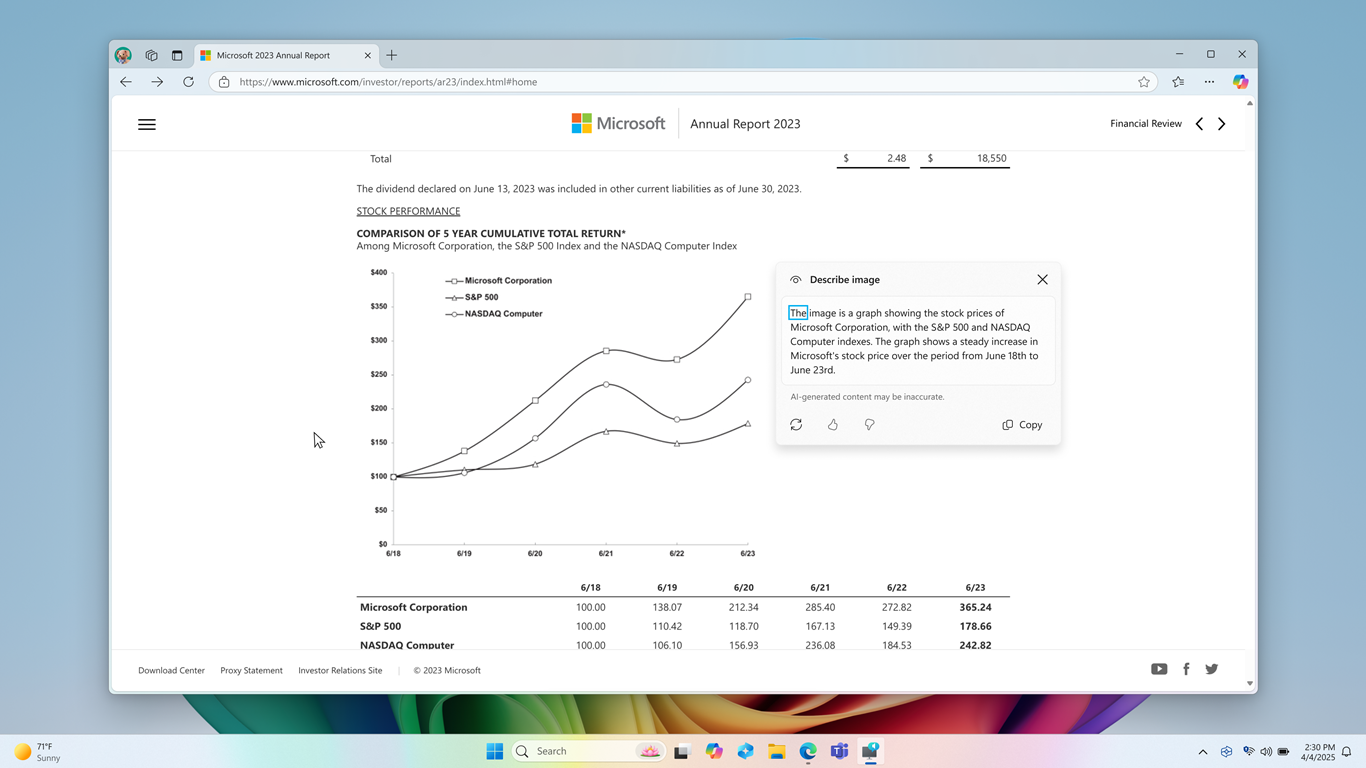
Jendela juga berisi tombol regenerasi, seperti, tidak suka dan salin di bagian bawah.
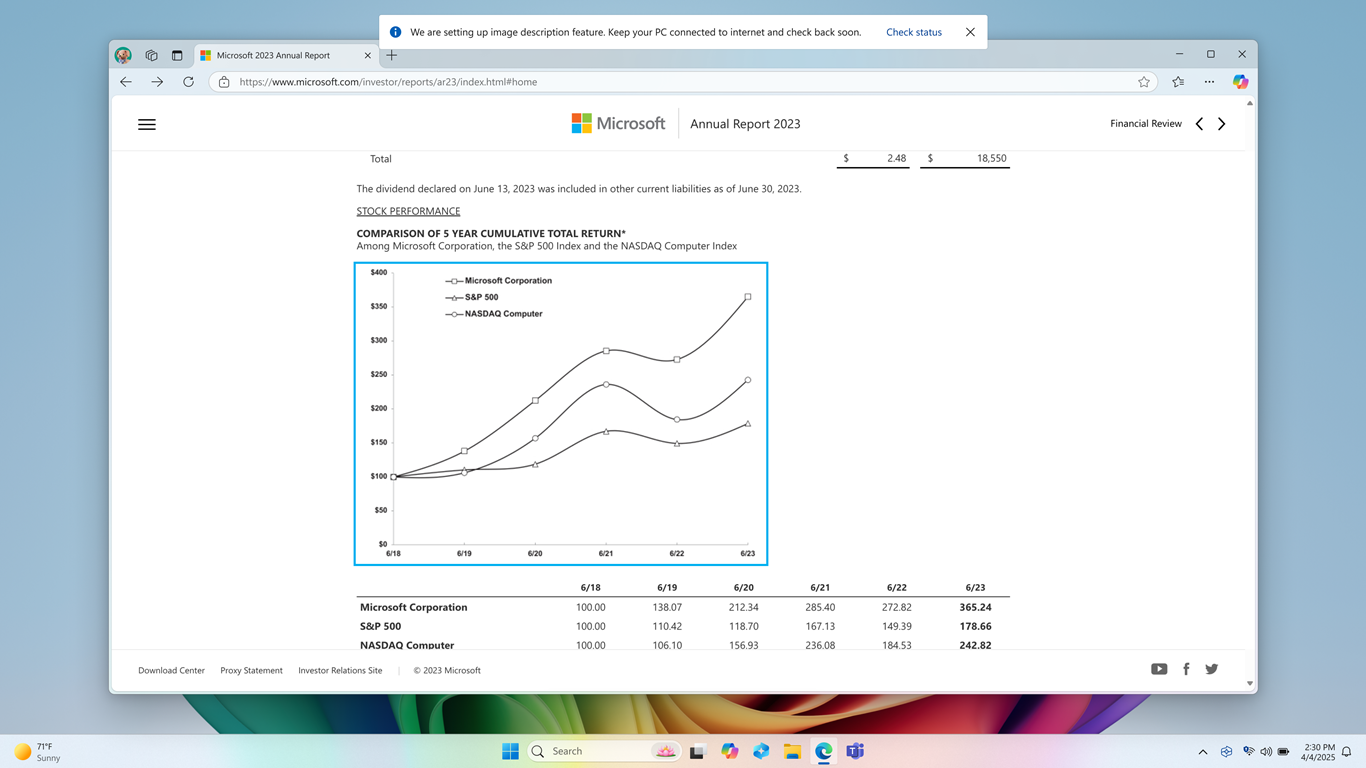
Saat Anda menggunakan fitur deskripsi gambar untuk pertama kalinya dengan menekan Tombol Narator +Ctrl+D, model yang diperlukan untuk menghasilkan deskripsi gambar akan diunduh. Anda dapat memantau status unduhan melalui Pengaturan > Pembaruan Windows. Proses ini mungkin memakan waktu, jadi kami menyarankan Anda melanjutkan tugas lain saat penyetelan selesai. Setelah pengunduhan selesai, Anda dapat membuat deskripsi lagi menggunakan kombinasi tombol yang sama: Tombol Narator + Ctrl+D.
Tips
Perintah G atau Shift+G dalam mode pemindaian dapat digunakan untuk memfokuskan Narator pada berbagai elemen gambar atau grafik pada layar.
Catatan
Untuk mempelajari selengkapnya tentang mode pemindaian, lihat Bab 3: Menggunakan mode pemindaian. Untuk pertanyaan apa pun mengenai privasi dan data tentang fitur ini, lihat Tanya jawab umum tentang deskripsi gambar kaya dalam tanya jawab umum Narator tentang deskripsi gambar kaya di Narator.
Mendapatkan ringkasan halaman
Tekan Narator+S untuk mendengar ringkasan halaman web yang menyertakan jumlah link, landmark, dan judul.
Tautan populer dan ringkasan halaman penuh
Tekan Narator+S dua kali dengan cepat untuk menarik kotak dialog di layar dengan info berikut: jumlah tautan, landmark, dan judul di halaman, dan daftar tautan populer untuk halaman (tautan populer adalah tautan di halaman yang paling banyak diklik).
Berikutnya: Bab 3: Menggunakan mode pemindaian
Kembali ke Daftar Isi