
Jika Mengalami masalah saat membuat layar atau perekaman kamera saat menggunakan perekam Clipchamp yang dapat diluncurkan dari laman video Microsoft 365, alasan umumnya adalah Anda perlu memberikan izin ke browser web untuk menggunakan kamera, menggunakan mikrofon, atau mengakses layar.
Catatan
Admin penyewa Microsoft 365 - jika ingin menonaktifkan pengguna dalam penyewa agar tidak merekam layar mereka, Anda dapat menonaktifkan perekaman layar untuk penyewa melalui pengaturan browser.
Memberikan izin kamera dan mikrofon di Google Chrome atau Microsoft Edge di Windows atau macOS
- Saat pertama kali menggunakan kamera dalam Clipchamp, Anda akan dimintai popup yang menyatakan bahwa situs ini ingin menggunakan mikrofon dan kamera Anda. 'Situs ini' akan menyertakan URL SharePoint organisasi Anda, misalnya contoso.sharepoint.com.
- Pilih Izinkan saat diminta. Pilihan Anda akan disimpan untuk sesi mendatang.
Jika Anda menolak izin kamera dan mikrofon dan yang lebih baru ingin mengaktifkannya, atau jika Anda tidak diminta untuk memberikan izin, Anda bisa memperbaiki ini dengan melakukan hal berikut:
Di Microsoft Edge:
- Masuk ke Pengaturan.
- Pilih Cookie dan izin> situsSemua situs.
- Cari Clipchamp atau SharePoint untuk menemukan URL yang benar lalu pastikan Kamera dan Mikrofon diatur ke Izinkan.
Di Google Chrome:
- Masuk ke Pengaturan.
- PilihPengaturan SitusPrivasi dan keamanan>.
- Pilih Clipchamp atau URL SharePoint di bawah Aktivitas terakhir.
- Pastikan Kamera dan Mikrofon diatur ke Izinkan.
Memberikan izin perekaman layar di Google Chrome atau Microsoft Edge di Windows
- Setelah memilih untuk berbagi layar, Anda akan diminta untuk memilih layar yang ingin dibagikan: seluruh layar, jendela, atau tab browser. Anda harus memilih salah satu opsi setiap kali membuat video.
- Anda juga akan memiliki opsi untuk memilih audio sistem Berbagi. Periksa hal ini jika Anda ingin video menyertakan audio yang diputar di perangkat Anda.
Memberikan izin perekaman layar di Google Chrome atau Edge di macOS Catalina atau yang lebih baru
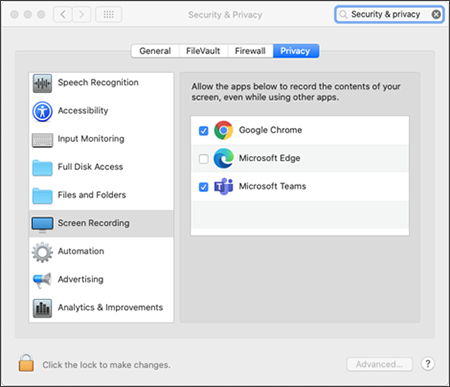
Saat pertama kali mencoba merekam layar dengan Clipchamp, Anda akan diminta untuk memberikan izin.
Pilih Buka Preferensi Sistem (Pengaturan Sistem untuk macOS Ventura atau yang lebih baru).
Jika Anda tidak melihat perintah, masuk kePreferensi SistemMenu> Apple (Pengaturan Sistem untuk macOS Ventura atau yang lebih baru)>Keamanan & Privasi (Keamanan & Privasi untuk macOS Big Sur atau yang lebih baru) lalu pilih Perekaman Layar (Perekaman Audio Sistem & Layar untuk macOS Sonoma).Di bawah Perekaman Layar, pastikan browser Anda dipilih.
Penting
Pastikan Anda menggunakan browser yang didukung dan diperbarui.
- Microsoft Edge, versi 79 dan yang lebih baru di Windows 10, Windows 11, dan macOS
- Google Chrome, versi 74 dan yang lebih baru di Windows 10, Windows 11, dan macOS
- Safari di MacOS tidak didukung
Mulai ulang browser Anda agar perubahan dapat diterapkan.
Kembali ke pengalaman perekaman kamera dan layar. Anda akan diminta untuk memilih layar untuk dibagikan. Anda harus membuat pilihan setiap kali membuat video.
Pilih Bagikan audio sistem jika Anda ingin menyertakan audio yang diputar di perangkat Anda.
Untuk admin penyewa - menonaktifkan perekaman layar untuk penyewa Anda di Edge atau Chrome
Jika Anda ingin menonaktifkan pengguna di organisasi Anda dari perekaman layar melalui Clipchamp, cara paling aman untuk melakukannya adalah menyiapkan Kebijakan Grup untuk menolak semua tangkapan layar berbasis web.
Instruksi tentang menonaktifkan perekaman layar di Edge
Petunjuk tentang menonaktifkan perekaman layar di Chrome (cari Tangkapan Layar Video di artikel bantuan)