
Bagan pai adalah cara yang populer untuk memperlihatkan berapa jumlah individual—seperti angka penjualan triwulan—berkontribusi ke jumlah total—seperti penjualan tahunan.
Pilih program Anda
(Atau, lewati ke bawah untuk mempelajari selengkapnya tentang bagan pai.)
Excel
Di lembar bentang Anda, pilih data untuk digunakan bagan pai Anda.
Untuk informasi selengkapnya tentang cara menyusun data bagan pai, baca Data untuk bagan pai.Pilih Sisipkan>Sisipkan Bagan Pai atau Donat lalu pilih bagan yang Anda inginkan.
Pilih bagan lalu pilih ikon di samping bagan untuk menambahkan sentuhan akhir:
- Untuk memperlihatkan, menyembunyikan, atau memformat hal-hal seperti judul sumbu atau label data, pilih
 .
. - Untuk mengubah warna atau gaya bagan dengan cepat, gunakan Gaya Bagan
 .
. - Untuk memperlihatkan atau menyembunyikan data di bagan Anda pilih
 .
.
- Untuk memperlihatkan, menyembunyikan, atau memformat hal-hal seperti judul sumbu atau label data, pilih
Tips
Anda bisa menarik perhatian ke potongan individual bagan pai dengan menyeretnya ke luar
PowerPoint
Pilih Sisipkan>PaiBagan> lalu pilih bagan pai yang ingin Anda tambahkan ke slide Anda.
Di lembar bentang yang muncul, ganti data tempat penampung dengan informasi Anda sendiri.
Untuk informasi selengkapnya tentang cara menyusun data bagan pai, lihat Data untuk bagan pai.Saat Anda selesai, tutuplah lembar bentang.
Pilih bagan lalu pilih ikon di samping bagan untuk menambahkan sentuhan akhir:
- Untuk memperlihatkan, menyembunyikan, atau memformat hal-hal seperti judul sumbu atau label data, pilih .
- Untuk mengubah warna atau gaya bagan dengan cepat, gunakan Gaya Bagan .
- Untuk memperlihatkan atau menyembunyikan data di bagan Anda pilih .
- Untuk memperlihatkan, menyembunyikan, atau memformat hal-hal seperti judul sumbu atau label data, pilih
Tips
Anda bisa menarik perhatian ke potongan individual bagan pai dengan menyeretnya ke luar.
Word
Pilih Sisipkan>Bagan.
Pilih Pai lalu klik ganda bagan pai yang Anda inginkan.
Di lembar bentang yang muncul, ganti data tempat penampung dengan informasi Anda sendiri.
Untuk informasi selengkapnya tentang cara menyusun data bagan pai, baca Data untuk bagan pai.Saat Anda selesai, tutuplah lembar bentang.
Pilih bagan lalu pilih ikon di samping bagan untuk menambahkan sentuhan akhir:
- Untuk memperlihatkan, menyembunyikan, atau memformat hal-hal seperti judul sumbu atau label data, pilih .
- Untuk mengubah warna atau gaya bagan dengan cepat, gunakan Gaya Bagan .
- Untuk memperlihatkan atau menyembunyikan data di bagan Anda pilih .
- Untuk menyusun bagan dan teks di dokumen Anda, pilih tombol Opsi Tata Letak
 .
.
- Untuk memperlihatkan, menyembunyikan, atau memformat hal-hal seperti judul sumbu atau label data, pilih
Tips
Anda bisa menarik perhatian ke potongan individual bagan pai dengan menggesernya ke luar.
Data untuk bagan pai
Bagan pai bisa mengonversi satu kolom atau baris data lembar bentang ke dalam bagan pai. Setiap potongan pai (titik data) memperlihatkan ukuran atau persentase potongan relatif terhadap keseluruhan pai.

Bagan pai berfungsi baik saat:
- Anda hanya mempunyai satu seri data.
- Tidak ada nilai data nol atau lebih kecil dari nol.
- Anda memiliki tidak lebih dari tujuh kategori, karena lebih dari tujuh potongan dapat membuat bagan sulit dibaca.
Tips
Jika data Anda tidak sesuai untuk bagan pai, cobalah bagan batang, bagan kolom, atau bagan garis.
Tipe bagan pai lainnya
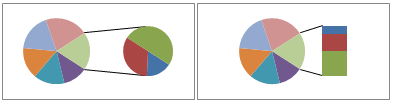
Selain bagan pai 3-D, Anda bisa membuat bagan pai dari pai atau batang dari pai. Bagan ini memperlihatkan nilai yang lebih kecil ditarik keluar ke bagan pai sekunder atau bagan batang tumpuk, yang membuatnya lebih mudah dikenali. Untuk beralih ke salah satu bagan pai ini, pilih bagan, lalu pada tab Desain Bagan , pilih Ubah Tipe Bagan. Saat galeri Ubah Tipe Bagan terbuka, pilih salah satu yang Anda inginkan.
Lihat Juga
Memilih data untuk bagan di Excel
Menambahkan bagan ke dokumen Anda di Word