
Saat Anda membuat bagan di lembar kerja Excel, dokumen Word, atau presentasi PowerPoint, Anda memiliki banyak opsi. Apakah Anda akan menggunakan bagan yang direkomendasikan untuk data Anda, bagan yang akan Anda pilih dari daftar semua bagan, atau salah satu dari pilihan templat bagan kami, mungkin akan membantu untuk mengetahui lebih banyak tentang setiap tipe bagan.
Klik di sini untuk mulai membuat bagan.
Untuk deskripsi setiap tipe bagan untuk Excel di Windows, pilih opsi dari daftar turun bawah berikut ini.
Bagan kolom
Data yang disusun dalam kolom atau baris di lembar kerja bisa diplot dalam bagan kolom. Bagan kolom biasanya menampilkan kategori di sepanjang sumbu horizontal (kategori) dan nilai di sepanjang sumbu vertikal (nilai), seperti yang diperlihatkan dalam bagan ini:
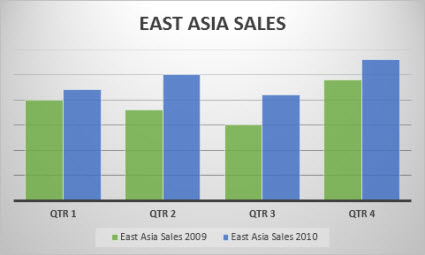
Tipe bagan kolom
Kolom tergugus dan kolom tergugus 3D

Bagan kolom tergugus memperlihatkan nilai di kolom 2D. Bagan kolom tergugus 3D memperlihatkan kolom dalam format 3D, tetapi tidak menggunakan sumbu nilai ketiga (sumbu kedalaman). Gunakan bagan ini ketika Anda mempunyai kategori yang menyatakan:- Rentang nilai (sebagai contoh, hitungan item).
- Susunan skala khusus (misalnya, skala Likert dengan entri, seperti Sangat setuju, setuju, netral, tidak setuju, sangat tidak setuju).
- Nama yang tidak berada dalam urutan khusus apa pun (sebagai contoh, nama item, nama geografis, atau nama orang).
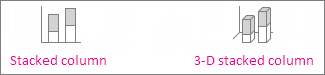
Kolom tumpuk dan kolom tumpuk 3D Bagan kolom tumpuk memperlihatkan nilai dalam kolom tumpuk 2D. Bagan kolom tumpuk 3D memperlihatkan kolom tumpuk dalam format 3D, tetapi tidak menggunakan sumbu kedalaman. Gunakan bagan ini saat Anda memiliki beberapa seri data dan Anda ingin menekankan totalnya.
Kolom tumpuk 100% dan kolom tumpuk 100% 3D Bagan kolom tumpuk 100% memperlihatkan nilai dalam kolom 2D yang ditumpuk untuk mewakili 100%. Bagan kolom tumpuk 100% 3D memperlihatkan kolom dalam format 3D, tetapi tidak menggunakan sumbu kedalaman. Gunakan bagan ini ketika Anda mempunyai dua seri data atau lebih dan Anda ingin menekankan kontribusi secara keseluruhan, khususnya jika totalnya sama untuk setiap kategori.

Bagan kolom 3D kolom 3D menggunakan tiga sumbu yang bisa Anda ubah (sumbu horizontal, sumbu vertikal, dan sumbu kedalaman), dan membandingkan titik data di sepanjang sumbu horizontal dan kedalaman. Gunakan bagan ini ketika Anda ingin membandingkan data di seluruh kategori dan seri data.

Bagan garis
Data yang disusun dalam kolom atau baris di lembar kerja bisa diplot di bagan garis. Dalam bagan garis, data kategori didistribusikan secara merata di sepanjang sumbu horizontal, dan semua data nilai didistribusikan secara merata di sepanjang sumbu vertikal. Bagan garis bisa memperlihatkan data berkelanjutan sepanjang waktu di sumbu yang diukur secara merata, dan oleh karenanya ideal untuk memperlihatkan tren data pada interval yang sama, seperti bulan, kuartal, atau tahun pajak.

Tipe bagan garis
Garis dan garis dengan penanda Diperlihatkan dengan atau tanpa penanda untuk menunjukkan nilai data individual, bagan garis bisa memperlihatkan tren seiring waktu atau kategori yang diukur merata, terutama ketika Anda memiliki banyak titik data dan urutan penyajiannya penting. Jika terdapat banyak kategori atau nilai dugaan, gunakan bagan garis tanpa penanda.

Garis tumpuk dan garis tumpuk dengan penanda Diperlihatkan dengan atau tanpa penanda untuk menunjukkan nilai data individual, bagan garis tumpuk bisa memperlihatkan tren kontribusi tiap nilai di sepanjang waktu atau kategori yang diukur merata.

Garis tumpuk 100% dan garis tumpuk 100% dengan penanda Diperlihatkan dengan atau tanpa penanda untuk menunjukkan nilai data individual, bagan garis tumpuk 100% bisa memperlihatkan tren persentase yang diberikan setiap nilai di sepanjang waktu atau kategori yang diukur merata. Jika terdapat banyak kategori atau nilai dugaan, gunakan bagan garis tumpuk 100% tanpa penanda.

Bagan garis 3D garis 3D memperlihatkan setiap baris atau kolom data sebagai pita 3D. Bagan garis 3D memiliki sumbu horizontal, vertikal, dan kedalaman yang bisa Anda ubah.

Catatan
- Bagan garis berfungsi baik saat Anda memiliki beberapa seri data dalam bagan Anda — jika Anda hanya memiliki satu seri data, sebaiknya pertimbangkan untuk menggunakan bagan sebar.
- Bagan garis tumpuk menjumlahkan data, yang mungkin bukan merupakan hasil yang Anda inginkan. Mungkin tidak mudah untuk melihatnya mengingat garis-garis itu bertumpuk, jadi pertimbangkan menggunakan tipe bagan garis yang berbeda atau gunakan bagan area.
Bagan pai dan donat
Data yang disusun dalam kolom atau baris di lembar kerja bisa diplot di bagan pai. Bagan pai memperlihatkan ukuran item dalam satu seri data, proporsional dengan jumlah item. Titik data dalam bagan pai diperlihatkan sebagai persentase dari keseluruhan pai.

Pertimbangkan menggunakan bagan pai ketika:
- Anda hanya mempunyai satu seri data.
- Tidak satu pun nilai dalam data Anda merupakan nilai negatif.
- Hampir tidak ada nilai dalam data Anda merupakan nilai nol.
- Anda mempunyai tidak lebih dari tujuh kategori, yang semuanya mewakili bagian-bagian dari keseluruhan pai.
Tipe bagan pai
-
Pai dan pai 3D Bagan pai memperlihatkan kontribusi setiap nilai terhadap total dalam format 2D atau 3D. Anda bisa menarik ke luar potongan pai secara manual untuk menekankan irisan tersebut.

-
Pai dari pai dan batang pai Bagan pai dari pai atau batang pai memperlihatkan bagan pai dengan nilai lebih kecil yang ditarik ke luar ke dalam bagan pai sekunder atau bagan batang tumpuk, yang menjadikannya lebih mudah dibedakan.

Bagan donat
Data yang disusun dalam kolom atau baris hanya di lembar kerja bisa diplot di bagan donat. Seperti bagan pai, bagan donat memperlihatkan hubungan komponen dengan keseluruhan, tapi bisa berisi lebih dari satu seri data.

Tipe bagan donat
Donat Bagan donat memperlihatkan data dalam cincin, di mana setiap cincin mewakili seri data. Jika persentase diperlihatkan dalam label data, setiap cincin akan mempunyai total 100%.

Catatan
Bagan donat tidaklah mudah dibaca. Anda mungkin ingin menggunakan bagan kolom tumpuk atau bagan batang tumpuk.
Bagan batang
Data yang disusun dalam kolom atau baris pada lembar kerja bisa diplot di bagan batang. Bagan batang mengilustrasikan perbandingan di antara item-item individual. Dalam bagan batang, kategori biasanya diatur di sepanjang sumbu vertikal, dan nilai di sepanjang sumbu horizontal.

Pertimbangkan menggunakan bagan batang ketika:
- Label sumbu panjang.
- Nilai yang diperlihatkan adalah durasi.
Tipe bagan batang
-
Batang tergugus dan batang tergugus 3D Bagan batang tergugus memperlihatkan batang dalam format 2D. Bagan batang tergugus 3D memperlihatkan batang dalam format 3D; tidak menggunakan sumbu kedalaman.

-
Batang tumpuk dan batang tumpuk 3D Bagan batang tumpuk memperlihatkan hubungan item individual dengan keseluruhan dalam batang 2D. Bagan batang tumpuk 3D memperlihatkan batang dalam format 3D; tidak menggunakan sumbu kedalaman.

-
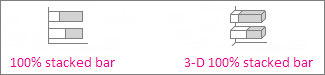
Batang tumpuk 100% dan batang tumpuk 100% 3D Bilah tumpuk 100% memperlihatkan batang 2D yang membandingkan persentase yang disumbang setiap nilai terhadap total di seluruh kategori. Bagan batang tumpuk 100% 3D memperlihatkan batang dalam format 3D; tidak menggunakan sumbu kedalaman.
Bagan area
Data yang disusun dalam kolom atau baris di lembar kerja bisa diplot di bagan area. Bagan area bisa digunakan untuk memplot perubahan sepanjang waktu dan menarik perhatian pada nilai total seluruh tren. Dengan memperlihatkan jumlah nilai yang diplot, bagan area juga memperlihatkan hubungan dari bagian-bagian terhadap keseluruhan.

Tipe bagan area
-
Area dan area 3D Diperlihatkan dalam format 2D atau 3D, bagan area memperlihatkan tren nilai sepanjang waktu atau data kategori lainnya. Bagan area 3D menggunakan tiga sumbu (horizontal, vertikal, dan kedalaman) yang bisa Anda ubah. Sebagai aturan, pertimbangkan menggunakan bagan garis daripada bagan area non tumpuk, karena data dari satu seri bisa disembunyikan di belakang data dari seri yang lain.

-
Area tumpuk dan area tumpuk 3D Bagan area tumpuk memperlihatkan tren kontribusi setiap nilai sepanjang waktu atau data kategori lainnya dalam format 2D. Bagan area 3D melakukan hal yang sama, namun memperlihatkan area dalam format 3D tanpa menggunakan sumbu kedalaman.

-
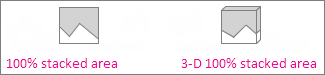
Area tumpuk 100% dan area tumpuk 100% 3D bagan area tumpuk 100% memperlihatkan tren persentase yang disumbang setiap nilai sepanjang waktu atau data kategori lainnya. Bagan area tumpuk 100% 3D melakukan hal yang sama, namun memperlihatkan area dalam format 3D tanpa menggunakan sumbu kedalaman.
Bagan XY (sebar) dan gelembung
Data yang disusun dalam kolom dan baris di lembar kerja bisa diplot di bagan xy (sebar). Tempatkan nilai x dalam baris atau kolom, lalu masukkan nilai y yang terkait dalam baris atau kolom di sampingnya.
Bagan sebar mempunyai dua sumbu nilai: sumbu nilai horisontal (x) dan vertikal (y). Sumbu ini mengombinasikan nilai x dan y ke dalam titik data tunggal dan memperlihatkannya dalam interval yang tidak teratur, atau tergugus. Bagan sebar biasanya digunakan untuk memperlihatkan dan membandingkan nilai numerik, seperti data ilmiah, statistik, dan teknik.

Pertimbangkan menggunakan bagan sebar ketika:
- Anda ingin mengubah skala sumbu horizontal.
- Anda ingin mengubah sumbu menjadi sebuah skala logaritma.
- Nilai untuk sumbu horizontal tidak diukur secara merata.
- Terdapat banyak titik data pada sumbu horizontal.
- Anda ingin menyesuaikan skala sumbu independen dari bagan sebar untuk mengungkap informasi lebih banyak tentang data yang menyertakan pasangan atau grup kumpulan nilai.
- Anda ingin memperlihatkan kesamaan antara set data yang besar, bukan perbedaan antara titik data.
- Anda ingin membandingkan banyak titik data tanpa menghiraukan waktu— semakin banyak data yang Anda sertakan dalam bagan sebar, semakin baik perbandingan yang Anda bisa buat.
Tipe bagan sebar
-
Sebar Bagan ini memperlihatkan titik data tanpa menyambungkan garis untuk membandingkan pasangan nilai.

-
Sebar dengan garis halus dan penanda serta sebar dengan garis halus Bagan ini memperlihatkan kurva halus yang menghubungkan titik data. Garis halus bisa ditampilkan dengan atau tanpa penanda. Gunakan garis halus tanpa penanda jika terdapat banyak titik data.

-
Sebar dengan garis lurus dan penanda dan sebar dengan garis lurus Bagan ini memperlihatkan garis penyambung lurus antar titik data. Garis lurus bisa ditampilkan dengan atau tanpa penanda.

Bagan gelembung
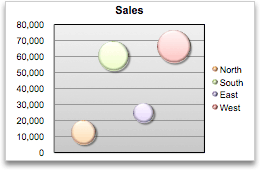
Seperti halnya bagan sebar, bagan gelembung menambahkan kolom ketiga untuk menentukan ukuran dari gelembung yang diperlihatkan guna mewakili titik data dalam seri data.

Tipe bagan gelembung
-
Gelembung atau gelembung dengan efek 3D Kedua bagan gelembung ini membandingkan sekumpulan tiga nilai, bukan dua nilai, memperlihatkan gelembung dalam format 2D atau 3D (tanpa menggunakan sumbu kedalaman). Nilai ketiga menentukan ukuran dari penanda gelembung.

Bagan saham
Data yang disusun dalam kolom atau baris dengan urutan khusus di lembar kerja bisa diplot dalam bagan saham. Sesuai namanya, bagan saham bisa menggambarkan fluktuasi dalam harga saham. Namun, bagan ini juga bisa menggambarkan fluktuasi pada data yang lain, seperti curah hujan harian atau suhu tahunan. Pastikan Anda menata data Anda dalam urutan yang benar untuk membuat bagan saham.
Sebagai contoh, untuk membuat bagan saham tinggi-rendah-tutup yang sederhana, susun data Anda dengan Tinggi, Rendah, dan Tutup yang dimasukkan sebagai judul kolom, dengan urutan tersebut.

Tipe bagan saham
-
Tinggi-rendah-tutup Bagan saham ini menggunakan tiga rangkaian nilai dalam urutan berikut: tinggi, rendah, lalu tutup.

-
Buka-tinggi-rendah-tutup Bagan saham ini menggunakan empat rangkaian nilai dalam urutan berikut: buka, tinggi, rendah, lalu tutup.

-
Volume-tinggi-rendah-tutup Bagan saham ini menggunakan empat seri nilai dalam urutan berikut: volume, tinggi, rendah, lalu tutup. Bagan ini mengukur volume dengan menggunakan dua sumbu nilai: satu untuk kolom yang mengukur volume, dan yang lain untuk harga saham.

-
Volume-buka-tinggi-rendah-tutup Bagan saham ini menggunakan lima rangkaian nilai dalam urutan berikut: volume, buka, tinggi, rendah, lalu tutup.

Bagan permukaan
Data yang disusun dalam kolom atau baris di lembar kerja bisa diplot di bagan permukaan. Bagan ini berguna ketika Anda ingin menemukan kombinasi optimal di antara dua set data. Seperti dalam peta topografi, warna dan pola menunjukkan area yang berada dalam rentang nilai yang sama. Anda bisa membuat bagan permukaan apabila kategori dan seri data adalah nilai numerik.

Tipe bagan permukaan
-
Permukaan 3D Bagan ini memperlihatkan tampilan data 3D, yang bisa dibayangkan sebagai lembar karet yang dibentangkan di atas bagan kolom 3D. Bagan ini biasanya digunakan untuk memperlihatkan hubungan antara data berjumlah besar yang sulit untuk dilihat. Pita warna di bagan permukaan tidak mewakili seri data; pita memperlihatkan perbedaan di antara nilai.

-
Permukaan 3D kerangka kawat Diperlihatkan tanpa warna pada permukaan, bagan permukaan 3D disebut bagan permukaan kerangka kawat 3D. Bagan ini hanya memperlihatkan garis. Bagan permukaan kerangka kawat 3D tidak mudah dibaca, tetapi dapat memplot kumpulan data besar jauh lebih cepat daripada bagan permukaan 3D.

-
Kontur Bagan kontour adalah bagan permukaan yang dilihat dari atas, mirip dengan peta topografi 2D. Di bagan kontur, pita warna mewakili rentang nilai tertentu. Garis di bagan kontur menghubungkan titik yang terinterpolasi dari nilai yang sama.

-
Kontur kerangka kawat Bagan kontur kerangka kawat juga merupakan bagan permukaan yang ditampilkan dari atas. Tanpa pita warna pada permukaan, bagan kerangka kawat memperlihatkan hanya garis. Bagan kontur kerangka kawat tidak mudah dibaca. Anda mungkin lebih ingin menggunakan bagan permukaan 3D.

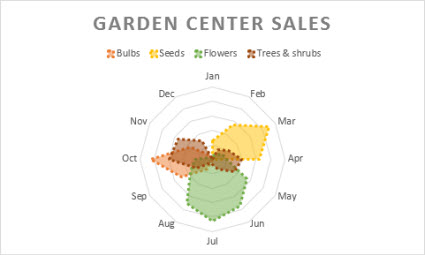
Bagan radar
Data yang disusun dalam kolom atau baris di lembar kerja bisa diplot di bagan radar. Bagan radar membandingkan nilai agregat dari beberapa seri data.
Tipe bagan radar
-
Radar dan radar dengan penanda Dengan atau tanpa penanda untuk titik data individual, bagan radar memperlihatkan perubahan dalam nilai relatif terhadap titik pusat.

-
Radar terisi Dalam bagan radar terisi, area yang dilingkupi oleh seri data terisi dengan warna.

Bagan Treemap
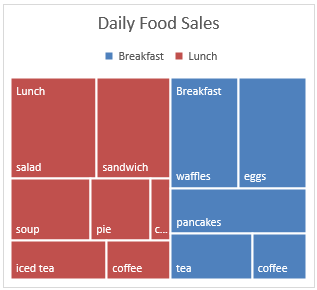
Bagan treemap menyediakan tampilan data hierarkis dan cara mudah untuk membandingkan tingkat kategorisasi yang berbeda. Bagan peta pohon menampilkan kategori menurut warna dan kedekatan dan bisa dengan mudah memperlihatkan banyak data yang akan sulit dilakukan dengan tipe bagan lainnya. Bagan peta pohon bisa diplot ketika sel kosong (kosong) ada di dalam struktur hierarki dan bagan peta pohon bagus untuk membandingkan proporsi di dalam hierarki.
Catatan
Tidak ada subtipe bagan untuk bagan treemap.
Bagan sinar matahari
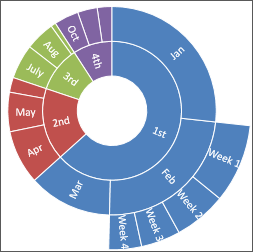
Bagan sinar matahari ideal untuk menampilkan data hierarkis dan bisa diplot saat sel kosong (kosong) ada di dalam struktur hierarkis. Setiap tingkat hierarki diwakili oleh satu cincin atau lingkaran dengan lingkaran terdalam sebagai bagian atas hierarki. Bagan sinar matahari tanpa data hierarkis (satu tingkat kategori), terlihat mirip dengan bagan donat. Namun, bagan sinar matahari dengan beberapa tingkat kategori memperlihatkan bagaimana cincin luar terkait dengan cincin dalam. Bagan sinar matahari paling efektif dalam memperlihatkan bagaimana sebuah cincin diuraikan menjadi bagian-bagian yang menjadikannya.
Catatan
Tidak ada subtipe bagan untuk bagan sinar matahari.
Bagan histogram
Data yang diplot dalam bagan histogram memperlihatkan frekuensi dalam distribusi. Setiap kolom dari bagan disebut bin, yang bisa diubah untuk menganalisis data lebih lanjut.
 Tipe bagan histogram
Histogram Bagan histogram memperlihatkan distribusi data Anda yang dikelompokkan menjadi frekuensi bin.

Bagan Pareto Bagan pareto adalah histogram yang diurutkan yang bagan yang memuat kolom diurutkan dalam urutan menurun dan sebuah garis yang menyatakan persentasi total kumulatif.

Bagan Box dan Whisker
Bagan box dan whisker memperlihatkan distribusi data ke dalam kuartil, menyoroti rata-rata dan outlier. Kotak mungkin memiliki garis yang diperluas secara vertikal yang disebut "garis". Garis ini menunjukkan keragaman di luar kuartil atas dan bawah, dan titik di luar garis atau whisker itu dianggap sebagai sebuah outlier. Gunakan tipe bagan ini bila ada beberapa set data yang terkait satu sama lain dalam beberapa cara.

Catatan
Tidak ada subtipe bagan untuk bagan box dan whisker.
Bagan air terjun
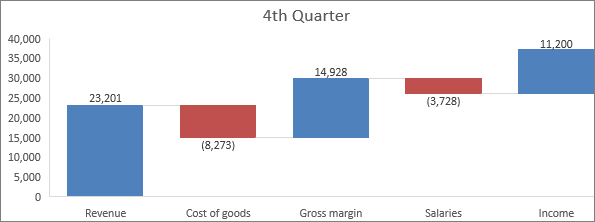
Bagan air terjun memperlihatkan total data keuangan Anda saat nilai ditambahkan atau dikurangi. Ini berguna untuk memahami bagaimana nilai awal dipengaruhi oleh serangkaian nilai positif dan negatif. Kolom diberi kode warna sehingga Anda bisa dengan cepat mengetahui angka positif dari negatif.
Catatan
Tidak ada subtipe bagan untuk bagan air terjun.
Bagan corong
Bagan Corong menunjukkan nilai beberapa tahapan di dalam sebuah proses.

Biasanya, nilai menurun secara bertahap sehingga bilah akan terbentuk menyerupai corong. Baca selengkapnya tentang bagan corong di sini.
Bagan kombo
Data yang disusun dalam kolom dan baris dapat diplot dalam bagan kombo. Bagan kombo mengkombinasikan dua atau beberapa tipe bagan untuk membuat data mudah dimengerti, khususnya ketika data sangat beragam. Ditampilkan dengan sumbu sekunder, bagan ini bahkan lebih mudah untuk dibaca. Dalam contoh ini, kita menggunakan bagan kolom untuk memperlihatkan jumlah rumah yang terjual di antara bulan Januari dan Juni lalu menggunakan bagan garis untuk mempermudah pembaca mengidentifikasi secara cepat rata-rata harga penjualan menurut bulan.

Tipe bagan kombo
-
Kolom tergugus-garis dan kolom tergugus-garis pada sumbu sekunder Dengan atau tanpa sumbu sekunder, bagan ini mengombinasikan kolom tergugus dan bagan garis, yang memperlihatkan beberapa seri data sebagai kolom dan lainnya sebagai garis di bagan yang sama.

-
Area tumpuk – kolom tergugus Bagan ini mengombinasikan area tumpuk dan bagan kolom tergugus, yang memperlihatkan beberapa seri data sebagai area tumpuk dan lainnya sebagai kolom di bagan yang sama.

-
Kombinasi kustom Bagan ini memungkinkan Anda mencampur dan mencocokkan tipe bagan yang berbeda dan menetapkannya untuk memisahkan sumbu sesuai kebutuhan. Ini memberikan fleksibilitas yang lebih besar daripada kombinasi standar dan memungkinkan Anda menyesuaikan bagan ke data Anda.

Bagan peta
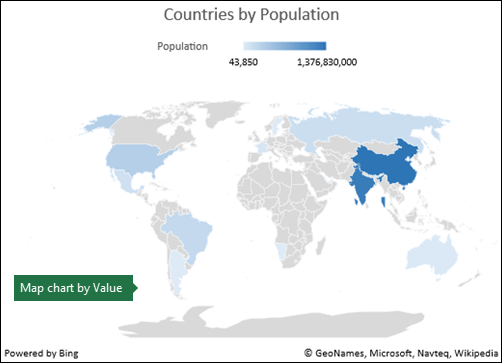
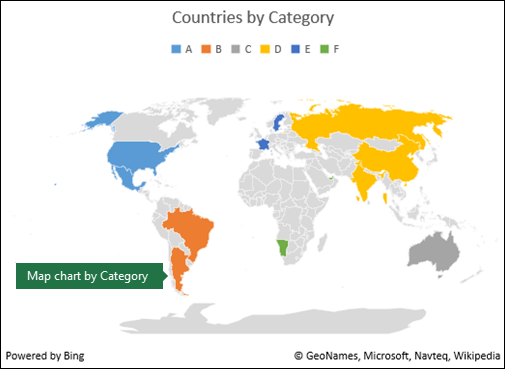
Anda dapat menggunakan Bagan Peta untuk membandingkan nilai dan memperlihatkan kategori di seluruh wilayah geografis. Gunakan Bagan Peta jika terdapat wilayah geografis dalam data Anda, seperti negara/kawasan, provinsi, kabupaten, atau kode pos.
Misalnya, Negara berdasarkan Populasi menggunakan nilai. Nilai mewakili total populasi di setiap negara, dan masing-masing nilai digambarkan menggunakan spektrum gradien dua warna. Warna untuk setiap kawasan ditentukan oleh letak nilai dalam spektrum terkait dengan yang lainnya.
 Dalam contoh berikut, Negara menurut Kategori, kategori ditampilkan menggunakan legenda standar untuk memperlihatkan grup atau afiliasi. Setiap titik data dinyatakan oleh warna yang benar-benar berbeda.
Catatan
Bagan peta tersedia di Excel untuk Microsoft 365 di seluruh Windows, Mac, dan versi web.
Bagan dinamis
Bagan Dinamis, yang diperkenalkan di Excel dengan Office 2024 dan tersedia di Microsoft 365, memungkinkan bagan memperbarui secara otomatis untuk mencerminkan perubahan dalam data yang mendasar. Perilaku ini biasanya dicapai dengan menggunakan fitur seperti Tabel Excel, larik dinamis, atau PivotTable, yang memungkinkan rentang data bagan untuk diperluas atau dihitung ulang saat data ditambahkan atau diubah. Bagan dinamis sangat berguna saat bekerja dengan kumpulan data yang besar atau sering diubah, karena mengurangi kebutuhan pembaruan manual. Untuk informasi selengkapnya, lihat membuat PivotChart.
Mengubah tipe bagan
Jika Anda sudah memiliki bagan, namun Anda hanya ingin mengubah tipenya:
- Pilih bagan, klik tab Desain, dan klik Ubah Tipe Bagan.

- Pilih tipe bagan yang baru di kotak Ubah Tipe Bagan.


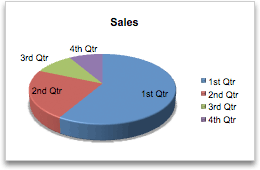

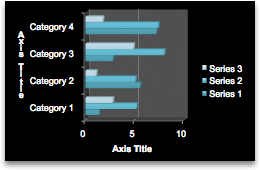



Bagan yang Direkomendasikan
Fitur Bagan yang Direkomendasikan membantu Anda dengan cepat mengidentifikasi tipe bagan yang sesuai untuk data Anda. Berdasarkan data yang dipilih, Excel menganalisis pola dan menyarankan opsi bagan, memudahkan untuk membuat visual yang efektif tanpa meninjau semua tipe bagan yang tersedia secara manual.
Menyisipkan bagan menggunakan fitur Bagan yang Direkomendasikan:
- Pilih data yang ingin Anda visualisasikan.
- Buka tab Sisipkan.
- Pilih Bagan yang Direkomendasikan.
- Tinjau tipe bagan yang disarankan.
- Pilih bagan, lalu pilih Ok.
Bantuan bagan kopilot
Bantuan bagan salinan di Excel membantu membuat bagan dengan lebih cepat. Copilot dapat menganalisis data Anda, merekomendasikan tipe bagan yang sesuai, dan membuat visual secara otomatis dari perintah bahasa alami, memudahkan untuk memvisualisasikan informasi tanpa mengonfigurasi pengaturan bagan secara manual.
Catatan
Anda juga bisa menggunakan Copilot di Excel untuk menyarankan tipe bagan yang sesuai untuk data Anda. Minta Copilot untuk merekomendasikan bagan atau membuatnya dengan menjelaskan tujuan visualisasi Anda.