
Penting
Di Excel untuk Microsoft 365 dan Excel 2021, Power View akan dihapus pada tanggal 12 Oktober 2021. Sebagai alternatif, Anda dapat menggunakan pengalaman visual interaktif yang disediakan oleh Power BI Desktop, yang dapat diunduh secara gratis. Anda juga bisa dengan mudah Mengimpor buku kerja Excel ke Power BI Desktop.
Tambahkan telusuri paling ringkas dan telusuri paling detail ke dalam bagan atau matriks di Power View agar hanya memperlihatkan satu tingkat saja dalam satu waktu. Pembaca laporan menelusuri paling detail untuk melihat detail atau menelusuri ringkasan data. Untuk menambahkan telusuri paling ringkas/telusuri paling detail ke matriks atau bagan, perlu hierarki—baik hierarki dalam Model Data atau hierarki yang Anda buat di Power View.
Video tentang telusuri paling detail
Video ini memperlihatkan penggunaan hierarki yang sudah ada dalam model data.
Video ini memperlihatkan pembuatan hierarki di Power View untuk digunakan untuk menelusuri paling detail/menelusuri paling detail.
Menambahkan telusuri paling ringkas/telusuri paling detail menggunakan hierarki yang sudah ada
Contoh ini menjelaskan menambahkan telusuri paling ringkas/telusuri paling detail ke matriks. Telusuri paling ringkas/telusuri paling detail juga bisa ditambahkan ke bagan batang, kolom, dan pai.
Hal yang bagus tentang memiliki hierarki yang sudah ada dalam model data adalah Anda bisa menggunakannya berulang kali dalam banyak lembar dan laporan Power View.
- Membuat visualisasi menggunakan hierarki yang sudah ada. Hierarki dalam daftar bidang memiliki panah untuk memperluas dan menciutkan komponen hierarki. Mengklik hierarki menambahkan semua bidang komponen ke visualisasi sebagai tabel.
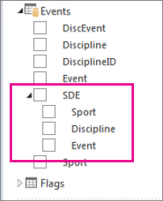
- Mengonversi tabel menjadi matriks atau bagan. Dari tab > Desain Alihkan Matriks Visualisasi > .
- Untuk mengaktifkan telusuri paling detail, ciutkan matriks. Dari tab > Desain Perlihatkan Tingkat > Aktifkan Telusuri Paling Detail Satu Tingkat dalam Satu Waktu.

- Klik ganda bidang hierarki tingkat atas. Misalnya, dalam hierarki Olahraga-Cabang Olahraga-Acara, klik olahraga Akuatik. Ini menelusuri ke tingkat berikutnya dalam hierarki saya dan menampilkan empat acara yang menyusun olahraga Akuatik: Menyelam, Berenang, S., dan Polo Air Tersinkron.
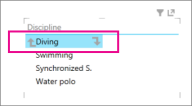
- Telusuri lebih lanjut dengan mengklik salah satu bidang. Mengklik S Yang Disinkronkan. menelusuri ke tingkat Acara dalam hierarki saya dan menampilkan duet, solo, dan tim.
- Telusuri paling ringkas dengan mengklik panah atas.
Membuat hierarki di Power View dan menggunakannya untuk menelusuri paling ringkas/menelusuri paling detail
Contoh ini menjelaskan menambahkan telusuri paling ringkas/telusuri paling detail ke bagan batang. Telusuri paling ringkas/telusuri paling detail juga bisa ditambahkan ke matriks, bagan kolom, dan bagan pai.
Untuk menelusuri paling detail/menelusuri paling ringkas, Anda memerlukan hierarki. Dalam contoh sebelumnya, Anda menggunakan hierarki yang sudah ada. Dalam contoh ini, Anda akan membuat hierarki ad-hoc di Power View. Hierarki tidak perlu "logis"; bisa berupa bidang apa pun yang ingin Anda telusuri paling detail.
Buat tabel menggunakan bidang yang ingin Anda ciutkan dan telusuri paling detail/telusuri paling ringkas.
Anda dapat membuat hierarki yang sama yang digunakan dalam contoh sebelumnya secara manual.
Dari tabel Acara, pilih Olahraga.
Catatan
Bidang Olahraga muncul dua kali dalam tabel Acara – sekali sendiri dan sekali lagi sebagai bagian dari hierarki SDE. Untuk menambahkan Olahraga ke tabel, Anda bisa memilih salah satu kotak centang.
Dari tabel Cabang Olahraga , pilih Cabang Olahraga.
Dari tabel Acara, pilih Acara.
Tambahkan bidang nilai ke tabel Anda. Misalnya, Hitungan Medali.
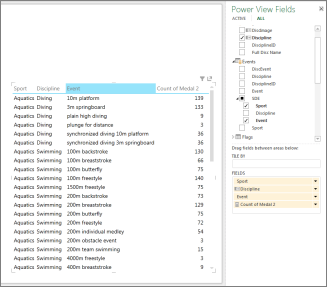
Mengonversi tabel menjadi bagan atau matriks. Dari tab > Desain Alihkan Visualisasi > Batang Batang > Bertumpuk Batang.
Di area tata letak Bidang Power View, pastikan bahwa bidang Sumbu sesuai urutan yang Anda inginkan. Dalam hal ini, Sport-Discipline-Event.

Klik ganda bilah. Misalnya, mengklik bilah Akuatik menelusuri ke tingkat berikutnya dalam hierarki saya dan menampilkan empat acara yang menyusun olahraga Akuatik: Menyelam, Berenang, S.Sinkron, dan Polo Air.
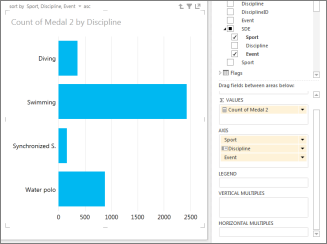
Telusuri lebih lanjut dengan mengklik ganda salah satu bidang. Mengklik ganda S. Disinkronkan akan menelusuri tingkat Kejadian dalam hierarki saya dan menampilkan duet, solo, dan tim.
Telusuri paling ringkas dengan mengklik panah atas di sudut kanan atas visualisasi
Dalam matriks
Saat Anda memiliki matriks dengan beberapa bidang dalam baris atau kolom, Anda bisa mengaturnya untuk memperlihatkan tingkat, dan yang menciutkan matriks untuk memperlihatkan tingkat atas, atau terluar saja. Mengklik ganda satu nilai dalam tingkat tersebut akan memperluas matriks untuk memperlihatkan nilai di bawah nilai tersebut dalam hierarki. Misalnya, dalam hierarki yang terdiri dari bidang Negara/Kawasan > Negara/>Provinsi Kota Benua>, jika Anda mengatur Power View untuk memperlihatkan tingkat maka Anda hanya melihat nama benua dalam matriks. Mengklik ganda benua—misalnya, Asia —memperlihatkan negara/kawasan di Asia, dengan panah untuk kembali ke benua. Mengklik ganda sebuah negara—misalnya, India—memperlihatkan negara bagian/provinsi India, sekali lagi dengan panah untuk kembali ke negara/kawasan.

Di bagan batang, kolom, atau pai
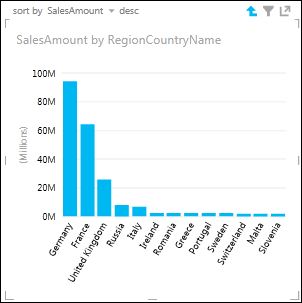
Cara kerja bagan batang, kolom, dan pai sama. Jika bagan memiliki beberapa bidang di kotak Sumbu, Anda mengaturnya agar memperlihatkan tingkat, maka Anda hanya melihat satu tingkat dalam satu waktu, dimulai dengan tingkat paling atas. Kembali ke contoh Benua, jika Anda mengklik ganda bilah Eropa di bagan batang Benua...
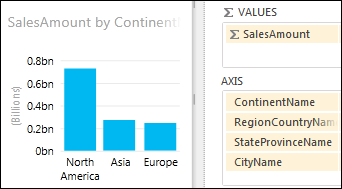
Anda hanya melihat bilah untuk negara/kawasan di Eropa, dengan panah untuk membawa Anda kembali ke atas.
Lihat Juga
Bekerja dengan matriks di Power View
Power View: Eksplorasi, visualisasi, dan sajikan data Anda
Video Power View dan Power Pivot
Tutorial: Analisis data PivotTable menggunakan Model Data di Excel 2013