
Di Microsoft Excel, Anda bisa menggunakan gambar sebagai latar belakang lembar untuk tujuan tampilan saja. Latar belakang lembar tidak dicetak, dan tidak dipertahankan dalam lembar kerja individual atau dalam item yang Anda simpan sebagai halaman web.
Karena latar belakang lembar tidak dicetak, maka tidak dapat digunakan sebagai marka air. Namun, Anda bisa menirukan cap air yang akan dicetak dengan menyisipkan grafik di header atau footer.
Menambahkan latar belakang lembar
- Pilih lembar kerja yang ingin Anda tampilkan dengan latar belakang lembar. Pastikan bahwa hanya satu lembar kerja yang dipilih.
- Pada tab Tata Letak Halaman , dalam grup Penyetelan Halaman , pilih Latar Belakang.
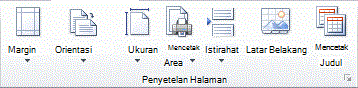
- Pilih gambar yang ingin Anda gunakan untuk latar belakang lembar, lalu pilih Sisipkan.
Gambar yang dipilih diulangi untuk mengisi lembar.
- Untuk meningkatkan keterbacaan, Anda bisa menyembunyikan garis kisi sel dan menerapkan bayangan warna solid ke sel yang berisi data.
- Latar belakang lembar disimpan dengan data lembar kerja saat Anda menyimpan buku kerja.
Untuk menggunakan warna solid sebagai latar belakang lembar, Anda bisa menerapkan bayangan sel ke semua sel di lembar kerja.
Menghapus latar belakang lembar
- Pilih lembar kerja yang ditampilkan dengan latar belakang lembar. Pastikan bahwa hanya satu lembar kerja yang dipilih.
- Pada tab Tata Letak Halaman , dalam grup Penyetelan Halaman , pilih Hapus Latar Belakang.
Hapus Latar Belakang hanya tersedia ketika lembar kerja memiliki latar belakang lembar.
Menirukan cap air di Excel
Fungsi marka air tidak tersedia di Microsoft Excel. Namun, Anda bisa menirukan cap air dengan salah satu dari dua cara.
Anda bisa menampilkan informasi marka air di setiap halaman yang dicetak. Misalnya, untuk menunjukkan bahwa data lembar kerja bersifat rahasia atau salinan draf, sisipkan gambar yang berisi informasi marka air di header atau footer. Gambar tersebut kemudian muncul di belakang data lembar kerja, dimulai dari bagian atas atau bawah setiap halaman. Anda juga bisa mengubah ukuran atau menskalakan gambar untuk mengisi seluruh halaman.
Anda juga bisa menggunakan WordArt di atas data lembar kerja untuk menunjukkan bahwa data bersifat rahasia atau salinan draf.
Menggunakan gambar di header atau footer untuk meniru cap air
- Dalam program menggambar, seperti Kuas Cat, buat gambar yang ingin Anda gunakan sebagai cap air.
- Di Excel, pilih lembar kerja yang ingin Anda tampilkan dengan cap air. Pastikan bahwa hanya satu lembar kerja yang dipilih.
- Pada tab Sisipkan , dalam grup Teks , pilih Header & Footer.
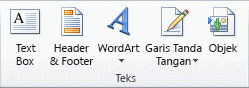
- Di bawah Header, klik kotak pilihan header kiri, tengah, atau kanan.
- Pada tab Header & Footer, dalam grup Elemen Header & Footer, pilih
 Gambar lalu temukan gambar yang ingin Anda sisipkan.
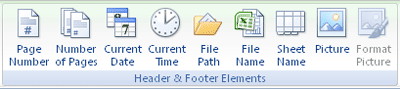
- Klik ganda gambar, lalu &[Gambar] muncul di kotak pilihan header.
- Klik di lembar kerja. Gambar yang Anda pilih akan muncul sebagai ganti &[Gambar].
- Untuk mengubah ukuran atau menskalakan gambar, pilih kotak pilihan header yang berisi gambar, lalu, dalam grup Elemen Header & Footer , pilih Format Gambar. Lalu, dalam dialog Format Gambar , pilih opsi yang Anda inginkan pada tab Ukuran .
- Perubahan pada format gambar atau gambar langsung diterapkan dan tidak bisa dibatalkan.
- Jika Anda ingin menambahkan ruang kosong di atas atau di bawah gambar, dalam kotak pilihan header yang berisi gambar, klik sebelum atau sesudah &[Gambar], lalu tekan Enter untuk memulai baris baru.
- Untuk mengganti gambar dalam kotak bagian header yang berisi gambar, pilih &[Gambar], pilih Gambar , lalu pilih Ganti.
- Sebelum mencetak, pastikan margin header atau footer memiliki ruang yang cukup untuk header atau footer kustom.
- Untuk menghapus gambar dalam kotak bagian header yang berisi gambar, pilih &[Gambar], tekan Delete, lalu klik lembar kerja.
- Untuk beralih dari tampilan Tata Letak Halaman ke tampilan Normal, pilih sel apa pun, pilih tab Tampilan , lalu dalam grup Tampilan Buku Kerja , pilih Normal.
Menggunakan WordArt untuk menirukan cap air
Klik lokasi lembar kerja tempat Anda ingin menampilkan cap air.
Pada tab Sisipkan, dalam grup Teks, klik WordArt.
Pilih gaya WordArt yang ingin Anda gunakan.
Misalnya, gunakan Isian - Putih, Bayangan Jatuh, Isian - Teks 1, Bayangan Dalam, atau Isian - Putih, Kemiringan Matte Hangat.Ketikkan teks yang ingin Anda gunakan untuk cap air.
Untuk mengubah ukuran WordArt, lakukan hal berikut:
- Klik WordArt.
- Pada tab Format Bentuk , dalam grup Ukuran , dalam kotak Tinggi Bentuk dan Lebar Bentuk , masukkan ukuran yang Anda inginkan. Perhatikan bahwa ini hanya mengubah ukuran kotak yang berisi WordArt.
Anda juga bisa menyeret gagang pengatur ukuran di WordArt ke ukuran yang Anda inginkan. - Pilih teks di dalam WordArt, lalu pada tab Beranda , dalam grup Font , pilih ukuran yang Anda inginkan dalam kotak Ukuran Font .

Untuk menambahkan transparansi sehingga Anda bisa melihat lebih banyak data lembar kerja di bawah WordArt, lakukan hal berikut:
- Klik kanan WordArt, dan klik Format Bentuk.
- Dalam kategori Isian , di bawah Isian, klik Isian solid.
- Seret slider Transparansi ke persentase transparansi yang Anda inginkan, atau masukkan persentase dalam kotak Transparansi .
Jika Anda ingin memutar WordArt, lakukan hal berikut:
- Pilih WordArt.
- Pada tab Format Bentuk , dalam grup Susun , pilih Putar.
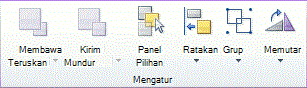
- Pilih Opsi Rotasi Lainnya.
- Pada tab Ukuran , dalam kotak Rotasi , masukkan derajat rotasi yang Anda inginkan.
- Pilih Tutup.
Anda juga bisa menyeret gagang pemutar ke arah yang Anda inginkan untuk memutar WordArt.
Catatan
Anda tidak bisa menggunakan WordArt di header atau footer untuk menampilkannya di latar belakang. Namun, jika Anda membuat WordArt dalam lembar kerja kosong yang tidak menampilkan garis kisi (pada tab Tampilan , dalam grup Perlihatkan , kosongkan kotak centang Garis Kisi ), Anda bisa menekan tombol Cetak layar untuk merekam WordArt, lalu menempelkan WordArt yang direkam ke program menggambar. Anda kemudian bisa menyisipkan gambar yang Anda buat di program menggambar ke header dan footer seperti yang diuraikan dalam Menggunakan gambar di header atau footer untuk meniru cap air.
Perlu bantuan lainnya?
Anda selalu dapat bertanya kepada pakar dalam Komunitas Teknologi Excel atau mendapatkan dukungan di Komunitas.