
Jika Anda tidak bisa melihat semua data dalam sel, mengubah tinggi baris atau lebar kolom bisa membantu:
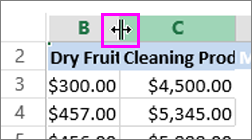
Untuk menambah lebar kolom tunggal, seperti kolom B dalam gambar di bawah ini, seret batas di sisi kanan header kolom B hingga kolom adalah lebar yang Anda inginkan. Untuk mengurangi lebar, seret ke kiri.
Tips
Cara cepat untuk membuat lebar kolom pas dengan ukuran teks adalah dengan mengklik ganda batas di antara header kolom.
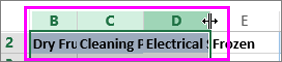
Untuk menambah lebar beberapa kolom berturut-turut, pilih kolom yang ingin Anda ubah. Klik batas header kolom yang dipilih dan seret ke kanan, seperti dalam gambar di bawah ini. Untuk mengurangi lebar, seret ke kiri.
Mengubah tinggi baris
Untuk mengubah tinggi baris tunggal, seret batas di bawah judul baris hingga tinggi baris yang Anda inginkan. Untuk mengurangi tinggi, seret batas bawah ke atas.
Tips
Cara cepat untuk membuat tinggi baris pas dengan ukuran teks dalam baris, adalah dengan mengklik ganda batas di antara header baris.
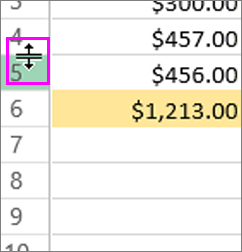
Untuk mengubah tinggi beberapa baris, pilih baris yang ingin Anda ubah, lalu seret batas di bawah setiap judul baris yang dipilih.
Perlu bantuan lainnya?
Anda selalu dapat bertanya kepada pakar dalam Komunitas Teknologi Excel atau mendapatkan dukungan di Komunitas.